Apple Watchのスクショ保存先は?撮れないトラブル解決
apple watch スクリーン ショットが突然撮れなくなって画面の前で頭を抱えた経験はないだろうか。手首に巻かれた小さなディスプレイに表示された心拍数のピーク、見事なアクティビティリング完成のアニメーション、あるいは交通系ICカードのエラー画面。その一瞬を静止画として手元に残したい場面は、日々の生活で確実に増えている。しかし、両サイドのボタンを押し込んでも画面が白く光らない。反応すらしない。この苛立ちは、決してあなたの端末だけの異常ではない。
手首の上のインターフェースが高度化するにつれて、日常的に使うapple watch スクリーン ショットの挙動や保存ルートには見落とされがちな仕様が絡み合っている。撮影したはずの画像が本体のアルバムで見当たらず、どこへ消えたのかと困惑するユーザーも後を絶たない。メカニズムの基本さえ押さえれば、トラブルの9割はその場ですぐに解消できる。
撮れない原因を一挙解決!Digital Crownとサイドボタンの設定新常識
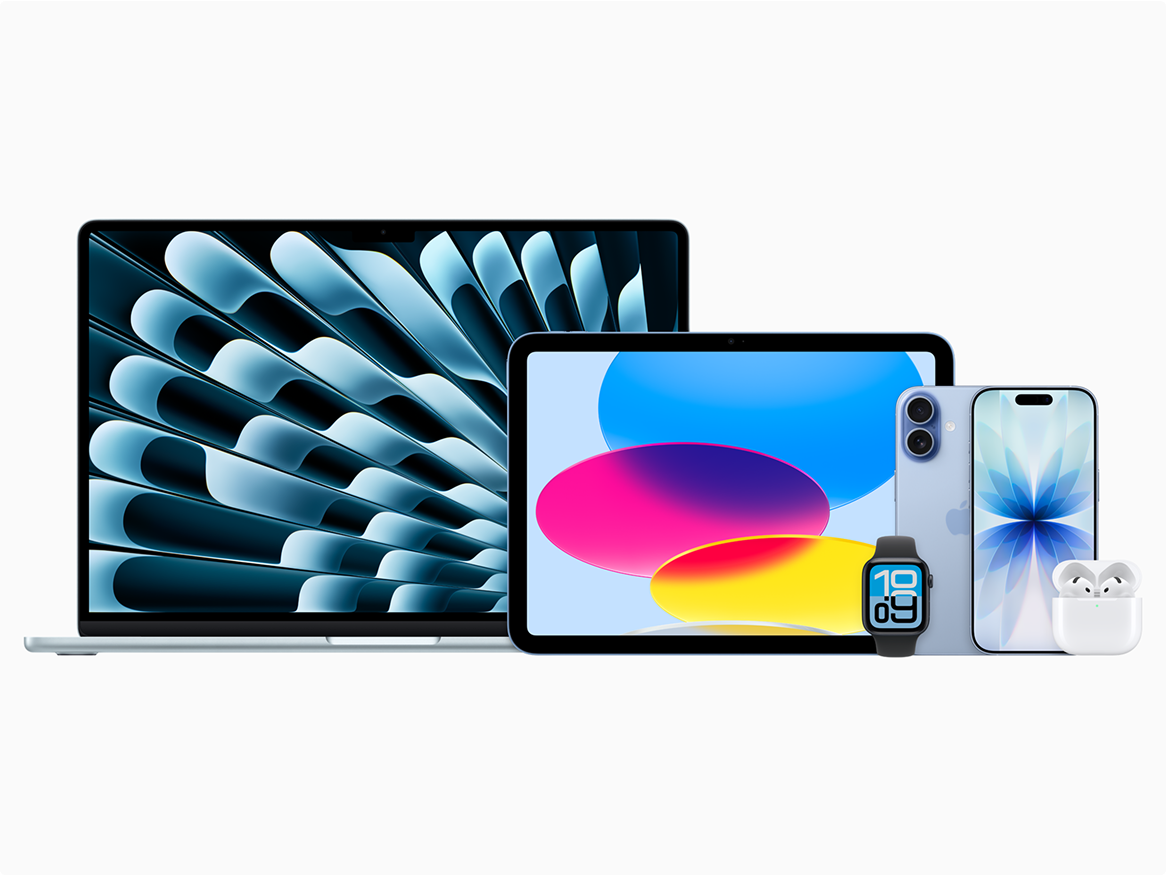
シャッターが切れない最大の要因は、端末の故障ではなく、機能自体が無効化されていることにある。watchOSでは、意図しないポケットの中での連写や誤操作を防ぐため、初期設定で撮影機能がオフになっているケースが珍しくない。
撮影を有効にする手順は極めてシンプルだ。連携しているiPhoneの「Watch」アプリを開き、「一般」項目へ進む。画面をスクロールして「スクリーンショットを有効にする」のトグルスイッチをオンに切り替えるだけだ。もちろん、手首の端末単体でも「設定」アプリの「一般」から同様のスイッチを即座に変更できる。
物理的な操作手順にもコツがある。本体側面のDigital Crownとサイドボタン(Side Button)を、まるでカメラのシャッターを切るように同時に素早く押し込み、すぐに指を離す。長押ししてしまうと、Siriが起動したり緊急SOSのスライダー画面が割り込んだりしてしまう。この「一瞬の同時押し」のリズムを掴むことが、失敗を防ぐ最大のポイントだ。
手首の記録はどこへ消えた?iPhone同期とiCloud写真の最新ルート

撮影成功の合図として画面が一瞬白くフラッシュし、手首にコツンと心地よい触覚フィードバック(Taptic Engine)があったのに、時計内に画像が見当たらない。これは多くの人が直面する疑問だ。
Apple Watch本体の画面で過去のスクショを直接アルバム一覧として閲覧する構造にはなっていない。撮影されたデータはBluetoothやWi-Fi経由で即座に親機のiPhoneへと転送され、純正のApple 写真(Photos)アプリ内に自動格納される。
さらに、iCloud 写真が有効になっていれば、MacやiPadといった同一エコシステム全体へとシームレスに同期される。もしiPhone側に写真が一向に現れない場合は、機内モードのオン・オフ切り替えやBluetoothの再接続を試すことで、滞留していた転送プロセスが一気に動き出す。
Apple Watch Ultraから標準モデルまで:誤作動を防ぐハードウェア操作の極意
ハードウェアの大型化が進むApple Watch Ultraシリーズでは、ボタンの配置や筐体の厚みによって操作感が標準モデルと大きく異なる。チタニウム製ケースの重厚なエッジやアクションボタンの存在により、手のひらの角度によってはボタンの押し込みにミリ単位のズレが生じやすい。
特に手袋を着用しているウィンタースポーツ時や激しいランニングの最中には、人差し指でDigital Crownを、親指でサイドボタンを挟み込む「ピンチ型グリップ」が最も確実な撮影姿勢となる。過酷な環境下で稼働する最先端のウェアラブルデバイスだからこそ、物理的な押し方の癖を把握しておく価値は大きい。
手首を曲げた際に手の甲がクラウンに接触してスクショが誤爆してしまうなら、本体の装着向きを180度反転させ、クラウンの位置を腕の内側(肘側)へ向ける設定変更が劇的な効果を発揮する。
watchOSの進化とティム・クック率いるApple Inc.が描くウェアラブル体験
最高経営責任者(CEO)のティム・クック(Tim Cook)率いるApple Inc.は、手首のデバイスを単なる通知受信用アクセサリーから、個人の健康と日常を司る自律型コンピューターへと進化させてきた。
最新のwatchOSに至るまでのアップデートの軌跡を振り返ると、UIの洗練とともに画面キャプチャのレンダリング精度も向上している。高輝度ディスプレイの視認性をそのまま再現したPNG形式でのロスレス保存や、文字盤のコンプリケーション配置を正確に記録する技術は、現代のスマートウォッチ市場において確かな完成度を誇る。
日常のバイタルサインやヘルスケアログをグラフィカルに記録・共有する手段として、画面キャプチャは医療従事者とのコミュニケーションやフィットネスコミュニティでの自己表現を支えるインフラとして定着している。
スマートウォッチで差がつく活用術:ワークアウト数値や緊急画面の確実な残し方
スクショ機能の真価は、単なる画面メモに留まらない。自己ベストを更新した瞬間のワークアウト画面、登山時の高度や気圧ログ、あるいは睡眠ステージの詳細なグラフなど、後から自動集計で埋もれてしまいがちな「瞬間の生データ」を視覚的にアーカイブできる。
また、旅先での搭乗券用QRコードやホテルのチェックイン画面など、電波の届かないオフライン環境に備えて手首の画面をキャプチャし、iPhone側のストレージから素早く参照するバックアップ手法も極めて実用的だ。
画面に触れることなく手首のハードウェアボタン操作だけで完結する俊敏性は、タッチ操作が制限される雨天時や水中アクティビティ直後でも頼もしい味方となる。
同期トラブルを数秒で打破する再起動とペアリングのリセット手順
設定もオンにし、ボタン操作も正しいのに、どうしても画像がiPhoneに届かない。そんな膠着状態に陥ったときに試すべきレスキュー手順がある。
まずは両デバイスの強制再起動だ。Apple WatchはサイドボタンとDigital Crownを同時に10秒以上長押しし、Appleロゴが表示されるまで保持する。iPhone側も同様に再起動をかける。これだけで、メモリ上に滞留していた同期プロセスがリフレッシュされる。
それでも改善しない場合、iPhoneの「Watch」アプリ内にある「マイウォッチ」>「一般」>「リセット」から「同期データをリセット」を実行しよう。これは連絡先やカレンダーの再同期をトリガーするものだが、バックグラウンドでのフォトストリーム転送プロセスの不整合を修復する実践的な解決策としても機能する。 (出典: apple watch スクリーン ショット(Yahoo!ニュース))
Webメディアの編集およびコンテンツ作成に従事。正確で質の高い情報発信を心掛けています。
