IPhone更新後に重い原因を解明!劇的にサクサク動く5つの設定
iphone アップデート 後 重い現象に頭を抱えるユーザーが、世界中で後を絶ちません。最新システムをインストールした直後、画面のスクロールが引っかかり、キーボードの入力すらワンテンポ遅れる。高価なハードウェアが突如として数世代前の旧機種のように鈍重になるこの苛立ちは、多くのスマートフォン利用者が一度は味わう通過儀礼のようなものです。
夜間に自動更新を済ませて目覚めた朝、iphone アップデート 後 重い端末を手にして「故障したのではないか」と不安になる人も少なくありません。しかし、その不調の大部分はデバイスの寿命ではなく、OSが水面下で実行している激しい計算処理やシステムの一時的な負荷に起因しています。
画面がカクつく舞台裏:iOS 18と端末内部で何が起きているのか
OSのメジャーアップデート直後、iPhoneの内部では目に見えない巨大なタスクが同時進行しています。代表的なものがSpotlightインデックスの再構築です。端末内に保存された膨大な写真、メッセージ、ファイル、アプリ内データを検索可能にするため、システムは全データを再スキャンしてインデックスをゼロから作り直します。
特にiOS 18以降のシステムでは、オンデバイスAIによる高度な画像認識や自然言語処理が導入され、プロセッサにかかる負担が跳ね上がりました。Apple Siliconが誇る強力なNeural Engineをもってしても、数万枚の写真や動画ライブラリを機械学習で解析し直す作業には数時間から数日を要します。最新鋭のiPhone 16 Proですら処理中は熱を帯び、一時的な処理落ちが発生することがあるのはこのためです。
バッテリー劣化とサーマルスロットリングが引き起こす動作遅延の罠

内部タスクの重複だけでなく、ハードウェアの物理的コンディションも動作速度を大きく左右します。アップデート直後の高負荷状態ではSoC(システム・オン・チップ)がフル稼働し、発熱が急上昇します。ここで作動するのが、ハードウェアを熱破壊から守る「サーマルスロットリング」です。熱を逃がすためにCPUクロックを強制的に落とすため、UIの描画が目に見えてカクつきます。
さらに見逃せないのがバッテリーの化学的経年劣化です。消耗したバッテリーはピーク時の電力要求に応えきれず、OS側の電源管理機能がパフォーマンスを意図的に抑制します。アップデートによる負荷増大と劣化したバッテリーの組み合わせは、操作感を劇的に悪化させる最大の要因となります。
【完全検証】劇的に動作を軽くする5つの限定対処法と即効設定

それでは、システムが落ち着くのをただ待つだけでなく、自ら主導権を握って軽快なレスポンスを取り戻すための5つの確実な手順を解説します。設定を数箇所見直すだけで、驚くほど滑らかな操作感が蘇ります。
1. 「バックグラウンドApp更新」を厳選する
「設定」>「一般」>「バックグラウンドApp更新」を開き、不要なアプリの通信を一括でオフにします。すべてのアプリが裏で通信とデータ同期を繰り返すと、プロセッサのリソースとメモリが常に圧迫されます。メッセージ系や決済系など必要最低限に絞り込むのが鉄則です。
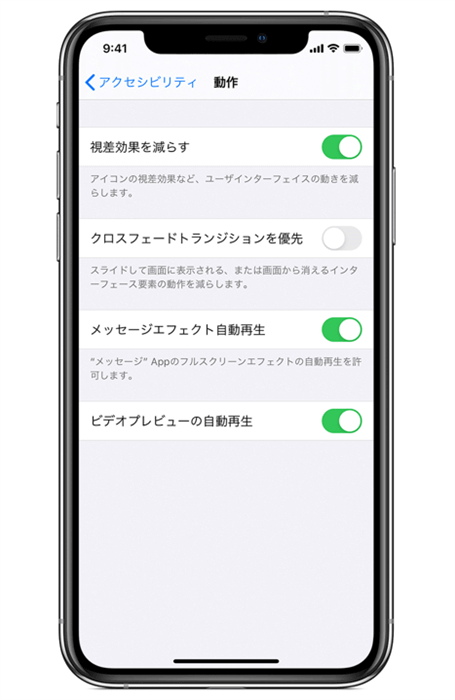
2. 視覚効果を抑えてGPU負荷を即座にカット
「設定」>「アクセシビリティ」>「動作」にある「視覚効果を減らす」をオンにします。あわせて「画面表示とテキストサイズ」から「透明度を下げる」を有効化してください。リッチなアニメーションやぼかし処理を省略することで、描画エンジンへの負荷が激減し、体感速度が劇的に向上します。
3. ストレージの空き容量を15%以上確保する
ストレージ容量の限界が近づくと、iOSはスワップ領域(一時作業スペース)を確保できず、極端に動作が遅くなります。「設定」>「一般」>「iPhoneストレージ」を確認し、不要な大容量動画や長期間使っていないアプリを削除してください。
4. App Storeで全アプリを一括手動アップデート
OSだけが新しくなり、アプリ側が最適化されていない場合、互換性の問題でメモリリークやクラッシュが多発します。App Storeを開き、右上のアカウントアイコンからすべてのアプリを最新バージョンへ更新してください。
5. 強制再起動によるシステムキャッシュのクリア
単純な電源オフではなく、「音量アップを押して離す」「音量ダウンを押して離す」「サイドボタンを林檎マークが出るまで長押し」の手順で強制再起動を実行します。アップデート時に蓄積したゴミデータや破損キャッシュが一掃され、動作の詰まりが解消されます。
iCloud同期とApp Store自動更新が奪うバックグラウンド帯域
見落とされがちなボトルネックが、クラウドとのデータ同期トラフィックです。アップデート完了直後は、iCloud写真やバックアップデータの整合性チェックが一斉に行われます。これにアプリのバックグラウンド自動ダウンロードが重なると、通信モデムとプロセッサ双方がフル稼働状態に陥ります。
Wi-Fi環境下で充電器に接続したまま数時間放置するのが最もスマートな解決策です。端末がアイドル状態にある夜間に同期タスクを集中的に終わらせることで、日中の使用時にシステムリソースがユーザー操作へ100%割り振られるようになります。
ティム・クック率いるAppleの思想とスマートフォン産業の進化速度
CEOのティム・クック率いるAppleは、旧型モデルであっても5年以上にわたって最新OSを提供するサポート体制を誇っています。これはスマートフォン産業全体を見渡しても極めて長い製品寿命を実現する素晴らしいアプローチです。
しかし、ソフトウェアの進化スピードは年々加速しています。最新の機械学習アルゴリズムや複雑化するUIフレームワークは、最新チップの性能を前提に設計されています。長期サポートの恩恵を享受しつつ快適さを維持するためには、ユーザー側もハードウェアの世代に合わせた機能の取捨選択とチューニングを行う知恵が求められます。
自力で直らない時のApple サポート活用術と最終手段
あらゆる設定変更や再起動を試しても改善しない場合、モバイルテクノロジー・トラブルシューティングの最終段階として「すべての設定をリセット」を検討してください。個人データを消去することなく、ネットワーク設定やキーボード学習などの競合エラーをクリーンな初期状態に戻せます。
それでも異常な発熱やバッテリーの急激な減少が続くなら、ハードウェア障害の可能性を視野に入れるべきです。Apple サポートに連絡を取り、リモート診断ツールでバッテリーの最大容量や基盤の健全性をチェックしてもらいましょう。適切な診断を受けることが、愛機をベストな状態で長く使い続けるための近道です。 (出典: iphone アップデート 後 重い(Yahoo!ニュース))
SEOライティングとマーケティング戦略の専門家。分かりやすい解説記事で定評があります。
