IMacキーボードが突然反応しない?現場直伝の3分緊急復旧術
imac キーボード 反応 しないトラブルは、締め切り直前のクリエイターやデスクワーカーにとってまさに悪夢そのものだ。画面の前で文字を打とうにもカーソルは微動だにせず、パスワード入力すら弾かれる。ティム・クック率いるAppleが磨き上げてきたシームレスなデスクトップ体験も、入力装置が沈黙した瞬間、ただの美しい板ガラスとアルミニウムの塊へと変わってしまう。
なぜこのトラブルが起きるのか。アップデート直後のmacOS内部の挙動変化や、周囲に溢れるコンシューマーエレクトロニクス機器による電波干渉など背景は様々だ。しかし、慌てて修理窓口へ走る必要はない。突然imac キーボード 反応 しない状態に陥ったケースの多くは、正しい手順さえ踏めばわずか3分程度で元の快適なレスポンスを取り戻せるからだ。
1. 確実な物理バイパス:Magic Keyboardを有線接続で叩き起こす
ワイヤレスの利便性が仇となったとき、最も頼りになるのは泥臭い「有線接続」だ。Magic Keyboardの背面にある電源スイッチを一度オフにし、3秒ほど待ってからオンにし直す。これだけで復帰しないなら、付属のUSB-C - Lightningケーブル(またはUSB-C充電ケーブル)でiMac本体と直接結線してほしい。
この有線直結は単なる充電ではない。macOSに対して物理的なハードウェア認証とBluetoothペアリングの強制再構築を同時に要求するトリガーとして機能する。電波の混線で一時的に見失われていたキーボードの識別信号が、ケーブルを通じた瞬間に上書きされ、即座に入力が認識されるケースは極めて多い。
2. 3分で即解決!macOS更新後に効くBluetoothモジュールの強制リセット
OSのアップデート後にキーボードが無反応になった場合、Bluetooth通信を司るシステムプロセスが内部でフリーズしている可能性が高い。メニューバーのアイコン操作だけでは復旧しない深いスタック不全には、公式マニュアルにはあまり詳しく書かれていないバックグラウンドデーモンの強制再起動が絶大な効果を発揮する。
マウス操作が可能な場合は、「ターミナル」アプリを開いて以下のコマンドを実行してみてほしい。
sudo pkill bluetoothd
管理者パスワードを入力してEnterを押すと、macOSのBluetoothコントローラーが一瞬でリセットされ、周辺機器の再スキャンが走る。画面右上に接続通知がポップアップすれば復旧完了だ。Wi-Fiルーターやワイヤレスイヤホンが乱立する現代のデスク環境では、このコマンドひとつで電波の迷路から脱出できる。
3. AppleシリコンとIntel製iMacで劇的に異なるハードウェア初期化

かつてMacのトラブルシューティングといえば、電源投入時の「ジャーン」という起動音とともに特定のキーを押し続けるNVRAMやSMCのリセットが王道だった。しかし、自社製チップへ移行した現在、その常識は完全に塗り替えられている。
M1、M3、M4といったAppleシリコン搭載iMacには、従来のNVRAMリセットキーコマンドや独立したSMCチップが存在しない。ハードウェアの低レイヤーをリセットしたい場合、手順は極めてシンプルだ。iMacの電源を完全に切り、電源プラグをコンセントから抜いて30秒待機する。その後プラグを差し直して電源を入れるだけで、内部のコントローラーが自己診断と初期化を自動実行する。
一方、旧来のIntelプロセッサ搭載iMacを使っている場合は、電源投入直後に「Option + Command + P + R」を20秒間長押しするクラシックなNVRAMクリア、あるいは電源コード抜き差しによるSMCリセットが依然として有効打となる。使っているマシンの世代に応じた正しいアプローチを選ぶことが復旧への近道だ。
4. アクセシビリティ機能の誤作動と設定ファイルの破損を疑う
ハードウェアに問題がないにもかかわらず文字が打てない場合、macOS側の入力制御設定が邪魔をしているケースが目立つ。特に盲点となりやすいのが「アクセシビリティ」内の補助機能だ。
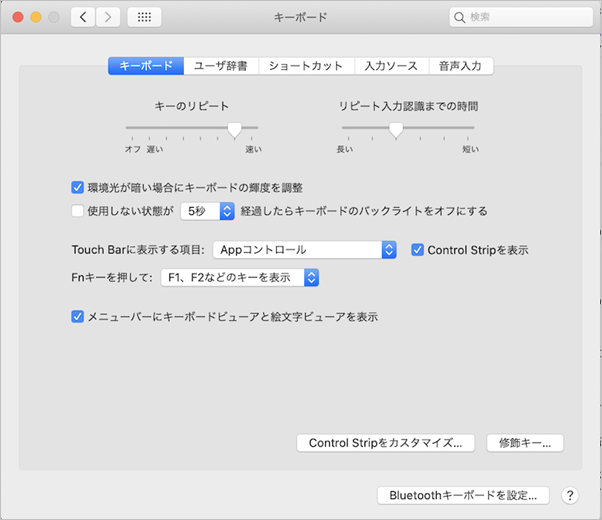
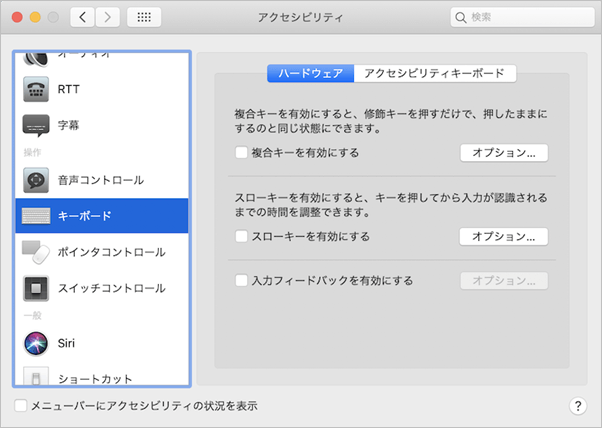
「システム設定」>「アクセシビリティ」>「キーボード」を開き、「スローキー」がオンになっていないか確認してほしい。これが有効になっていると、キーを一定時間以上押し続けなければ文字が入力されず、あたかもキーボードが完全に故障したかのような挙動を示す。また、キーボード設定内の「入力ソース」が破損している場合は、一度日本語入力を削除して再追加するだけで、嘘のようにタイピングが再開できることがある。
5. セーフモード診断とAppleサポートを活用する最終判断ライン
あらゆる手を尽くしても復旧しないなら、サードパーティ製常駐アプリの競合を排除する「セーフモード」で起動してみよう。Appleシリコン搭載機なら電源ボタンを長押しして起動オプションを表示させ、Shiftキーを押しながら「セーフモードで続ける」を選択する。セーフモード上で正常に入力できるなら、原因は直近にインストールしたユーティリティやセキュリティソフトにある。
セーフモードでも全く反応がなく、他のMacやiPadに接続してもMagic Keyboardが認識されない場合は、内蔵バッテリーの寿命や基板のハードウェア故障が疑われる。その際は無理に分解などを試みず、速やかにAppleサポートへ連絡し、シリアル番号を伝えて正規の修理または交換手続きを進めるのが賢明だ。 (出典: imac キーボード 反応 しない(Yahoo!ニュース))
毎日更新されるトレンド情報を分析・発信中。役立つ裏技やおすすめ情報を分かりやすく紹介します。
