アンドロイド画面ロック時間の変更術!消灯設定と電池節約の決定版
アンドロイド 画面 ロック 時間の設定が適切でないと、WEBサイトの記事を読んでいる最中にふいに画面が暗くなったり、逆にカバンの中で点灯し続けてバッテリーが激減したりといった小さなトラブルが頻発する。日々の操作において、この自動消灯までのわずかなタイムラグが使い心地を左右する決定打になることは少なくない。
現代のスマートフォンにおいて、プライバシーを守る安全面と日常の使いやすさのバランスをとるためにも、アンドロイド 画面 ロック 時間を自分の利用リズムに合わせて最適化する作業は欠かせないステップだ。特に最新のAndroid(オペレーティングシステム)では、省電力機能や生体認証との連動が一段と深まっている。
画面がすぐ消える・消えないストレスを解消する基本手順
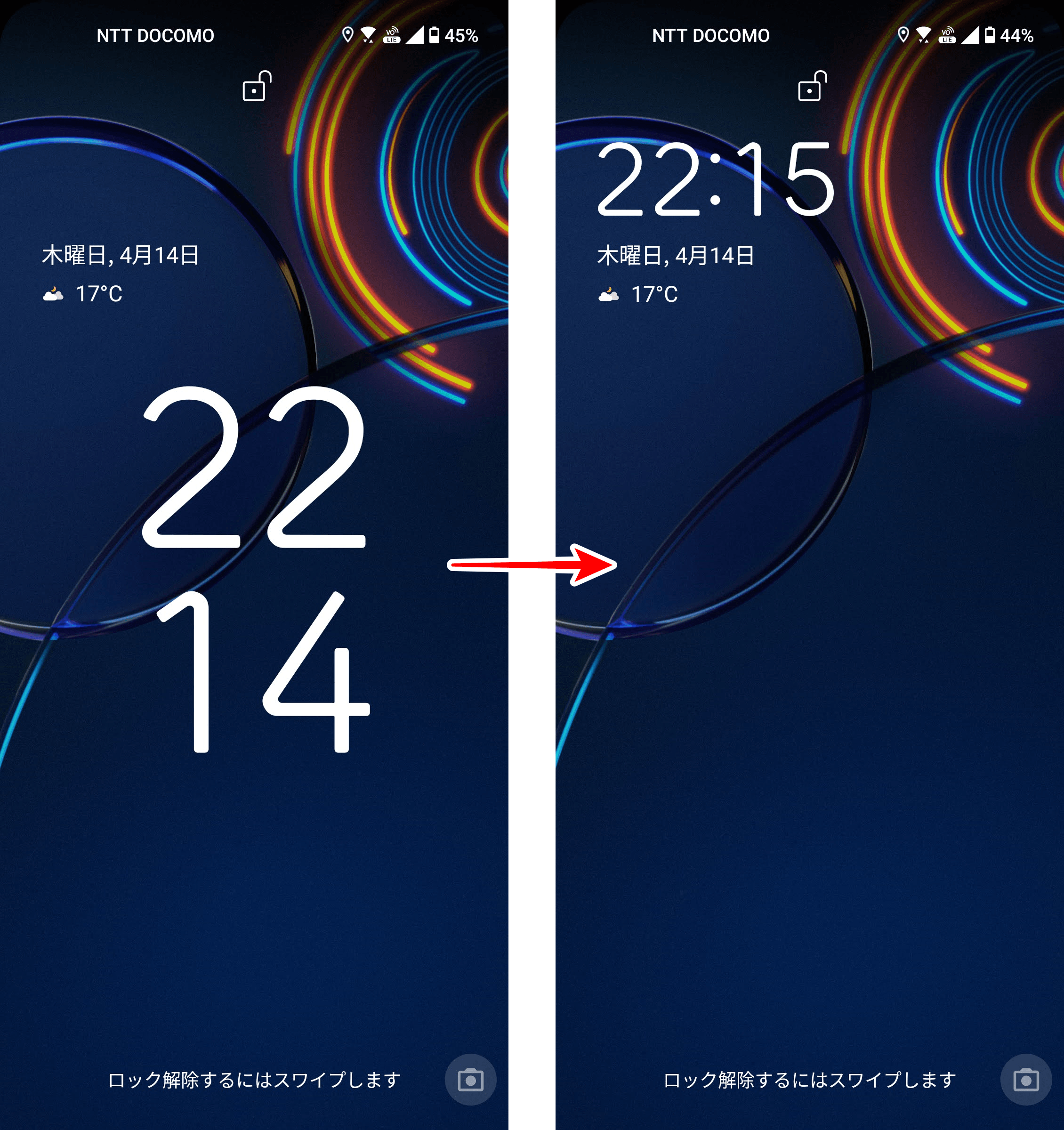
ディスプレイが消灯するまでの時間は、設定メニューの奥深くに隠れているわけではない。標準的なAndroid端末であれば、「設定」アプリを開き、「ディスプレイ」または「画面設定」の項目へ進むだけで変更画面にたどり着ける。
メニュー内の「画面消灯」や「スリープ」をタップすると、15秒、30秒、1分、2分、5分、10分といった選択肢が表示される。一般的にニュース閲覧やSNSチェックが中心なら「1分〜2分」、バッテリーを極力温存したい外出時なら「30秒」が実用的な落としどころだ。無操作状態が続いた際に自動でスリープモードへ移行させることで、不要な電力消費を大幅にカットできる。
アンドロイドの画面ロック時間を変更できない?原因と最新OSでの解決策
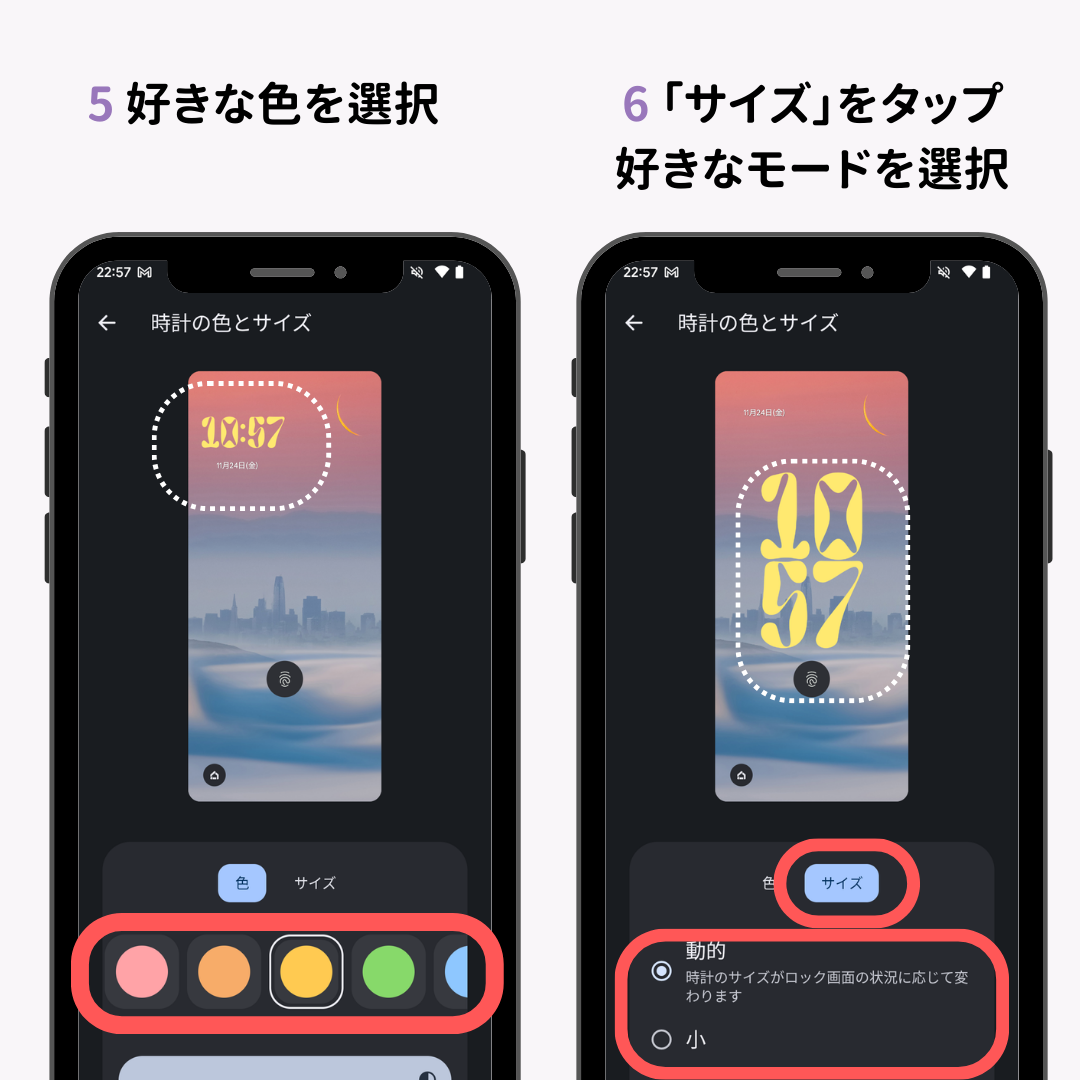
設定を変更しようとしても選択肢がグレーアウトしてタップできないトラブルは、多くのユーザーが直面する壁だ。故障を疑う前に確認すべき代表的な要因がいくつか存在する。
最もありがちな原因は「バッテリーセーバー(省電力モード)」の作動だ。端末が省電力状態に入ると、OS側で画面消灯時間が最短(多くは15秒〜30秒)に強制固定され、ユーザーによる手動変更が無効化される。また、会社や学校のGoogleアカウントを端末に連携している場合、管理ポリシーによってセキュリティ基準が強制適用され、画面ロックの猶予時間が制限されるケースも珍しくない。
サードパーティ製のウイルス対策アプリやデバイス管理アプリに管理者権限を付与している場合も同様のロック制限がかかる。設定内の「アプリ」から「特別なアプリアクセス」を見直し、不要な管理者権限を解除することで、再び自由に時間を指定できるようになる。
バッテリー消費とモバイルセキュリティを両立させる裏技と設定術
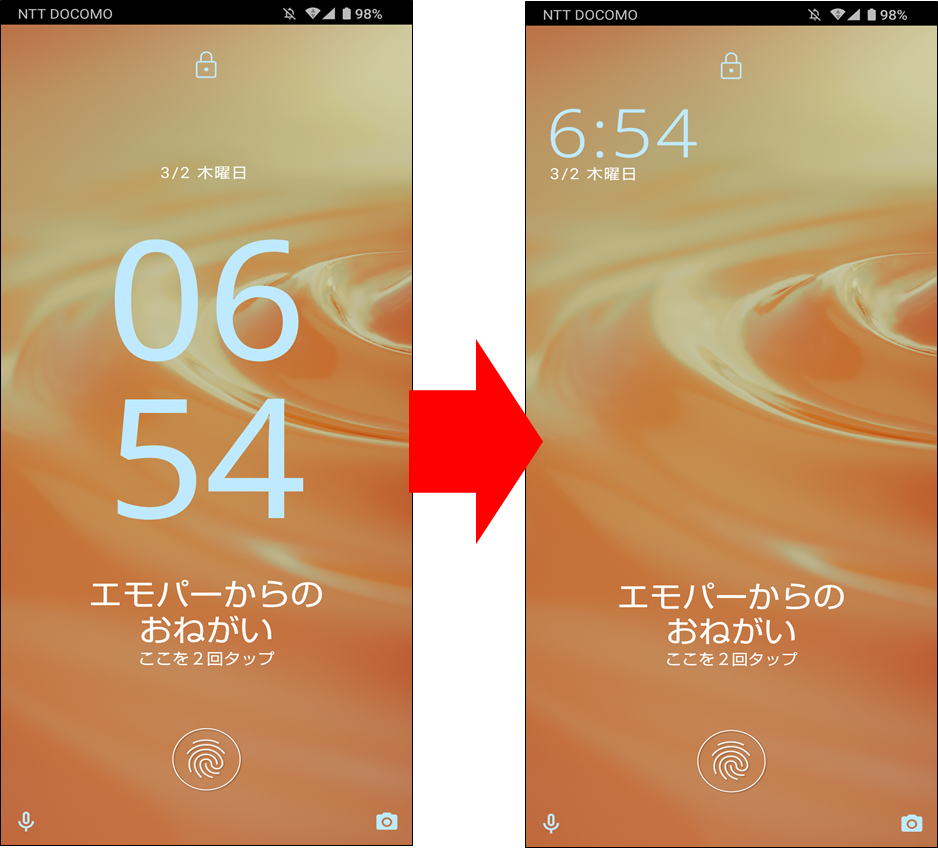
「画面が消えるまでの時間(スリープ)」と「画面がロックされるまでの時間」は、実は別々の概念として制御されている。この違いを理解することが、快適性と安全性を両立させる最大の鍵だ。
スリープ移行後、即座に画面ロックをかけるのではなく「スリープ後5秒〜10秒後にロック」と設定しておけば、誤って画面が消えた直後に電源ボタンを押しても、指紋認証や顔認証などの生体認証をやり直すことなく瞬時に作業へ復帰できる。モバイルセキュリティを強固に保ちつつ、復帰の手間を劇的に減らすプロのテクニックだ。
さらに、インカメラでユーザーの視線を検知する「画面注視認識」機能も見逃せない。画面を見つめている間はタイムアウト時間を過ぎても点灯を維持し、視線を外せば素早く消灯する。信頼できる場所でロック解除を維持するSmart Lock(Extend Unlock)と組み合わせれば、利便性は格段に向上する。
スンダー・ピチャイ氏が掲げる安全設計とAndroid Open Source Projectの進化
Google LLCの最高経営責任者(CEO)であるスンダー・ピチャイ氏は、ユーザーの手を煩わせない「アンビエント・コンピューティング」とプライバシー保護の統合を長年推進してきた。その思想は、OSの根幹であるAndroid Open Source Project(AOSP)のコードベースにも明確に反映されている。
現在のプラットフォームでは、端末のセンサー群がユーザーの利用コンテキストをミリ秒単位で解析し、無駄なディスプレイ発光をスマートに抑制するアルゴリズムが標準装備された。単にタイマーで画面を切る時代から、デバイスが周囲の状況を把握して動的に制御する時代へと進化を遂げている。
機種別の差異を克服:Galaxy・Pixelで異なるディスプレイ制御
純粋なシステム構造を持つGoogle Pixelと、独自インターフェースを採用するSamsung Galaxyでは、設定名称や配置にわずかな違いがある。
Google Pixelでは「設定」>「ディスプレイ」>「画面消灯」から基本設定を行い、同じ階層にある「画面注視認識」をオンにするだけで直感的に最適化が完了する。一方のSamsung Galaxy(One UI)では、「設定」>「ディスプレイ」>「画面の自動消灯」に加え、「高度な機能」の「モーションとジェスチャー」内に「画面を表示したままにする」オプションが配置されている。
Galaxy端末ではさらに、セキュリティ設定内の「自動ロック」項目でスリープからロック移行までの猶予時間を細かく秒単位でカスタマイズできるため、細部までこだわりたいユーザーにとって自由度が高い。
今すぐ見直すべき日常のディスプレイ設定チェックリスト
ディスプレイはスマートフォンの中で最も電力を消費するコンポーネントの筆頭だ。設定を見直すだけで、1日のバッテリー持ちは体感できるレベルで変わる。
まずは現在のスリープ時間を「1分」に設定し、視線検出機能が有効になっているかを確認しよう。外出が多い場合はロック猶予時間を「即時」に近づけて盗難・紛失時のリスクを抑え、自宅中心であればSmart Lockを活用してロック解除の手間を省く。わずか数分の見直しが、毎日のデジタル体験を驚くほど快適に変えてくれるはずだ。 (出典: アンドロイド 画面 ロック 時間(Yahoo!ニュース))
SEOライティングとマーケティング戦略の専門家。分かりやすい解説記事で定評があります。
