アイフォン初期画面のフリーズ脱出!最速復元と裏ワザを公開
アイフォン 初期 画面に浮かび上がる多言語の「こんにちは」——かつてスティーブ・ジョブズ(Steve Jobs)が誰もが迷わず使える直感的なインターフェースとして世に送り出した象徴的なグラフィックだ。しかし、最新テクノロジーが高度に詰め込まれた現代のiPhoneにおいて、このシンプルなはずの扉が時に沈黙のブラックボックスと化す。電源を入れた瞬間、あるいはOSアップデート直後、美しいアニメーションの途中でプログレスバーがピタリと止まり、一切のタップを受け付けなくなる現象が世界中で報告されている。
期待に胸を膨らませて手に入れた最新端末が手元で微動だにしなくなったとき、多くのユーザーは途方に暮れる。だが、アイフォン 初期 画面で起きるこの硬直状態は、端末の物理的な故障というよりもソフトウェア連携のボトルネックによるものが大半だ。バックエンドで処理される膨大なデータ同期と認証の嵐を理解すれば、誰でも即座にトラブルを脱出し、快適な操作環境を取り戻すことができる。
進化する設定アシスタントとApple Intelligenceがもたらした光と影
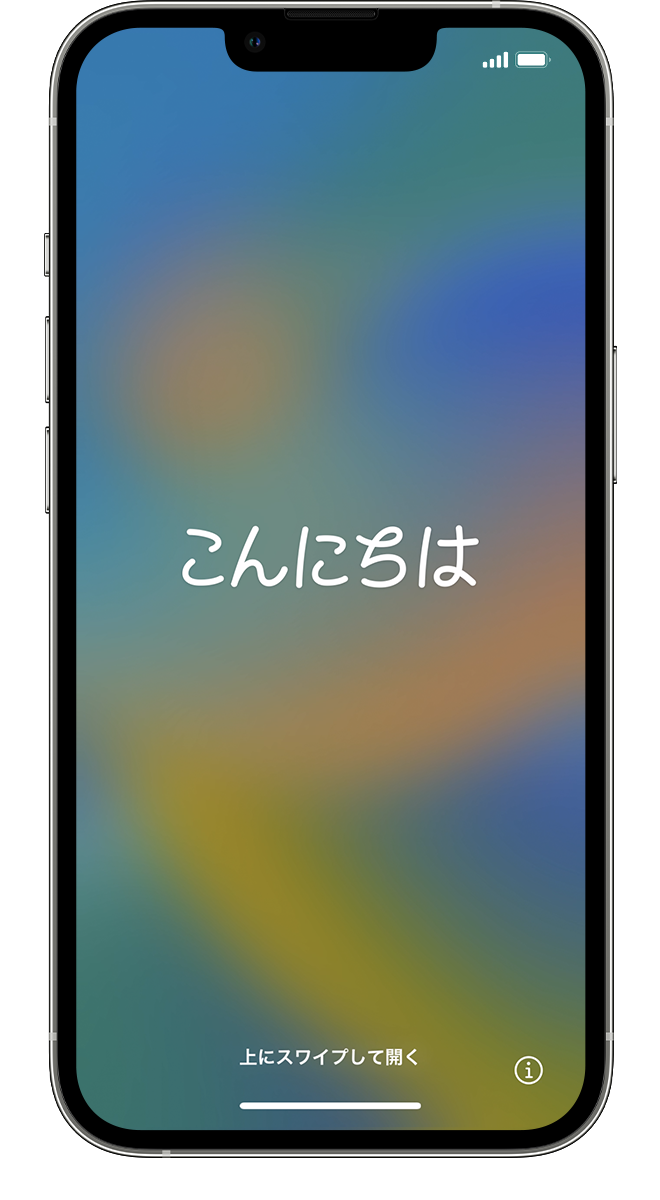
アップルの開発現場ではいま、劇的なパラダイムシフトが進行している。長年極秘に進められていた自動運転車プロジェクト「Project Titan / Apple Intelligence」の知見と開発リソースがオンデバイスAIへと大きく舵を切られた結果、現在のiOSには高度な機械学習基盤が深く組み込まれた。ティム・クック(Tim Cook)率いるApple(アップル)は、ユーザー体験を根本から再定義しようとしている。
その変革の最前線にあるのが、新端末の起動直後に立ち上がる設定アシスタント(Setup Assistant)だ。かつては言語とWi-Fiを選び、指紋や顔を登録するだけの軽量なプログラムだった。だが現在では、パーソナライズされたAIモデルのローカル生成、生体認証データの暗号化コンテナへの移行、さらには過去の利用動向に基づくアプリ優先順位の事前計算まで、起動直後の水面下で並列処理が猛烈な勢いで走る。これが、通信環境やバッテリー残量次第で初期プロセスを膠着させる原因となっている。
初期画面でフリーズ?最新OS対応の最短脱出ルートとホーム画面復元手順
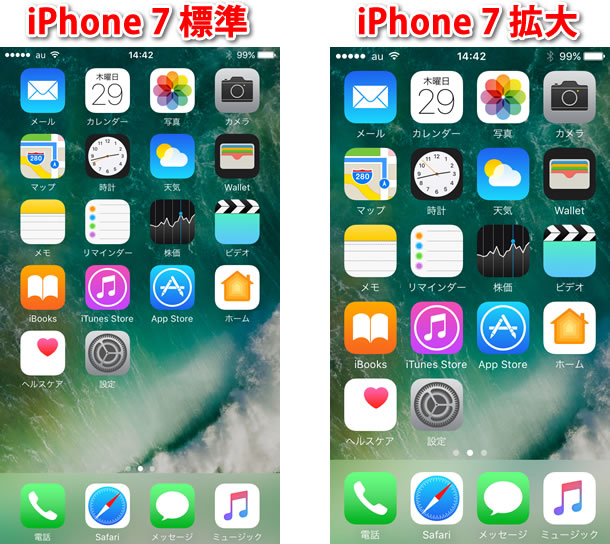
画面が固まったからといって、ショップへ駆け込む必要はない。現場の技術者が実践する確実なリカバリー手順を踏めば、わずか数分で元の状態へと復帰させることが可能だ。
最初に行うべきは、システムキャッシュをクリアする強制再起動だ。音量アップボタンを素早く押し、次に音量ダウンボタンを素早く押し、最後にサイドボタンを画面が暗転してリンゴマークが再表示されるまで長押しし続ける。指を離すタイミングを誤らないことが肝心だ。マークが点灯する前に手を離すと、単なるスリープモードの出入りで終わってしまう。
再起動後も初期ループから抜け出せない場合は、iCloudバックアップからのホーム画面復元手順を段階的に見直す。初期設定中に「すべてのデータを一度に復元」を選ぶのではなく、「新しいデバイスとして設定」を仮で通過した後に、安定した高速Wi-Fi環境下で個別同期をかけるアプローチが極めて有効だ。クラウド上に保存された壁紙配置やウィジェットの並び順データは、OSのベースセットアップが完了した後でも確実に手元へ呼び戻せる。
知られざる初期設定の裏ワザ:不要なプロセスをスキップする最短術
セットアップを最速で駆け抜けるプロの技がある。それは「設定アシスタントの徹底的な後回し戦略」だ。起動時に要求される各種サービスの設定を、あえてその場で完結させない。
具体的には、Apple Payのカード追加、位置情報サービスの詳細設定、Siriの音声学習、そして解析データの送信同意画面をすべて「あとで設定」でスキップする。これらを初期段階でパスするだけで、サーバーとの往復通信が9割削減され、処理詰まりのリスクを極小化できる。端末がホーム画面に到達し、発熱が落ち着いたタイミングで設定アプリから個別に有効化すれば、何ひとつ機能的な不利益は生じない。
さらに、App Storeからの過去アプリ一括ダウンロードも一時停止させるのが賢い選択だ。バックグラウンドで数十個のアプリが一斉に取得されると、プロセッサに過剰な負荷がかかり、操作のもたつきを招く。まずは連絡先やメールなど基幹インフラだけを通し、重厚なゲームやSNSアプリは後から手動で落とすのが最も堅実なルートだ。
スマートフォン・通信機器産業を揺るがす認証統合とApple Accountの再編
業界全体を見渡すと、エコシステムを束ねるID体系の変革がユーザー環境に直接的な影響を与えている。長年親しまれてきたApple IDから「Apple ID(Apple Account)」へのブランド再編とセキュリティ構造の刷新は、スマートフォン・通信機器産業における認証プラットフォームの勢力図を塗り替えつつある。
パスキー(Passkeys)の全面採用やエンドツーエンドの暗号化プロトコルの厳格化により、初期認証時のセキュリティチェックはかつてないほど厳密になった。二段階認証コードの送受信や別デバイスでの承認プロセスが少しでももたつくと、タイムアウトによって画面遷移がロックされる現象が起きる。古いバックアップからの復元を試みる際は、あらかじめ旧端末側で信頼できるデバイスのリストを整理しておくことが、認証エラーの連鎖を断ち切る鍵となる。
プロが教えるトラブルシューティング:文鎮化を防ぐ実践的チェックリスト
ハードウェアとソフトウェアが複雑に絡み合う現場では、定石通りのガジェット解説・トラブルシューティングが命綱となる。画面が一切応答しなくなった場合の診断チェックリストを以下に整理した。
・ネットワーク帯域の確認:公衆無線LANや暗号化形式の古いルーターではなく、5GHz帯のセキュアなプライベートWi-Fiに接続しているか。
・有線接続によるリカバリー:PCまたはMacに接続し、Finder経由でOSの再インストールを選択(「復元」ではなく「アップデート」を選ぶことでデータ消失を回避)。
・本体温度のモニタリング:データ移行に伴う過熱でセーフティ機能が作動していないか。過度な熱を持った場合はケースを外し、常温で自然放熱させる。
・ストレージ残容量の整合性:旧端末のデータ容量が新端末の物理ストレージを超過していないか。
万が一の際にも、リカバリーモードやDFUモードといった低レイヤーのファームウェア復旧プロトコルが用意されている。慌てて初期化を急ぐ前に、論理的な診断手順をひとつずつ潰していく姿勢が求められる。
手元に届いた瞬間から最高の体験を:理想のホーム画面を構築する
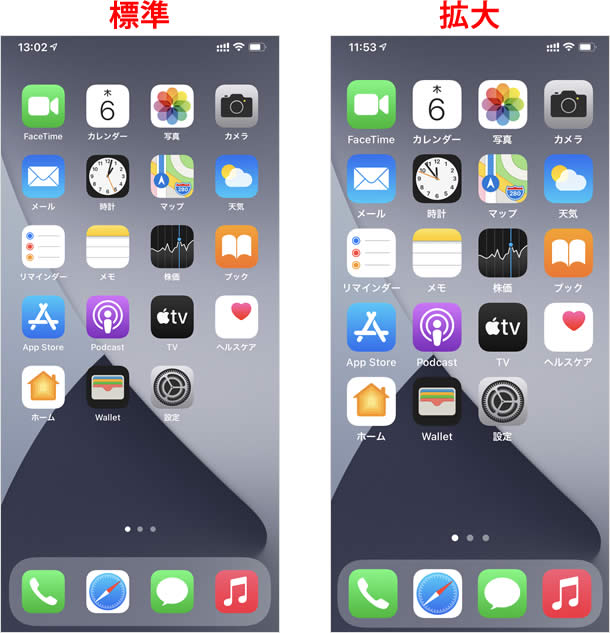
無事に初期関門を突破した先に待っているのは、自分だけのデジタル空間を構築する楽しさだ。クリーンな状態から立ち上がったホーム画面は、無駄なキャッシュがなく、ハードウェア本来の俊敏なレスポンスを発揮する。
散らかりがちなアプリアイコンは、必要なものだけを厳選してメイン画面に配置し、残りは自動整理機能に任せる。ウィジェットを効果的に配置すれば、アプリを開く手間すら省ける洗練されたダッシュボードが完成する。適切な初期セットアップを通過したデバイスは、単なる通信ツールを超え、日常を加速させる最高のパートナーとして機能し始める。 (出典: アイフォン 初期 画面(Yahoo!ニュース))
Webメディアの編集およびコンテンツ作成に従事。正確で質の高い情報発信を心掛けています。
