エクセルの罫線を一瞬で消す極意!印刷時の枠線トラブルも解消
エクセル 罫線 を 消す作業に、現代のビジネスパーソンはどれほどの時間を奪われているだろうか。画面上に無造作に引かれた黒い枠線や、前任者が遺した歪なレイアウトを前に、ため息をついた経験は誰にでもあるはずだ。ビル・ゲイツが創業したマイクロソフト(Microsoft Corporation)が生み出したMicrosoft Excelは、情報技術産業(IT Industry)における表計算ソフトウェアの絶対的な標準として世界中のデスクを支え続けている。だが、機能が洗練された現在でも、単純な「線の消去」ひとつで現場の思考が止まる場面は少なくない。
日々のドキュメント作成においてエクセル 罫線 を 消す手順をわずか数秒で完結できれば、年間で数時間分の無駄を確実に削ぎ落とせる。サティア・ナデラ(Satya Nadella)CEO率いる同社がMicrosoft 365のクラウド連携やAI支援を急速に進化させる今だからこそ、基本となるシートの視覚的コントロールが個人の業務スピードを決定づける。競合するGoogle スプレッドシート(Google Sheets)との併用が進むオフィス環境でも、WindowsやmacOS上で直感的にシートを美しく整えるスキルは、依然として知的生産性の要なのだ。
なぜ線は消えないのか?「目盛線」と「罫線」の決定的な違い
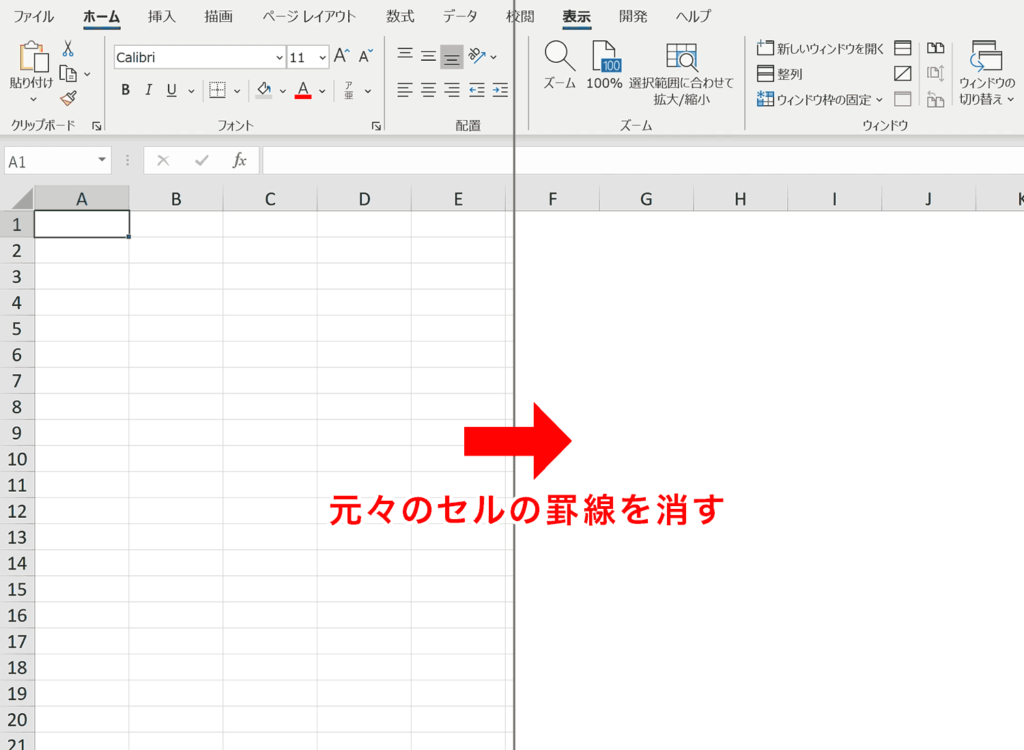
エクセルの画面を見つめながら「線を消したはずなのに、薄い線が消えない」と頭を抱える人の多くは、2種類の線の違いを見落としている。シート全体に最初から敷かれている薄いグレーのグリッドは「目盛線(Gridlines)」であり、ユーザー自身がセルに引く装飾用の「罫線」とはシステム上の扱いがまったく異なる。
目盛線はワークシートの座標を視認しやすくするための補助表示に過ぎない。これを非表示にするには、リボンの「表示」タブにある「目盛線」のチェックを外すだけで済む。対して、ユーザーが意図的に引いた罫線はセル固有の書式データだ。この二重構造を理解していないと、いくら書式をいじっても「なぜか薄い線が残る」「真っ白なシートにならない」という迷宮に迷い込むことになる。
【秒速解決】ショートカットキーで邪魔な罫線を一瞬で一括消去する技
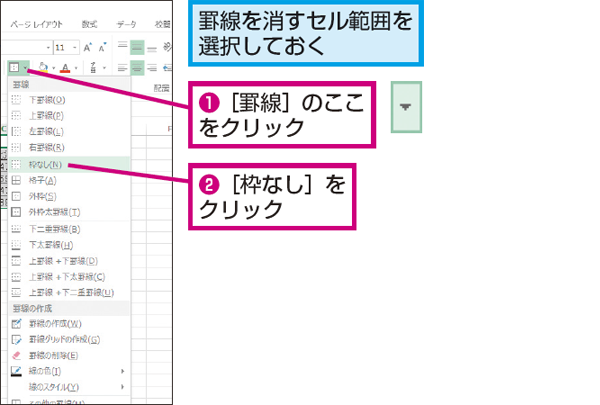
マウスでリボンメニューを何度もクリックする作業は、今日で終わりにしよう。最も手早くシート上の罫線をすべてリセットしたいなら、対象のセル範囲を選択した上でショートカットキーを叩くのが鉄則だ。
Windows環境であれば、セルを選択して「Ctrl + Shift + ろ(_)」を同時に押す。これだけで、選択範囲内に引かれていた外枠も格子も一瞬で消滅する。キーボードから手を離さずに操作を完結させるこの快感は、一度身体に覚えさせれば手放せない。リボン操作で遠回りするなら「Alt → H → B → N」を順番に打鍵するルートもある。
一方、macOSユーザーなら「Command + Option + 0(ゼロ)」またはリボンの割り当てを活用する。プラットフォームの違いこそあれ、キー操作による瞬時の罫線クリアは、膨大なデータを扱う現場で絶大な時間短縮効果をもたらす。
印刷時だけ非表示にする裏技と「消えない枠線」のトラブル完全解消法

資料を紙やPDFに出力する段になって、「画面上では見えているのに印刷すると枠線が消える」、あるいは逆に「印刷時だけ余計な線が出てしまう」というトラブルは日常茶飯事だ。ここには印刷設定の落とし穴がある。
画面の目盛線をそのまま印刷に反映させたい、あるいは印刷時だけすべての枠線を消してスッキリ見せたい場合は、「ページレイアウト」タブの「シートのオプション」を確認する。「目盛線」の項目にある「印刷」のチェックボックスをオンにすれば画面通りのグリッドが印刷され、オフにすれば意図して引いた罫線のみが用紙に残る。このトグルひとつで、印刷プレビューとにらめっこする時間はゼロになる。
さらに厄介なのが、「罫線を削除したのにどうしても消えない線がある」という現象だ。この元凶の多くは、罫線ではなく「枠線で囲まれた図形やテキストボックス」、あるいは「条件付き書式」がバックグラウンドで作動していることにある。条件付き書式ルールの重複をクリアし、オブジェクトの選択と表示ウィンドウから不要なシェイプを特定・削除することで、頑固な線は綺麗さっぱり消し去ることができる。
セルの書式設定を極める:部分削除から「白線塗りつぶし」の罠まで
複雑に入り組んだ表の一部だけ枠線を外したい場合は、「セルの書式設定」ダイアログボックスを呼び出すのが最も確実だ。ショートカット「Ctrl + 1」(MacではCommand + 1)でパネルを開き、「罫線」タブを選択する。プレビュー画面で消したい境界線をクリックして個別に解除すれば、隣接するセルの枠線を巻き込まずに狙い通りの編集が可能だ。
ここで初心者がやりがちな致命的ミスが、「罫線を消す代わりに、セルの背景を白色で塗りつぶす」という誤魔化しだ。見た目上は線が消えたように見えるが、背景に「白」というデータが書き込まれるため、全体の目盛線が不自然に途切れたり、後からデザインを変更する際に予期せぬ表示崩れを引き起こす。線は「色で隠す」のではなく、「罫線なし」に設定して消去するのがプロの作法だ。
Google スプレッドシート対Excel:現代オフィスを支える表計算の作法
現代のビジネスシーンでは、Microsoft ExcelとGoogle スプレッドシートを行き来するワークフローが日常化している。クラウドネイティブなGoogle スプレッドシートは共同編集に優れる一方、罫線の消去や目盛線のグローバル制御に関しては、Excelの方がより細かな制御と軽快なレスポンスを誇る。
例えば、Google スプレッドシートで目盛線を消す場合は「表示」メニューの「目盛線」のチェックを外すだけで直感的に行えるが、一部のセル範囲だけを目盛線非表示にするような複雑な設定はExcelのセルの書式設定に軍配が上がる。両ツールのUIの癖を把握し、インポート・エクスポート時に罫線設定が崩れる原因を先回りして防ぐことが、クロスプラットフォーム時代の必須スキルだ。
デジタルワークスペースの未来:ノイズのない洗練された資料作りへ
余分な罫線を削ぎ落とす作業は、単なる見た目の調整ではない。表計算シートから視覚的なノイズを排除し、データの本質である「数値」と「インサイト」を際立たせるための重要な情報デザインだ。
無秩序な格子線で埋め尽くされたシートは、読み手に認知的負荷をかけ、意思決定を遅らせる。不要な線を消し、本当に強調したい数値だけに最小限の罫線を与える——この引き算の美学を意識するだけで、社内資料の説得力は劇的に跳ね上がる。日常の細かなショートカットテクニックを積み重ね、ストレスのないクリアなワークスペースを手に入れよう。 (出典: エクセル 罫線 を 消す(Yahoo!ニュース))
SEOライティングとマーケティング戦略の専門家。分かりやすい解説記事で定評があります。
