Androidスクショ完全解説!定番操作から保存先と裏技まで
android スクショ 方法は、端末の進化とともに驚くほど多彩になった。日常的に画面を記録して共有する行為は、今やデジタルコミュニケーションの根幹だ。電源ボタンと音量小ボタンを同時に押す定番のやり方から、背面を軽くタップするだけのスマートなジェスチャーまで、手元のデバイスにはまだ見ぬ便利なキャプチャ機能が眠っている。
Google LLCが主導するオープンなエコシステムにおいて、手軽で確実なandroid スクショ 方法を把握しておくことは、日々の作業効率を劇的に引き上げる。ニュース記事のメモ、決済画面の控え、あるいはSNSで見つけたお気に入りの投稿まで、ワンアクションで手元に残せる仕組みを分かりやすく整理していこう。
1. 基本のボタン操作と背面タップ:最速で画面を保存する

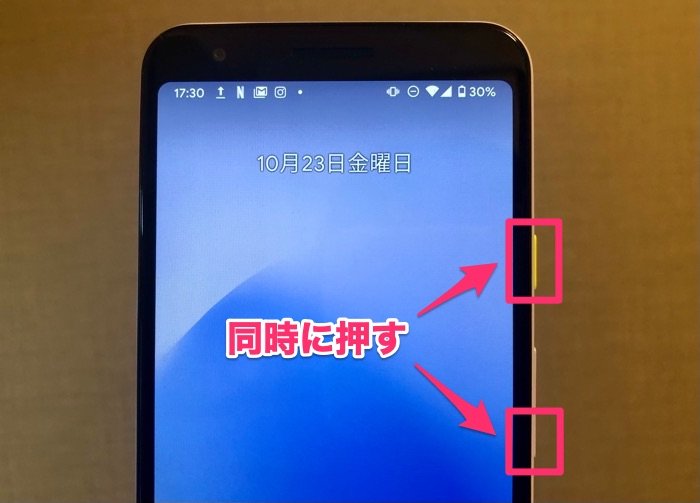
最も確実で普遍的な操作は、物理ボタンの同時押しだ。「電源ボタン」と「音量小ボタン」を同時に短く1回押す。長押ししすぎると電源メニューが表示されたり再起動がかかったりするため、小気味よくカシャッと同時に押し込むのがコツである。
物理ボタンを押すのが煩わしい、あるいは手が小さくて両側のボタンに指が届かない場面もあるはずだ。その点、Google Pixelシリーズに搭載された「クイックタップ」機能は見逃せない。設定アプリから「ジェスチャー」を開き、クイックタップのアクションにスクリーンショットを割り当てれば、端末の背面を指先でトントンと2回叩くだけでキャプチャが完了する。
一方、サムスン電子が手掛けるGalaxy (スマートフォン)シリーズでは、「スワイプキャッチ」と呼ばれる独自機能が根強い支持を集める。手の側面を画面の端から端へスワイプするだけで瞬時に保存できる設計だ。ハードウェアの特性を活かしたアプローチは、各メーカーの個性が色濃く表れる部分でもある。
2. 画面全体を逃さない!スクロールスクショとクイック設定パネルの活用
長いウェブ記事やチャット履歴を1枚の画像に収めたい時、何度も画面を区切って撮影する必要はない。キャプチャ直後に画面下部へ表示されるメニューから「キャプチャ範囲を拡大」あるいは「スクロール」を選択するだけで、ページ全体を一繋ぎの縦長画像として保存できる。
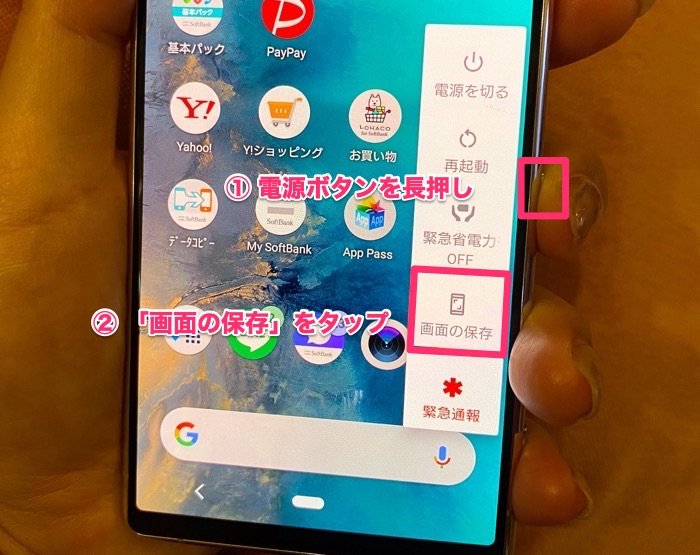
また、片手操作中やボタン操作がうまく反応しないシチュエーションでは、クイック設定パネルを活用するのが極めて実用的だ。画面上部から下にスワイプして通知シェードを展開し、あらかじめ配置しておいたキャプチャ用のタイルをタップするだけで、余計な指の動きを挟まずに即座に画面を切り取れる。
さらに、マルチタスク画面(アプリ履歴画面)を開いた際、画面下部に現れる「スクリーンショット」ボタンを押せば、現在表示されているアプリの画面だけをトリミングなしで美しく保存できる。状況に応じてこれらを使い分けるのが、快適な操作への近道だ。
3. Androidの進化とエコシステム:スンダル・ピチャイ体制が描くUIの変遷
Google LLCを率いるスンダル・ピチャイCEOのリーダーシップのもと、Android (オペレーティングシステム)は単なる機能追加にとどまらず、ユーザー体験の直感性とAI統合を推し進めてきた。画面キャプチャという基礎的な機能一つをとっても、OSの世代を重ねるごとにレスポンスや編集機能が洗練されている。
基盤となるAndroid Open Source Projectを通じて提供される柔軟なコードは、世界中のハードウェアベンダーによって磨き上げられ、現在のスマートフォン産業全体の操作水準を底上げした。かつてはサードパーティ製アプリに頼らざるを得なかった高度な画面キャプチャが、いまやOSの標準機能として極めて滑らかに動作する背景には、こうしたプラットフォームの成熟がある。
4. ボタン操作からジェスチャー、保存先や便利機能まで徹底網羅
撮影した画像がどこへ消えたのか迷った経験はないだろうか。Android端末で保存されたスクリーンショットは、基本的に内部ストレージの「Pictures/Screenshots」または「DCIM/Screenshots」フォルダに自動格納される。
撮影直後のサムネイルをタップすれば、その場でペンツールによる書き込みやトリミング、個人情報のモザイク処理まで完結する。編集した画像はGoogle フォトなどのクラウドサービスとシームレスに同期されるため、PCやタブレットからの閲覧もストレスがない。共有ボタンから直接LINEやSlackへ送れば、相手との情報共有は数秒で片付く。
5. 「スクショが撮れない・真っ黒になる」時の原因とDRMの壁
「保存しようとしたら画面が真っ黒になった」「セキュリティポリシーにより撮影できませんと警告が出た」というトラブルは後を絶たない。この現象の多くは、デジタル著作権管理 (DRM)によって保護された動画配信サービスや、機密性を要する銀行系アプリの画面で発生する。
DRM保護はコンテンツの不正複製を防ぐための強固なガードレールであり、OSレベルでキャプチャ機能が無効化されている。これらは不具合ではなく正常な仕様だ。どうしても記録に残したい重要なテキスト情報がある場合は、画面キャプチャに頼るのではなく、共有リンクの発行機能や各サービスのブックマーク機能を活用するのが安全かつ確実な対処法となる。
6. 整理と共有をスマートに:撮影後を劇的に快適にする管理術
日々のキャプチャが溜まりすぎると、ストレージの圧迫や目的の画像が見つからない原因になる。そこで重宝するのがGoogle フォトの検索機能だ。画像内のテキストを自動認識(OCR)するため、例えば「領収書」「乗換案内」といったキーワードを検索窓に入力するだけで、該当するスクリーンショットを瞬時に絞り込める。
不要になった一時的なメモ画像は定期的にアーカイブするか削除する習慣をつけると、端末の空き容量を常に健全な状態に保てる。指先ひとつで完結するキャプチャ技術を自在に操り、日々のスマートフォンライフをさらに軽快なものへアップデートしてほしい。 (出典: android スクショ 方法(Yahoo!ニュース))
毎日更新されるトレンド情報を分析・発信中。役立つ裏技やおすすめ情報を分かりやすく紹介します。
