IPhone写真をPCへ一括転送!容量不足を救う最速保存術
iphone から パソコン に 写真 を 移す作業は、ストレージ警告の赤いバーに追われるユーザーにとって、もはや避けて通れない通過儀礼だ。日夜進化するカメラ性能と、4Kシネマティック動画や高画素RAWデータが日常化するなか、手元の端末はあっという間に容量の限界を迎える。だが、いざ作業を始めると、接続不良で止まるプログレスバーや形式の不一致に悩まされるケースが後を絶たない。
かつてのように複雑な専用ソフトに依存する時代は終わり、現在の環境では接続規格と同期設定を正しく見直すだけで、驚くほど軽快にiphone から パソコン に 写真 を 移すことが可能になった。コンシューマー・エレクトロニクスの急激な進化がもたらした最新のインターフェースを活用し、貴重な記録を安全かつ迅速にローカルへ退避させるための実用的なアプローチを整理した。
容量不足を最速で解消する裏技:一括転送ルートと安全なバックアップ手順

端末の空き容量が残り数ギガバイトを切った際、最も手痛いミスは「中途半端な同期によるデータ欠落」だ。数千枚に及ぶ写真や長尺のビデオを一気に退避させるなら、標準設定の自動変換機能を一時的にバイパスする手順が最大の近道になる。
iOSの設定アプリ内にある「写真」項目から、MacやPCへの転送設定を「自動」から「元のフォーマットのまま」へと切り替える。これだけで、転送時にバックグラウンドで走るHEICからJPEGへのリアルタイム変換負荷がゼロになり、転送速度は体感で数倍に跳ね上がる。変換処理によるフリーズや突然の切断を防ぐ防波堤としても極めて有効だ。
さらに、一括転送後のデータバックアップを万全にするため、転送が完全に終わるまではiPhone側の元データを手動削除しない慎重さが欠かせない。パソコン側でサムネイルが正常にレンダリングされ、ファイルサイズが整合していることを確認してから端末内のキャッシュを解放する。これが、データ消失を防ぐ最も堅実な鉄則である。
有線接続の劇的進化:USB-C規格がもたらした爆速データ転送の実態
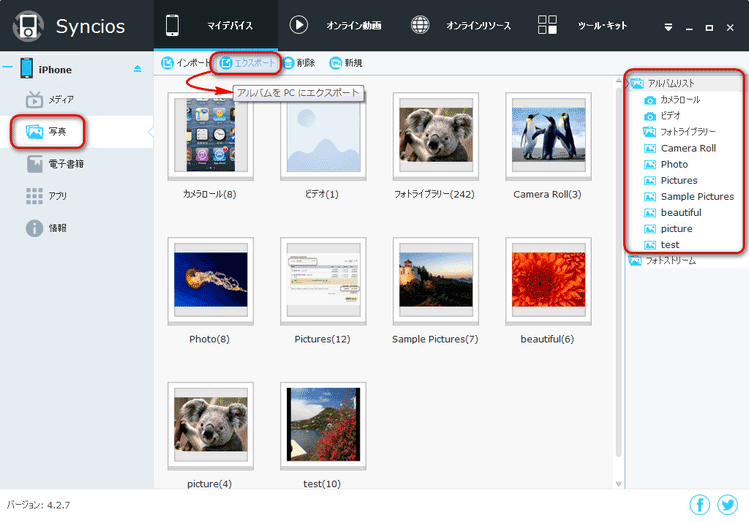
長年親しまれたLightning端子からUSB-Cへの完全移行は、ハードウェアの利便性を根本から塗り替えた。Apple Inc.のCEOであるTim Cookがステージで語ったエコシステムの刷新は、現場の写真転送作業においても圧倒的な恩恵をもたらしている。
特にProシリーズで採用されているUSB 3プロトコル対応モデルでは、最大10Gbpsの転送帯域を誇る。従来のUSB 2.0準拠(最大480Mbps)と比べると、理論上は約20倍のスピード差だ。数十ギガバイトに及ぶ旅先の思い出や高解像度ビデオも、高品質な対応ケーブルを一本挿すだけで、瞬く間にデスクトップへと吸い上げられていく。
注意すべきは、市販されているケーブルの規格選定だ。外見は同じUSB-Cであっても、給電専用や低速データ通信用のケーブルでは本来のパフォーマンスを発揮できない。パッケージに「10Gbps」や「USB 3.2」の表記がある高速通信ケーブルを正しく組み合わせることが、ボトルネックを排除する第一歩となる。
Windows 11とiOSの連携進化:Microsoft Corporationが仕掛けるシームレスな架け橋
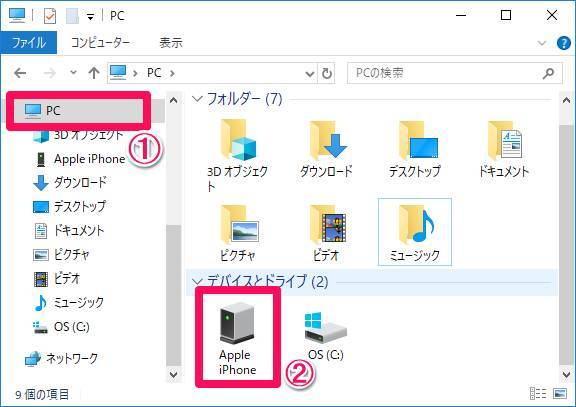
かつては「水と油」とさえ揶揄されたWindowsとiPhoneの組み合わせだが、近年の歩み寄りは目を見張るものがある。Microsoft Corporationは、Windows 11の標準「フォト」アプリを大幅にアップデートし、Apple製デバイスとの親和性を劇的に引き上げた。
USBケーブルを接続してWindows 11の「フォト」を起動すると、接続されたiPhone内部のDCIMフォルダ構造を意識することなく、撮影日時ごとのタイムラインとして瞬時にインデックスが生成される。取り込みたい期間やアルバムをチェックボックスで指定するだけで、フォルダ分けされた状態でピクチャライブラリへと一括保存される仕組みだ。
「デバイスが応答しなくなりました」という悪名高いエラーに遭遇した場合は、エクスプローラーからの直接ドラッグ&ドロップを避け、フォトアプリ経由のインポートに切り替えるだけでトラブルの大半が回避できる。OS間の壁は、想像以上に低くなっている。
macOSとAirDropの連携力:Apple Inc.が築いたエコシステムの現在地
Mac環境を愛用するユーザーにとって、AirDropは相変わらず至高の選択肢であり続けている。Wi-FiとBluetoothを組み合わせた近距離無線転送は、ケーブルレスの快適さを極限まで高めてくれる。
近年のmacOS環境では、近接共有の安定性が向上しており、数百枚単位の写真であっても途切れにくくなった。AirDrop送信時にオプション画面を開き、「すべての写真データ」を有効化して送信すれば、撮影位置情報や編集履歴、HDRメタデータを欠落させることなくmacOSの写真アプリへ完全な形で受け渡せる。
ただし、Wi-Fiの電波干渉が激しい環境や、50GBを超えるような巨大なデータ移行においては、依然として有線接続(Finder経由の同期や「イメージキャプチャ」ユーティリティ)の方が信頼性は高い。日常の小分け転送はAirDrop、大掃除のような大容量退避は有線という使い分けが最適解だ。
クラウド活用の新常識:iCloudとGoogle フォトの賢い使い分けと落とし穴
パソコンの前に座ることなくバックアップを完結させたい場合、クラウドストレージの存在が頼もしい味方になる。ここで鍵となるのは、iCloudとGoogle フォトの役割分担だ。
iCloudはOSネイティブのバックアップ基盤として優れており、Windows版iCloudアプリをパソコンに常駐させておけば、撮影した写真がバックグラウンドで自動的にPC内フォルダへ同期される。一方、Google フォトは高度な検索性や家族間共有で圧倒的な強みを発揮する。
ただし、クラウド運用には「同期とバックアップの混同」という最大の落とし穴が潜む。iCloud写真をオンにした状態でiPhone側から写真を消すと、同期しているパソコンやクラウド上のデータまで連動して消去されてしまう。パソコンを恒久的な保管庫にするなら、同期フォルダから外部ハードディスクや別ディレクトリへ実体ファイルを定期的にコピーする運用が不可欠だ。
失敗しないデータバックアップ:高解像度フォーマットの保存と整理術
写真の吸い上げが無事に完了したあとも、ファイルの保管方法には一工夫が求められる。Appleが標準採用するHEIC形式は高画質・高圧縮を両立する優れたフォーマットだが、古い画像編集ソフトや一部のWebサービスでは未だに読み込めない場面がある。
パソコン側での汎用性を重視するなら、保存用と閲覧用でディレクトリを分けるか、取り込みソフト側で一括してJPEG形式へ変換しながら保存するフローを組んでおくと後々のストレスが激減する。また、年・月ごとのフォルダ階層を作成し、取り込んだ日付ではなく「Exif撮影日時」に基づいてファイルを自動整列させるツールの導入も有効だ。
思い出の記録は、一度失われれば二度と取り戻せない。最適な転送ルートを把握し、ローカルとクラウドの二重化を図ることこそが、容量不足のストレスから永久に解放されるための確実なロードマップとなる。 (出典: iphone から パソコン に 写真 を 移す(Yahoo!ニュース))
最新のトレンドや話題のニュースをわかりやすく解説するWebライターです。読者の皆様に役立つ情報を日々お届けしています。
