Excelの未保存データ救出術!消えた表を一瞬で取り戻す裏ワザ
excel 保存 し 忘れ 復元の手立てを探してこの画面に辿り着いたなら、まずはキーボードから手を離し、落ち着いてほしい。数時間かけて組み上げた計算式や複雑な関数が、不意のクラッシュや誤ったウィンドウクローズで消え去ったように見えても、あきらめるのはまだ早い。現代のオフィススイートは、ユーザーが認識していない水面下で幾重ものセーフティネットを張り巡らせており、ストレージの奥深くに作業ログの残骸が眠っている確率が極めて高いからだ。
締め切り直前の緊迫した現場で誰もが一度は冷や汗を流すトラブルだが、パニックを起こして新規ファイルを上書き作成する前にexcel 保存 し 忘れ 復元の正しいプロセスを順に踏めば、失われたはずのセル群を元の姿のまま引き戻せる可能性は十分に残されている。本稿では、現場のプロが実践するデータ救出の初動から、OSごとの深層ファイル探索術までを余すところなく解説する。
Mac・Windows両対応!消えたデータを今すぐ取り戻す一時ファイル救出手順
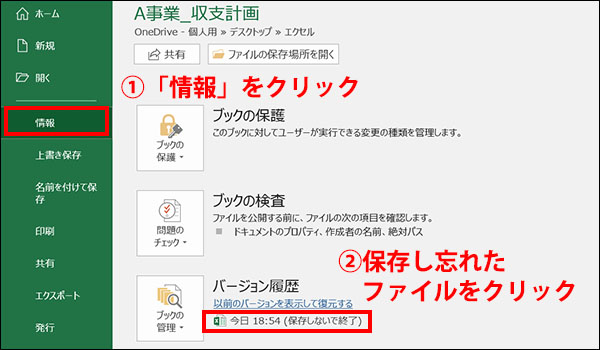
未保存のファイルを救出する際、最初に向かうべきはアプリケーションに組み込まれた自動回復キャッシュだ。多くのユーザーは「名前を付けて保存」を押していなかった事実だけに絶望し、バックグラウンドで生成される一時ファイルの存在を見落としている。
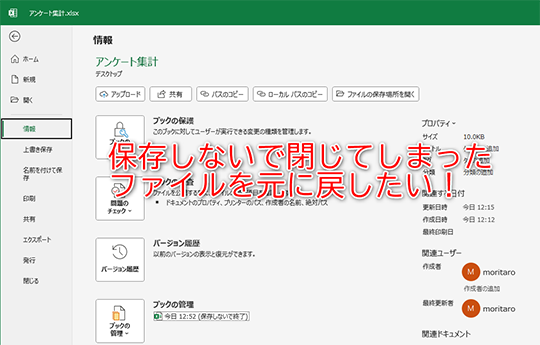
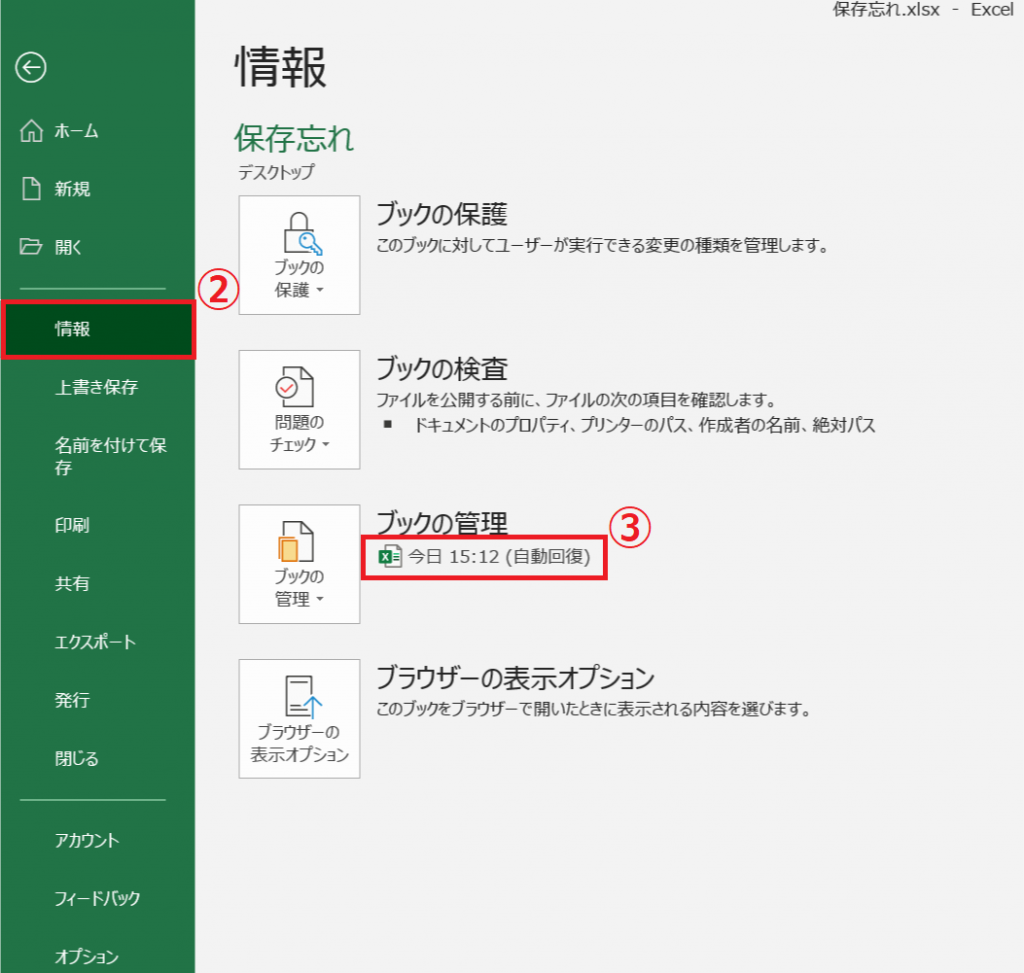
Windows環境においてMicrosoft Excelを開き直した場合、まずは空のブックを立ち上げ、「ファイル」タブから「情報」を選択する。「ブックの管理」メニュー内に用意されている「保存されていないブックの回復」をクリックすると、UnsavedFilesフォルダが開き、未保存のままメモリから退避されたドラフトデータが一覧表示される。拡張子「.asd」や「.tmp」で残されたファイルを指定して開くだけで、直前までの編集内容がそのまま蘇るケースは実に多い。
一方、macOS環境では探索ルートが異なる。Finderを開き、メニューバーの「移動」から「フォルダへ移動」を選択して以下のパスを直接打ち込む必要がある。
~/Library/Containers/com.microsoft.Excel/Data/Library/Preferences/AutoRecovery/
このディレクトリ内に格納された自動回復用データを発見できれば、あとはそれをデスクトップなどへコピーし、拡張子を整えて起動するだけだ。数クリックの探索が、何時間もの手戻りを防ぐ防波堤となる。
クラウドネイティブ時代の生命線:OneDriveと自動保存の同期ズレを修復する
近年のワークスペースにおける最大の変革は、ローカルディスクへの依存からクラウドストレージへの移行だろう。Microsoft 365のサブスクリプションを利用している場合、画面左上に鎮座する「自動保存」トグルスイッチがオンになっている限り、データは数秒単位でクラウドへ吸い上げられている。
しかし、ネットワークの瞬断や同期遅延が原因で、最新の編集が手元に反映されないトラブルも散発している。この状況下で役立つのが、OneDrive上のバージョン履歴機能だ。ブラウザ経由でクラウドストレージにアクセスし、該当ファイルの三点リーダーから「バージョン履歴」を呼び出せば、数分刻みでスナップショットされた過去の世代が綺麗に並んでいる。ローカルキャッシュが破損していても、クラウド側に完全な状態が退避されているパターンは珍しくない。
Satya Nadella体制下のMicrosoftが刷新したデータ堅牢性とOffice Open XMLの正体
なぜ未保存のデータがこれほど高精度に復旧できるのか。その背景には、Satya NadellaがCEO就任以降に徹底して推進した「クラウド&インテリジェントエッジ」戦略と、ファイルフォーマットの根本的な設計思想がある。
かつてのバイナリ形式(.xls)とは異なり、現代の標準フォーマットである「.xlsx」はOffice Open XMLと呼ばれるオープンな規格に基づいている。これは実質的に、XMLデータと関連リソースをZIP形式で圧縮した複合構造体だ。万が一アプリケーションが強制終了しても、ワークシートの記述部分や共有文字列テーブルが個別のパーツとしてディスクキャッシュに断片的に残りやすいため、サードパーティの高度なデータ復旧ツールを用いても構造を再構成しやすいという恩恵をもたらしている。
作業者を奈落に落とす「やってはいけない」3大NG行動
データ消失に気づいた直後のパニック状態では、被害を決定的に悪化させる悪手を無意識に打ってしまいがちだ。救出確率を極限まで高めるため、以下の行動は厳に慎まなければならない。
第一に、即座にPCを再起動してはならない。WindowsやmacOSはシャットダウン処理に伴い、テンポラリフォルダ内の一時ファイルを「不要なゴミ」とみなして自動消去してしまう。第二に、同名のファイルを新規作成して同じ場所に保存することだ。ストレージの同一セクタに上書きフラグが立ち、救出可能な残余データを物理的に破壊してしまう。そして第三に、やみくもに無料の復旧ソフトを大量にダウンロード・インストールする行為だ。ツールの書き込み自体が、復元対象のキャッシュ領域を押し流す致命傷になり得る。
世界標準の表計算ソフトウェアと付き合うためのバックアップ再設計
ビジネスの根幹を支える表計算ソフトウェアである以上、予期せぬトラブルをゼロにすることはできない。だが、再発防止策を一度設定してしまえば、リスクは最小限に抑え込める。
Excelのオプション項目にある「保存」設定を開き、「自動回復用データの自動保存」の間隔を標準の10分から「1分〜2分」へと短縮しておく。これだけで、万が一のクラッシュ時に失われる作業量は最大でも直前のわずかな入力のみに限定される。テクノロジーの進化を過信せず、OSとアプリケーションが提供する自衛機能を正しく組み合わせることこそが、過酷なビジネス現場で自らの時間を守る唯一の防壁となる。 (出典: excel 保存 し 忘れ 復元(Yahoo!ニュース))
Webメディアの編集およびコンテンツ作成に従事。正確で質の高い情報発信を心掛けています。
