スペースキーで文字が消える現象を即解決!元に戻す設定と修復法
スペース 文字 消える――その怪奇現象に遭遇したオフィスワーカーは、誰もが一度は息をのむ。締め切りが迫る夕暮れ時、あるいはクライアントへの重要メールを作成している最中、ほんの少し空白を空けようと親指でキーを叩いた瞬間、後ろに続いていたはずの文章が文字通り「消滅」していく。まるで画面の中に潜む見えない怪物が、一文字ずつ貪り食っているかのような錯覚。背筋に冷や汗が伝い、作業の手は完全に止まる。
キーボードの故障やウイルスの感染を疑ってパニックに陥る前に、深呼吸をしてほしい。仕事中に突如としてスペース 文字 消える状況へと追い込まれるケースの9割以上は、ハードウェアの破損ではなく、極めて古典的な入力モードの誤作動やシステム設定の食い違いによるものだ。原因を突き止めさえすれば、わずか数秒で元の快適なタイピング環境を取り戻すことができる。
オフィスの悲鳴!タイピングの瞬間に文章が消滅するメカニズム
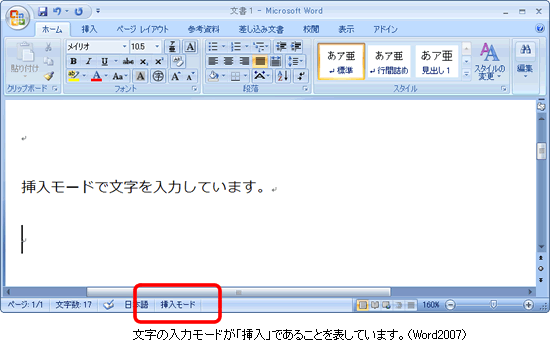
入力中のカーソル直後にあるテキストが消え去る現象。その大半は、文字入力の基本挙動が「挿入」から「上書き」へと意図せず切り替わってしまったことで引き起こされる。通常、PCの文字入力は既存の文章の間に新たな文字を差し込む「挿入モード」がデフォルトだ。しかし、これが何らかの拍子に反転すると、スペースキーを押すたびに空白が差し込まれるのではなく、後ろの文字が空白によって塗りつぶされてしまう。
キーボードを叩く指がほんの数ミリずれただけで、画面上では静かな惨劇が幕を開ける。消去キー(BackspaceやDelete)に触れてもいないのに文字が消えるため、多くのユーザーがOSのバグやアプリケーションのクラッシュと誤認してしまう。だが、これはシステムがプログラミング通りに「上書き」を実行しているにすぎない。
Insertキーの罠!上書きモードの誤作動を1秒で解除する手順
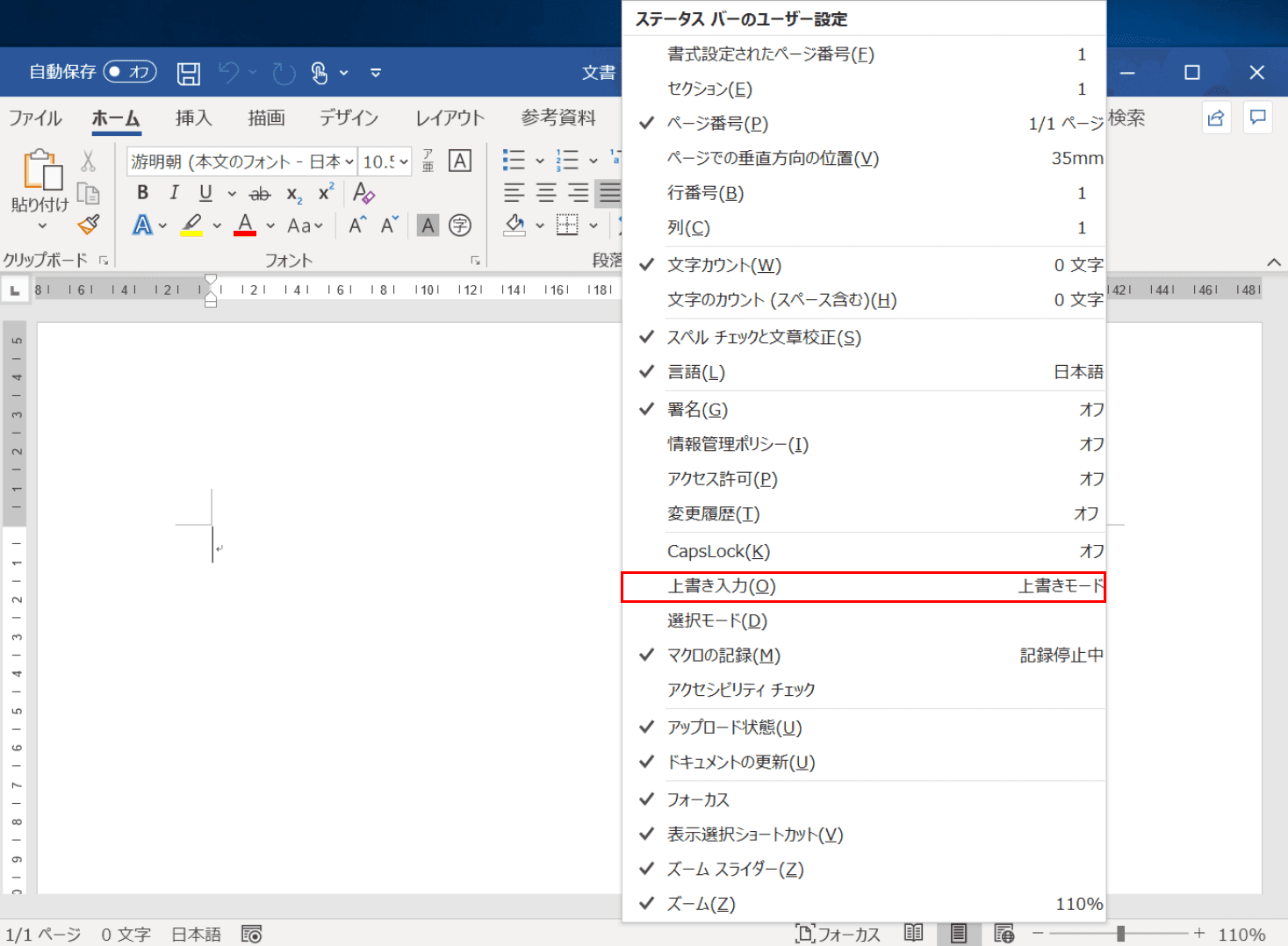
このトラブルを引き起こす最大の主犯格が、キーボードの右上にひっそりと佇む「Insertキー」だ。BackspaceやDeleteキーのすぐ隣に配置されていることが多く、文章を修正しようとした際に誤って指がかすめてしまうケースが後を絶たない。一度このキーを押すと、システムは即座に上書きモード(Overtype mode)へと移行する。
解決策は極めてシンプルだ。キーボード上の「Insert」キー(ノートPCでは「Ins」と印字されている場合もある)をもう一度カチリと押す。たったこれだけで、入力状態は通常の挿入モードへと復帰する。一部のノートパソコンでは誤爆防止のためにファンクションキーとの同時押しが必須となっており、「Fn + Insert」を押すことで解除できる設計だ。
作業中の画面最下部にあるステータスバーにも注目したい。エディタによっては現在のモードが「挿入」か「上書き」かを表示している。もし「上書き」と点灯していたら、そこをマウスでクリックするだけでも挿入モードへと切り替えが可能だ。手元のキーを一度押すだけの1秒の操作で、あの不気味な文字消滅は完全にストップする。
IME設定の不具合を一掃する!文字入力トラブルの完全復旧ガイド
Insertキーを押しても状況が変わらない場合、次にメスを入れるべきはインプット メソッド エディタ(IME)の動作環境だ。日本語という複雑な言語体系をデジタル処理するこの入力変換システムは、時に一時的なキャッシュの破損やショートカットキーの競合によって不可解な挙動を見せる。
確実なトラブルシューティング(Troubleshooting)として推奨されるのが、IMEの再起動と学習履歴のクリアだ。タスクバー右下の「あ」または「A」のアイコンを右クリックし、設定メニューからプロパティを開く。変換候補の表示バグや意図しないキー割り当てが起きている場合、設定を既定値に戻すことで問題が一気に解消する事例が多い。
さらに、標準の入力システムに限界を感じているなら、Google 日本語入力などのサードパーティ製IMEへ一時的に切り替えてみるのも有効な検証手段だ。特定のアプリケーション上だけでスペース押下時の文字消失が発生しているのか、それともシステム全体に波及しているのかを切り分けることで、真の原因がIMEの設定不全にあるのかを素早く特定できる。
Microsoft Windows 11とWordの落とし穴:最新環境で起きる入力バグ
Satya Nadella氏の指揮のもとでクラウドとAIを強力に推進するMicrosoft Corporationだが、その屋台骨であるMicrosoft Windows 11やオフィスソフトの歴史は長い。長い歴史を持つソフトウェアだからこそ、数十年前から受け継がれてきた古い仕様が、最新のモダンUIの裏で悪さをすることがある。
代表的な例がMicrosoft Wordだ。Wordには独自の内部オプションとして「Insertキーを使って上書き入力モードを切り替える」という独立したトグル項目が存在する。Windows側の設定が無事であっても、Word内部のこのスイッチが勝手に有効化されていると、ドキュメント作成中に限ってスペースキーで文字が消え去る現象が再発する。
Wordを開き、「ファイル」>「オプション」>「詳細設定」と進む。「編集オプション」の項目内にある「上書き入力モードを使う」のチェックを外し、同時に「Insertキーを使って上書き入力モードの切り替えを制御する」もオフにしておく。これで、Word内での不用意な誤爆を恒久的に封じ込めることが可能だ。
Apple macOSでも発生?プラットフォームを跨ぐ入力トラブルの真相
では、Apple Inc.が手がけるMac環境ではこの問題は無縁なのだろうか。macOSを搭載したMacBookシリーズのキーボードを見渡しても、Windowsのような物理的なInsertキーは存在しない。構造上、上書きモードへの誤進入は起こり得ないはずだ。
しかし、Macユーザーからも「スペースを打つと後ろの文字が消える」という報告は定期的に上がる。Mac環境における元凶の多くは、macOS特有の「ライブ変換」機能の一時的な同期ズレ、あるいはブラウザ上のリッチテキストエディタにおけるテキスト選択のバグだ。
文字を入力してスペースキーで変換しようとした際、システム内部で意図せず直後のテキスト全体に不可視の選択ハイライトがかかってしまい、次のスペース入力によって選択範囲が丸ごと上書き消去される。この現象に直面した場合は、「システム設定」の「キーボード」から入力ソースを開き、ライブ変換のオン・オフを切り替えるか、入力プログラムのプロセスを再起動するのが最も確実な対処法となる。
現代の情報技術が突きつける課題:再発を防ぐ環境構築と防衛策
高度に発展した現代の情報技術(Information Technology)社会において、キーボードによるテキスト入力は最も原始的でありながら、最も重要なインターフェースであり続けている。たった1つのキーの誤打によって作業の流れが寸断されるストレスは、決して軽視できるものではない。
トラブルを未然に防ぐ最大の防衛策は、使わない危険なキーを物理的・論理的に無効化しておくことだ。多くのキーリマップソフトを利用すれば、Insertキーの機能を完全に「無効」へ割り当て直すことができる。原稿執筆やコード入力において上書きモードを日常的に使う機会は、現代のワークフローではほぼ皆無と言っていい。
画面から文字が消えたとき、パニックになってBackspaceを連打すれば、事態はさらに悪化する。何が起きたのかを正確に把握し、Insertキーのトグル、IMEの再初期化、アプリ設定の確認という3つのステップを冷静に実行する。正しい知識さえ手元にあれば、消えるテキストに怯える日々とは今日限りで決別できるはずだ。 (出典: スペース 文字 消える(Yahoo!ニュース))
毎日更新されるトレンド情報を分析・発信中。役立つ裏技やおすすめ情報を分かりやすく紹介します。
