IPhoneフラッシュ通知が光らない?着信見逃しを防ぐ即効修復術
iphone フラッシュ通知 光らないという予期せぬトラブルに見舞われ、大切な連絡を取りこぼしてしまった経験はないだろうか。マナーモードにしていても背面の光で着信やメッセージを確実に知らせてくれる機能は、静かなオフィスや騒々しい雑踏において欠かせないライフラインだ。その光が沈黙した瞬間、日常のリズムは狂い始める。
会議の合間や移動中、不意にiphone フラッシュ通知 光らない現象に直面すると、本体の故障なのかシステムの一時的なエラーなのか判断がつかず焦りが募る。世界中で何億人ものユーザーの手元にあるiPhoneだが、小さな設定の食い違いやアップデートの影響で挙動が変わることは珍しくない。落ち着いて手順を踏めば、その大半は手元ですぐに解決できる。
なぜ光らない?iOSアップデート後の不具合と設定の盲点を緊急検証

モバイルオペレーティングシステムとして進化を続けるiOSだが、メジャーアップデートやセキュリティパッチの適用直後には、バックグラウンドのプロセス競合によって一部機能が一時的に無効化されるケースが報告されている。特に通知デーモンとハードウェア制御の連携がリセットされ、以前オンにしていた項目が勝手に切り替わっている事例も少なくない。
見落としがちな盲点として挙げられるのが、画面の状態だ。このフラッシュ機能は、基本的に「画面がロックされ、スリープ状態にあるとき」にのみ点滅するように設計されている。机の上に置いていても、画面が点灯したまま通知を受信した場合は光らない。故障を疑う前に、まずディスプレイが完全に消灯した状態で通知を受け取っているか確かめる必要がある。
また、省電力モードが有効になっている場合、システムの最適化処理によって一部の視覚エフェクトや周辺機能の動作が抑制されることがある。バッテリー残量が低下しているときは、一度充電器に接続して通常モードに戻したうえで動作を確かめるのが鉄則だ。
まずは基本から:アクセシビリティ設定の正しい見直し手順

不調を感じた際、真っ先にチェックすべきは設定アプリの奥にある階層だ。フラッシュ機能は「通知」の項目ではなく、補助機能を司る「アクセシビリティ」内に格納されている。
手順はシンプルだ。「設定」アプリを開き、「アクセシビリティ」を選択する。次に「オーディオ/ビジュアル」の項目へ進み、最下部にある「LEDフラッシュ通知」をタップする。ここでスイッチが緑色のオンになっているか確認しよう。
さらに重要なのが、その下に並ぶ2つのトグルスイッチだ。「ロック解除中は点滅」と「消音モード時に点滅」の挙動を用途に合わせて正しく選ばなければならない。サイレントスイッチを入れたときだけ光らせたいのか、あるいはロック解除中も光らせたいのか。ここのスイッチがオフになっているだけで、通知が来ても光らないという錯覚に陥りやすい。
通知を阻む意外な壁、「集中モード」と画面点灯の仕様
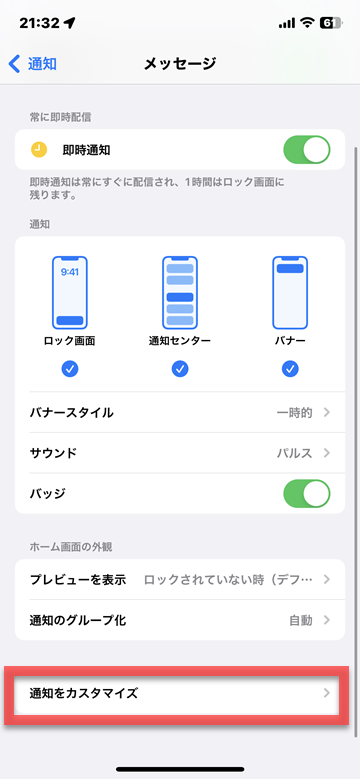
近年のアップデートで強化された「集中モード」も、通知関連のトラブルで最も頻繁に原因となる要素の1つだ。「おやすみモード」や「仕事モード」がバックグラウンドで自動スケジュール実行されていると、指定した相手やアプリ以外の通知バナー自体が届かなくなる。当然、通知そのものが遮断されているため、背面のランプが点滅することもない。
コントロールセンターを引き下げ、現在どの集中モードがアクティブになっているか確認してみよう。もし意図しないモードが起動していれば、一度タップしてオフにする。特定の連絡先からの着信だけは光らせたい場合、集中モードの詳細設定から「許可された通知」に対象の人物やアプリを個別に登録しておくカスタマイズが有効だ。
また、アプリごとの通知権限も見逃せない。「設定」から光らせたいアプリ(LINEやメッセージなど)を選び、「通知を許可」および「ロック画面に表示」がオンになっているかを再点検したい。ロック画面への表示がオフになっていると、フラッシュ連動のトリガーが引かれない仕様になっている。
ハードウェアの異常を疑う前に試すべきTrue Toneフラッシュ診断
設定がすべて正常であるにもかかわらず反応がない場合、物理的なモジュールの故障を疑う前に簡単なセルフ診断を行おう。カメラモジュール脇に搭載されているTrue Toneフラッシュ自体が生きているかどうかは、コントロールセンターの「フラッシュライト」アイコンをタップするだけで一瞬で判別できる。
懐中電灯として正常に白色や暖色のライトが点灯するなら、発光ダイオードや基板の断線といったハードウェア故障の可能性は極めて低い。問題はソフトウェア側の命令伝達にあると切り分けられる。
ライト自体が点かない場合は、iPhone本体の熱を疑うべきだ。高画質な動画撮影やグラフィック負荷の高いゲームを長時間プレイした直後は、内部の温度保護機能が作動し、フラッシュの発光が自動的に制限される。本体が冷えるのを待ってから再度点灯テストを実施してほしい。ケースの形状によって放熱が妨げられている場合もあるため、カバーを外して確認するのも効果的だ。
Apple Inc.が掲げるインクルーシブ思想とLEDフラッシュ通知の進化
そもそもこの機能は、聴覚に障がいを持つユーザーが着信音を聞き逃さないための支援ツールとして設計された。Apple Inc.を率いる最高経営責任者(CEO)のティム・クックは、テクノロジーはあらゆる人々にとって障壁なく使えなければならないというインクルーシブデザインの重要性を繰り返し強調している。
現在ではアクセシビリティの枠を超え、スマートフォン産業全体において静音環境で作業するビジネスパーソンや、騒音下で働く現場ワーカーにも広く支持される機能へと定着した。ハードウェアとオペレーティングシステムが緊密に統合されているからこそ実現できるスマートな視覚通知は、ユーザー体験を支える重要な柱の1つだ。
こうした設計思想を知ると、わずかな設定のズレで点滅しなくなる挙動の背景にも、誤動作を防ぎバッテリー消費を抑えるための精密なロジックが組み込まれていることがよくわかる。
それでも直らないときは?Appleサポートとテクニカルサポートの活用法
すべての設定を見直し、強制再起動を行っても症状が改善しない場合は、システムの深層でキャッシュ破損が起きている可能性がある。まずはiPhoneの音量を上げるボタンを押してすぐ離し、下げるボタンを押してすぐ離し、最後にサイドボタンを電源が切れてAppleロゴが表示されるまで長押しする強制再起動を試してほしい。
それでも解決しない場合、頼りになるのが公式の窓口だ。専用の「Appleサポート」アプリを利用すれば、チャットや電話で専任のアドバイザーによるテクニカルサポートを即座に受けることができる。リモートでデバイスのハードウェア診断プログラムを実行してもらい、センサーやライト回路に物理的な損傷がないかを遠隔でチェックしてもらうことも可能だ。
万が一の部品交換や修理が必要な場合でも、事前に診断を済ませておけばジーニアスバーや正規サービスプロバイダでの対応がスムーズに進む。まずは手元の設定を1つずつ見直し、快適な通知環境を取り戻そう。 (出典: iphone フラッシュ通知 光らない(Yahoo!ニュース))
Webメディアの編集およびコンテンツ作成に従事。正確で質の高い情報発信を心掛けています。
