Excel二重線で差がつく!決算書と帳票を劇的に見やすくする時短技
excel 二 重 線は、ビジネス文書において単なる装飾ではない。数字の確定、計算の終了、そして何より作成者のプロフェッショナリズムを示す視覚的アンカーだ。決算書や月次報告書を閲覧する経営陣やクライアントは、細部の罫線処理ひとつで資料全体の信憑性を無意識に推し量る。表の末尾に引かれた端正なラインは、データが完結した証左として機能するからだ。
グローバル企業の現場でも、excel 二 重 線の正確な使い分けは信頼を担保する基本スキルとして定着している。米Microsoftが提供するMicrosoft 365の普及に伴い、クラウド共同編集が日常となった現在でも、日本のビジネス慣行における帳票の美しさと視認性への要求は衰えていない。むしろデータ量が膨大化したからこそ、一目で構造を把握させる線の引き方が業務効率を直接左右する。
1. 会計二重線と下線の決定的な違い:経理・財務で必須とされる理由

実務で頻繁に混同されるのが、文字そのものに引く下線と、セル枠に設定する罫線だ。特に企業の経理・財務部門において、この二者の違いは致命的な意味を持つ。合計金額の真下に引く会計二重線は、簿記の伝統的なルールに基づき「これ以上の加算・減算が存在しない確定値」であることを宣言する記号だ。
文字下線としての二重線を適用すると、セル内の文字列の幅だけに線が引かれ、数値の前後に不自然な空白が生じる。一方、セルの書式設定から罫線として下部二重線を指定すれば、セル幅いっぱいに美しい境界線が描画される。このわずかな見栄えの差が、監査法人や役員会に提出するレポートの完成度を分ける。世界標準の表計算ソフトウェアであるMicrosoft Excelだからこそ、こうした細部の様式美が業務の正確性を雄弁に物語る。
2. 【裏ワザ&ショートカット】一瞬で二重罫線・下線・取り消し線を引く神速テクニック

マウス操作でリボンメニューを何度も往復する時間は、今日限りで削減できる。セルに下部二重罫線を最速で適用するなら、ショートカットキーの組み合わせが威力を発揮する。対象セルを選択した状態で「Ctrl + 1」を押し、セルの書式設定ダイアログを一発で呼び出す。そこから罫線タブを選び、線のスタイルで二重線を選択して下部枠を指定する流れは、体に叩き込んでおくべき基本動作だ。
さらに手数を削るなら、アクセスキーの活用が欠かせない。「Alt」キーを押した後に「H」「B」「U」と流れるようにキーボードを叩けば、リボンの枠線メニューから一瞬で「下二重罫線」が反映される。マウスに手を伸ばすわずか2秒のロスも、年間で積み重なれば膨大な作業時間となる。
文字情報に二重下線を引きたい場合は、「Ctrl + Shift + D」ではなく、文字選択後にフォント設定から「二重下線」を適用する。また、修正や廃案を示す取り消し線については「Ctrl + 5」のショートカットが最速だ。ただしExcelの標準機能には「二重取り消し線」の単体ショートカットが存在しないため、取り消し線を強調したい場合は図形の直線を重ねるか、フォント効果の詳細パネルを活用する裏ワザが実務では重宝される。
3. 印刷プレビューで二重線が「消える・1本になる」トラブルの完全解決策
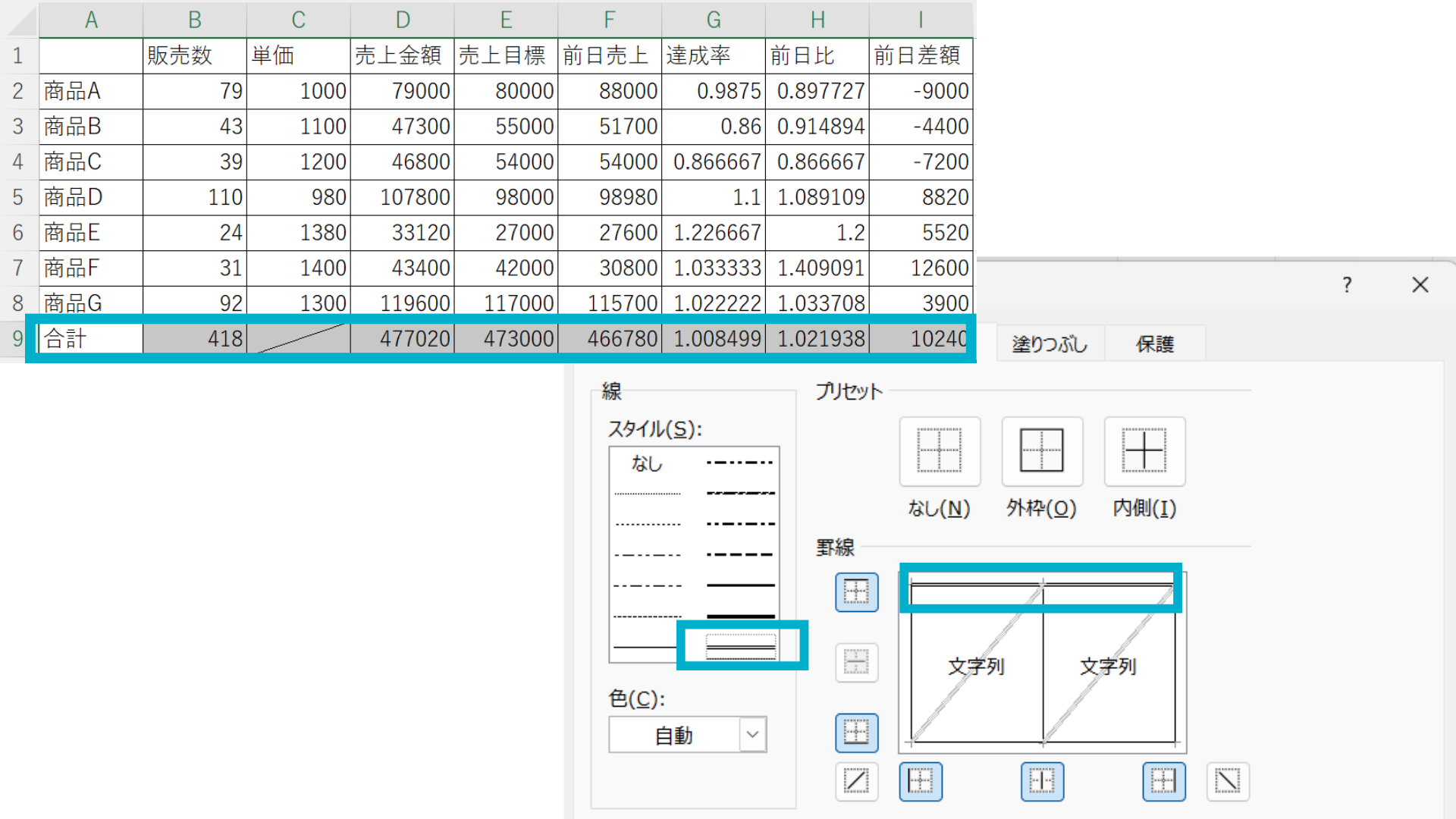
画面上では完璧に見えていた二重線が、印刷プレビューや紙の出力時に1本の太線に潰れたり、完全に消え去ったりする現象は、オフィスワーカー共通の頭痛の種だ。この問題の根本原因は、ディスプレイの解像度とプリンターのDPI設定、およびExcel特有の描画レンダリングの不整合にある。
Windows 11環境下の高精細モニターでは、縮小表示(ズーム率80%や90%など)の際にピクセル計算の都合上、二重線が1本に見えるケースが多発する。解決への第一歩は、表示倍率を必ず100%にして確認することだ。さらに、行の高さが極端に狭いと二重線の隙間が潰れるため、行の高さをわずかに広げる調整が有効に働く。
PDF出力時に線が消える場合は、印刷設定で「高品質」を選択し、プリンタードライバー側のグラフィックス解像度設定を見直す必要がある。セルの境界線とセル内文字下線が重複して描画エラーを起こしているケースも散見されるため、不要な書式が重複していないかをクレンジングする視点も欠かせない。
4. Satya Nadella体制下のMicrosoft 365が推進するUI進化と表計算ソフトウェアの現在
Satya Nadella(サティア・ナデラ)CEOの指揮下で、Microsoftはクラウドネイティブなオフィススイート体験とAI統合を加速させてきた。Web版ExcelやTeams連携が進化し、世界中の情報技術産業が劇的な自動化の波に洗われている。しかし、皮肉にもドキュメントの最終的な「読みやすさ」を決定づけるのは、数十年前から変わらないグリッド線とフォントの視覚設計だ。
どれほどバックエンドで高度なデータモデルが組まれていようと、人間が意思決定を下すインターフェースはセルという最小単位に集約される。モダンなデザインシステムが導入されてもなお、罫線の太さや二重線の配置規則が維持されている事実は、人間工学に基づいた情報伝達の普遍性を証明している。
5. 組織の生産性を最大化するオフィススイートの書式ルールと実務の落とし穴
属人化したExcelファイルほど、組織の生産性を蝕むものはない。作成者ごとに異なる二重線の使い方や、独自のカラーパレットの乱用は、データの再利用性を著しく損なう。効率的な組織では、セルのスタイル機能を活用して「合計行(会計二重線付き)」などの共通テンプレートをあらかじめ定義している。
書式スタイルを統一しておけば、ワンクリックで標準化された二重罫線が適用され、引き間違いや印刷トラブルを未然に防ぐことが可能だ。個人の手作業に依存する時代は終わった。細部の罫線ひとつに組織としての規律を持たせることこそが、真の業務効率化と高品質なデータマネジメントへの最短ルートとなる。 (出典: excel 二 重 線(Yahoo!ニュース))
情報を整理して届けることが得意なWebディレクター。ユーザー視点に立った記事作成を目指しています。
