手作業はもう不要!エクセル罫線操作を一瞬で終わらせる超時短術
エクセル 罫線 を 引くという日常茶飯事の作業に、日本のビジネスパーソンは一体どれほどの時間を費やしてきたのだろうか。帳票の体裁を整え、見栄えの良い会議資料を仕立てるために、無意識にリボンメニューのペン先アイコンへマウスを走らせる。その数秒の動作の反復が、積もり積もって年間数時間ものロスを生み出している事実に、多くのデスクワーカーはまだ気づいていない。
マウス操作の煩わしさから脱却し、手元をキーボードに固定したままエクセル 罫線 を 引くスマートな手法を取り入れることは、現代のオフィスワークにおける最大の武器となる。限られた時間で最大の成果を出すプロフェッショナルたちが密かに実践する、無駄を削ぎ落とした最速のグリッド構築法を検証していこう。
格子から外枠まで一撃!手作業を撲滅する最速ショートカット大全

マウスでセル範囲を選び、ツールバーから「格子」をクリックする従来の手順は、今すぐ過去のものにするべきだ。キーボード配列の利点を活かしたショートカットキーを指先に叩き込むだけで、作業速度は体感で5倍以上に跳ね上がる。
最も強力なのが、選択範囲に一瞬で外枠を設定する「Ctrl + Shift + 6(あるいは & キー)」のコンビネーションだ。外枠の境界を一瞬で際立たせたい場面で、これほど頼もしい操作はない。逆に、引いてしまった線をまとめて消去したいときは「Ctrl + Shift + _(アンダースコア)」を叩くだけで、余計な枠線が瞬時に消滅する。
さらに、実務で最も頻度の高い「格子(全セルへの罫線適用)」を素早く展開したい場合は、アクセスキーのリズムが威力を発揮する。「Alt」キーを押した後に「H」「B」「A」と流れるようにキーを弾く。画面上のメニューをクリックすることなく、狙ったセル群へ均一なグリッドが一瞬で走る感覚は、一度体感すると二度とマウス操作には戻れない。
条件付き書式が拓く未来:データ入力と同時に枠線が走る自律型シート
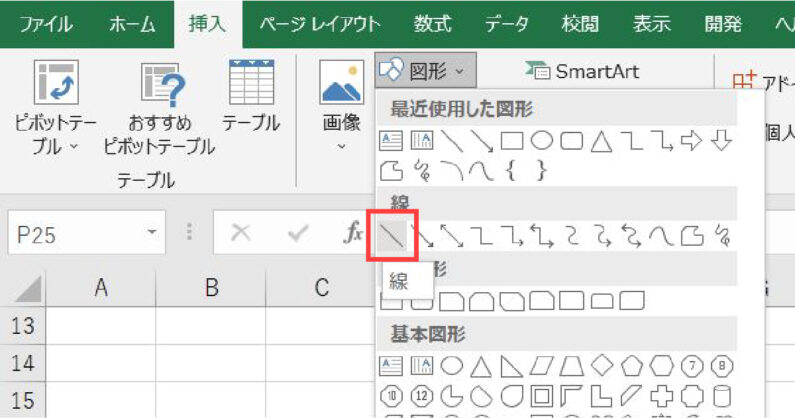
手作業で線を引く行為そのものを完全にゼロにするアプローチが存在する。「条件付き書式」をあらかじめシートに組み込んでおく自動トリガー設計だ。これを用いれば、セルに文字や数値を打ち込んだ瞬間に、必要な外枠や下線が自動的に立ち現れる。
設定手順は極めて明快だ。対象となる行や列を広めに選択した状態で「条件付き書式」の「新しいルール」を開く。「数式を使用して、書式設定するセルを決定」を選択し、数式欄に「=$A1<>""」(A列が空白でない場合)と入力。続いて書式設定画面の罫線タブで好みの下線や格子を指定する。
この仕掛けを一度施しておけば、リストに新しいデータを追加するたび、境界線が自動で引かれていく。行を削除すれば罫線も自動で消えるため、データの増減によって表の見た目が崩れるストレスから完全に解放される。
ビル・ゲイツの遺産とサティア・ナデラが推し進める表計算ソフトウェアの進化
かつてビル・ゲイツがパーソナルコンピュータの黎明期に提示した表計算の思想は、今日に至るまでオフィスの屋台骨を支え続けてきた。そして現在、サティア・ナデラ率いるMicrosoft Corporationは、このクラシックなツールをインテリジェントなデジタルワークスペースへと劇的に変貌させつつある。
表計算ソフトウェアという枠組みを超え、Microsoft Excelは膨大なデータを瞬時に構造化するプラットフォームへと昇華した。セルの境界線をどう区切るかという微細なレイアウト作業の背後には、ユーザーの思考を一切止めないための洗練されたUIエンジニアリングが凝縮されている。
WindowsとmacOSで異なる操作感?ハイブリッド環境を制するクロスプラットフォーム術
クラウド基盤のMicrosoft 365が普及したことで、オフィス生産性ソフトウェアの利用環境は急速に多様化した。企業内でもWindowsマシンとmacOS端末が混在するケースが珍しくない。
ここで注意すべきは、OS間におけるキーバインドの微妙な差異だ。Windows環境で絶大な威力を誇る「Altキー」を起点としたアクセスキー操作は、Mac環境ではそのまま機能しない。macOSユーザーは「Command + Option + 0」による外枠作成や、ツールバーのクイックアクセス配置をカスタマイズする戦略が求められる。環境ごとの挙動の違いを把握しておくことが、チーム全体のオペレーション精度を保つ鍵となる。
Visual Basic for Applicationsで自動化を極める:マクロによる一括スタイリング
情報技術産業において、定型業務の自動化はもはや選択肢ではなく必須の命題だ。毎月あるいは毎週生成される定例レポートの体裁を整えるなら、Visual Basic for Applicationsを活用したマクロ化が圧倒的な威力を発揮する。
RangeオブジェクトのBordersプロパティを制御する数行のスクリプトを記述しておくだけで、数千行に及ぶ生データに対して、ヘッダーの二重線からデータ部の極細線までが一瞬で完璧に描画される。ヒューマンエラーによる線の太さの不統一や引き忘れを根絶し、ビジネス業務効率化を組織レベルで定着させるための決定打だ。
デザインと可読性の黄金比:プロが避ける「見づらい表」の共通点
罫線は引けば引くほど良いというものではない。初心者が陥りがちな最大の過ちは、シート全体に真っ黒な太い格子を引き詰めてしまう「監獄シート」の作成だ。過剰な黒線はデータの視認性を著しく損ない、読み手の集中力を奪う。
情報伝達のプロフェッショナルは、線の色に濃いグレーを選び、縦の罫線をあえて間引く手法を多用する。横方向の視線移動をスムーズにし、数値の比較を容易にするためだ。罫線を制する者は、情報の伝達スピードを制する。洗練された引き算のデザインこそが、真の業務効率を生み出す土台となる。 (出典: エクセル 罫線 を 引く(Yahoo!ニュース))
最新のトレンドや話題のニュースをわかりやすく解説するWebライターです。読者の皆様に役立つ情報を日々お届けしています。
