IPhoneからGalaxyデータ移行!後悔しない完全手順と罠
iphone galaxy データ 移行の現場で今、静かな地殻変動が起きている。長年親しんだiOSの壁を越え、最新のGalaxyを手に取るユーザーが急増した。ティム・クック(Tim Cook)率いるアップル(Apple Inc.)の堅牢なエコシステムに対し、李在鎔(Lee Jae-yong)会長のもとで攻勢を強めるサムスン電子(Samsung Electronics)は、乗り換え障壁を極限まで下げる技術的アプローチを加速させている。
端末の進化に伴い、個人の生活すべてが手のひらに集約された現代。多くのユーザーが乗り換え時に抱く最大の不安は、やはりデータの破損や消失だ。連絡先や写真はもちろん、国内のコミュニケーション基盤であるLINE(アプリケーション)の履歴保持に至るまで、iphone galaxy データ 移行を巡る現場の悩みは尽きない。だが、要点さえ押さえればトラブルは確実に防げる。
激変するスマートフォン市場:巨大テック2社の思惑とユーザーの流動
世界のスマートフォン市場(Mobile Industry)におけるパワーバランスは、かつてない転換点を迎えている。ハードウェアの成熟に伴い、ユーザーの関心は単なるスペック競争から、AI機能の実用性やOSのカスタマイズ性へとシフトした。アップルのiOSが守り続けてきたシンプルさに対し、サムスン電子が誇るAndroidベースのカスタムインターフェース「One UI」は、圧倒的な自由度と先進的なAI統合で対抗する。
長年「一度iPhoneを持てば抜け出せない」と言われてきたロックイン効果も、両社のデータ移行プロトコルの高度化によって薄れつつある。端末の買い替えサイクルが長期化する中、サムスン電子は他社端末からの流入を最重要戦略と位置づけ、シームレスな移行体験の実現に巨額の開発投資を行ってきた。
2026年版スマートスイッチ完全攻略:有線とワイヤレスの最適解
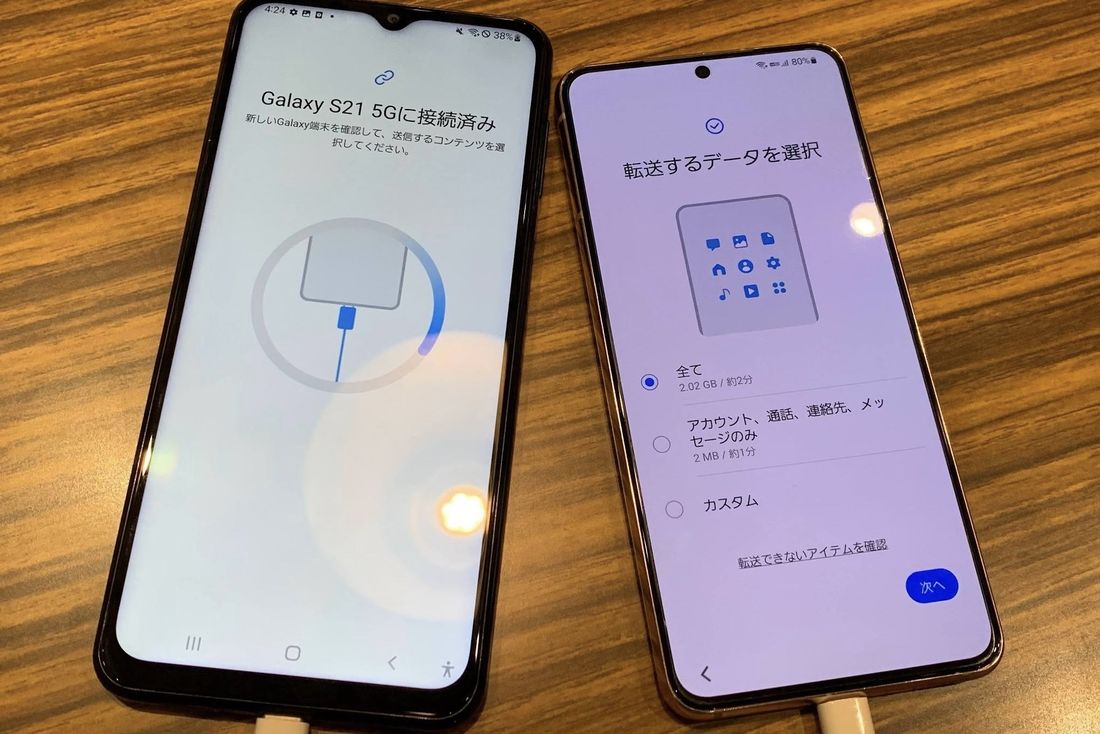
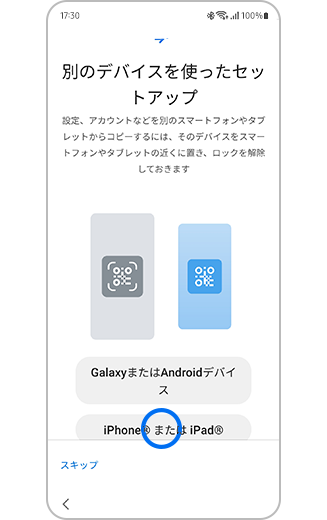
サムスン電子が提供する公式移行ツール「Smart Switch(スマートスイッチ)」は、劇的な進化を遂げた。かつてのような転送エラーや長時間のフリーズは過去のものとなり、大容量データも安全に流し込める。移行手段は主に「USB Type-Cケーブル接続」と「Wi-Fi経由のワイヤレス接続」の2通りが存在するが、結論から言えばケーブル接続の一択だ。
LightningまたはType-C端子を備えたiPhoneとGalaxyを直接ケーブルで繋ぐ有線転送は、通信の途切れによる失敗リスクを最小限に抑え、転送速度もワイヤレスに比べ圧倒的に速い。100GBを超える高解像度動画や写真ライブラリを抱えるユーザーほど、有線接続の恩恵を実感するはずだ。事前に両端末のバッテリーを80%以上まで充電し、Galaxy側でSmart Switchアプリを起動して画面の指示に従うだけで、基盤データの吸い上げがスタートする。
LINEや写真の引き継ぎで後悔しないための最新手順と落とし穴
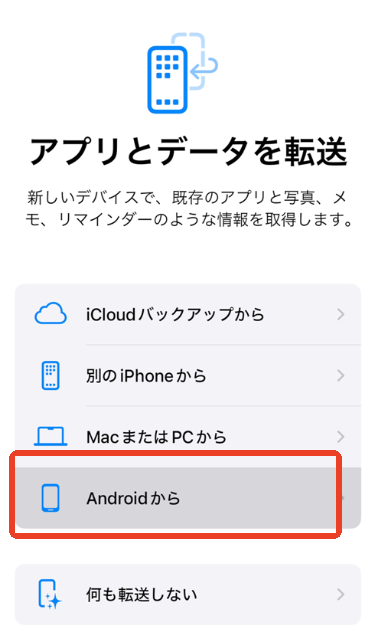
iPhoneからGalaxyへのデータ移行で失敗したくない方必見の最重要ポイントが、LINEとメディアファイルのハンドリングだ。異なるOS間での移行には特有の仕様が存在し、事前の準備を怠ると取り返しのつかない事態に陥る。
まずLINEについて。異なるOS間(iOSからAndroid)への移行では、公式機能「かんたん引き継ぎQRコード」を活用することで、直近14日間のトーク履歴を確実に引き継げる。ただし、15日以上前のトーク履歴を丸ごと移行することは仕様上できない。過去の会話を残したい場合は、重要なトークルームごとに「トーク履歴を送信」機能を使ってテキストファイルとして保存し、Google ドライブやローカルストレージにバックアップしておく工夫が求められる。
さらに見落としがちなのがLINE内の「コイン残高」だ。iOS版LINEで購入したコインはAndroid版へ引き継げないため、移行前にスタンプや絵文字の購入で使い切る必要がある。LINE Payの残高やアカウントに紐づく友達リスト、購入済みスタンプの再ダウンロード権限はそのまま維持されるため心配いらない。
写真データの移行にも注意が必要だ。iPhone独自の「Live Photos」や「HEIC形式」で撮影された画像は、GalaxyのOne UI上でも閲覧可能だが、一部のサードパーティ製アプリでは表示の互換性にズレが生じる場合がある。オリジナル画質のまま安全に移行したい場合は、Smart Switchでのダイレクト転送に加え、次項で解説するクラウドサービスの併用が極めて効果的だ。
iCloudからGoogle ドライブへ:クラウドデータの安全な移行術
iPhoneユーザーの多くが依存しているiCloudエコシステムからの脱却は、段階的な移行が成功の鍵となる。連絡先、カレンダー、リマインダーなどの軽量データはSmart Switchが自動でGalaxy標準アプリやGoogleアカウントへマッピングしてくれるが、写真や大容量書類はクラウド経由のバイパスを活用したい。
アップルが提供する「データのプライバシー」ポータルを利用すれば、iCloud写真のコレクション全体をGoogle フォトへ直接転送するリクエストを送信できる。これにより、端末のローカルストレージを圧迫することなく、数日から数時間でクラウド上のライブラリをGoogle環境へ同期可能だ。また、日常的に扱う重要書類は、あらかじめGoogle ドライブへアップロードしておくことで、Galaxyを手にしたその瞬間からシームレスに業務へ復帰できる。
乗り換え直後に直面する「One UI」と「iOS」の操作ギャップを埋める設定
物理的なデータ移行が完了した後に訪れるのが、操作感の違いに対する戸惑いだ。サムスン電子の「One UI」は極めて柔軟なカスタマイズ性を持つ反面、iOSの固定的な操作体系に慣れたユーザーは設定の多さに圧倒されることがある。
違和感を最小限に抑えるためには、初期設定時にナビゲーションバーを「スワイプジェスチャー」に変更し、iPhoneと同様の画面端スワイプによる「戻る」操作を有効化すると良い。さらに、ホーム画面のレイアウト設定で「ホーム画面とアプリ画面」を「ホーム画面のみ」に切り替えれば、iOSと同じくすべてのアプリがホーム画面に並ぶ配置となり、直感的な移行が可能になる。
トラブルシューティング:転送が途中で止まる原因と即効性のある対処策
万が一、データ移行中に進行状況バーが停止した場合、焦ってケーブルを引き抜くのは禁物だ。停止の原因の多くは「iOS側の暗号化バックアップ設定」または「ストレージの空き容量不足」に起因している。
過去にPCのiTunesやFinderでiPhoneを暗号化バックアップした経験がある場合、Smart Switchが内部データにアクセスできず停止することがある。この場合は一度PCに接続し、暗号化バックアップのチェックを外してから再試行する必要がある。また、Galaxy側のストレージ容量がiPhoneの使用中容量を下回っていないかも事前に確認しておきたい。不要なキャッシュや大型ゲームアプリをiPhone側で事前にアンインストールしておくだけで、転送エラーの確率は劇的に減少する。 (出典: iphone galaxy データ 移行(Yahoo!ニュース))
情報を整理して届けることが得意なWebディレクター。ユーザー視点に立った記事作成を目指しています。
