スクロールの迷子を撲滅!エクセル表示固定で業務効率を劇的改善
excel 表示 固定は、日々のデスクワークにおいて誰もが一度は直面する「画面スクロールで見出しが見えなくなるストレス」を一瞬で根絶する必須テクニックだ。行数が数百、数千に及ぶシートを下へ送った瞬間、目の前の数字が売上なのか利益なのか、あるいは前年比なのかが分からなくなる。あのわずらわしさは、単なる不便を超えてデータ誤認という致命的なミスを招きかねない。
かつてビル・ゲイツ氏が率いたMicrosoft Corporationが世に送り出し、現在はサティア・ナデラCEOのもとでクラウドやAIと融合しながら情報技術産業の中心に君臨し続けるMicrosoft Excel。この世界標準の表計算ソフトウェアを扱うにあたり、excel 表示 固定の作法を正確に体得しているかどうかは、現場の作業スピードと集中力を決定づける分岐点となる。
なぜ見出しが消えるのか?膨大なデータ管理で起きる「認知の断絶」
マウスホイールを軽く転がしただけで、列見出しが視界から消え去る。手元に残るのは、脈絡を失った無機質な数字の羅列だけだ。現代ビジネスにおけるデータ管理は、扱う情報量が爆発的に増加した。画面を行き来しながら「この列は何の項目だったか」と一番上まで戻る往復運動は、1回あたり数秒のロスかもしれない。だが、それが1日に何十回と積み重なれば、年間で数時間以上の貴重なリソースをドブに捨てることになる。
認知心理学の観点からも、視覚的な基準点が失われると脳のワーキングメモリに余計な負荷がかかる。結果として入力ミスやチェック漏れが頻発する。見出しを視界に留め置くことは、単なる見た目の調整ではなく、思考のノイズを取り除くための防衛策なのだ。
【基本手順】見出しをロックする「ウィンドウ枠の固定」完全ガイド
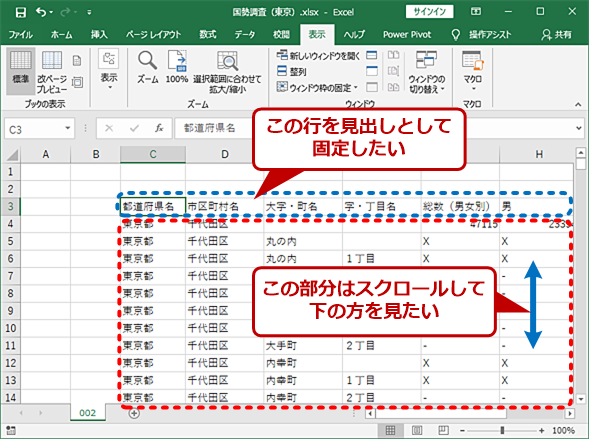
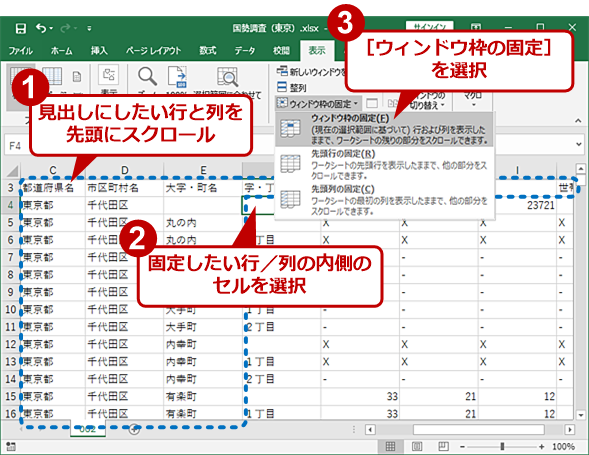
スクロールしても項目名を常に画面上部に固定する機能、それが「ウィンドウ枠の固定」だ。操作自体は極めて明快でありながら、意外と多くのユーザーが設定場所を曖昧に覚えている。
先頭行だけを固定したい場合、リボンの「表示」タブを開き、「ウィンドウ枠の固定」メニューから「先頭行の固定」をクリックする。これだけで1行目がロックされ、どれほど下方へスクロールしても見出しが画面最上部に残り続ける。同様に、社員番号や商品コードが並ぶ左端を固定したいなら、「先頭列の固定」を選べばよい。横に長い巨大な表であっても、対象項目を見失う心配はなくなる。
「行と列の同時固定」で差をつける!プロが実践するセル選択の裏ワザ
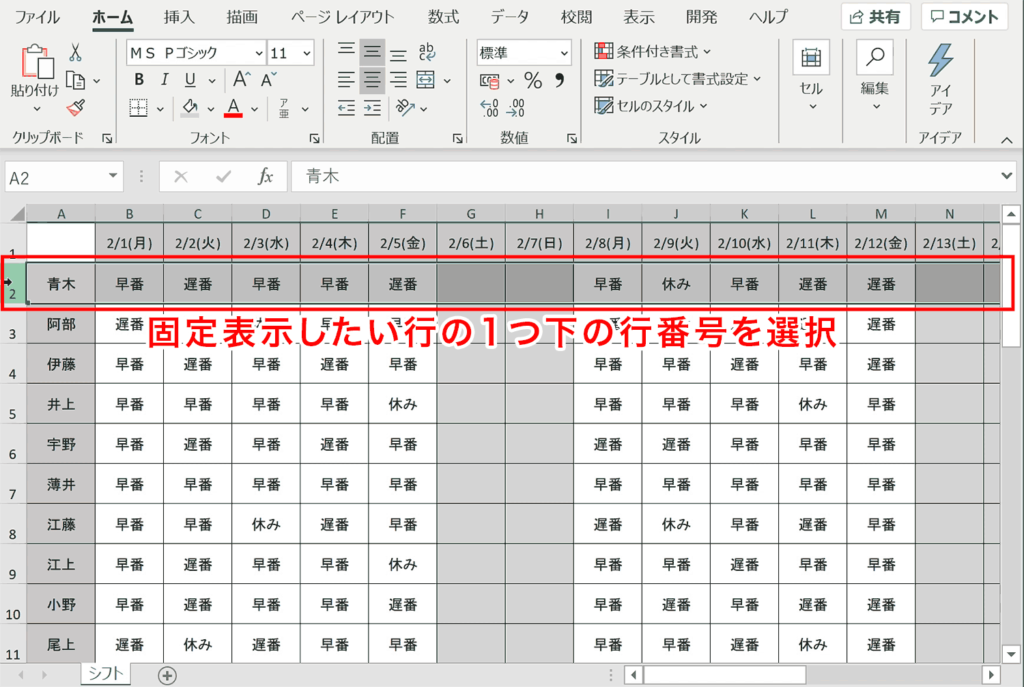
現場の実務では、1行目だけでなく左側の数列も同時に固定したいシチュエーションが圧倒的に多い。ここで多くの人が「どのセルをクリックしてから固定ボタンを押すべきか」で混乱に陥る。
鉄則は極めてシンプル。「固定したい範囲のすぐ右下にあるセル」をアクティブにすることだ。例えば、1行目とA列を同時に固定して残りの領域を自由に動かしたいなら、選択すべきは「B2セル」である。もし見出しが上部2行分あり、左側もA列・B列の2列分を固定したいのであれば、「C3セル」を選択した状態で「ウィンドウ枠の固定」を実行する。この幾何学的なルールさえ頭に入れておけば、どれほど複雑に入り組んだマトリクス表でも一発で思い通りの表示状態を作り出せる。
グレーアウトして押せない?表示固定が崩れたときのトラブルシューティング
「なぜかボタンが灰色になっていてクリックできない」「設定したはずの固定位置が勝手にズレる」。こうしたトラブルに遭遇したとき、焦る必要はない。原因の多くは特定の表示モードや編集状態にある。
最も典型的な原因は、シートの表示形式が「ページレイアウト」になっているケースだ。印刷プレビューに近いこのモードではウィンドウの分割機能が無効化される。解決策は簡単で、「表示」タブから「標準」表示に戻すだけでボタンが再び押せるようになる。また、セル内で文字を入力中(カーソルが点滅している編集中)も機能がロックされるため、EnterキーやEscキーで一度確定させなければならない。さらに、複数シートを同時に選択した「作業グループ」状態でもこの機能はグレーアウトする。シート見出しを右クリックして「シートのグループ解除」を行えば、即座に正常な挙動を取り戻す。
Microsoft 365とOffice on the webで異なる挙動とクラウド時代の最適解
現在、多くの企業がWindows端末上のデスクトップアプリ版とブラウザで動くOffice on the webを併用している。Microsoft 365の普及に伴い、クラウド上でのリアルタイム共同編集が日常となったが、ここで注意すべきは環境によるUIやレスポンスの微細な違いだ。
Web版のExcelでも「行と列の固定」はサポートされているものの、描画エンジンやブラウザの拡大倍率設定によっては、固定境界線のスクロール時にわずかなカクつきやズレが生じることがある。特に複数人が同時に同じシートを閲覧・編集している場合、誰かがウィンドウ枠の固定を解除・変更すると、他者の作業画面にも影響が波及することがある。共有ワークシートでは、個人の閲覧用ビュー(シートビュー)を一時的に作成して固定を設定するなど、チーム全体の生産性を損なわない運用ルールが求められる。
表計算ソフトウェアの進化が変えるこれからの現場と生産性の未来
生成AIによる自動集計や数式生成が当たり前になりつつある現在でも、人間が最終的な数値を確認し、意思決定を下すプロセスそのものが消滅したわけではない。むしろ、大量のデータを瞬時に視認し、構造を直感的に把握するスキルの価値は高まっている。
整然と固定された見出しは、データの「意味」を繋ぎ止めるアンカー(錨)だ。わずか数クリックで完了する設定を惜しまず、常に視界をクリアに保つ。その小さな習慣の積み重ねこそが、ミスを未然に防ぎ、日々の業務時間を劇的に圧縮する最大の鍵となる。 (出典: excel 表示 固定(Yahoo!ニュース))
毎日更新されるトレンド情報を分析・発信中。役立つ裏技やおすすめ情報を分かりやすく紹介します。
