IPhoneの電話番号登録を完璧マスター!保存失敗を防ぐ裏技
iphone 電話 番号 登録 方法は、端末を手にしたすべての人にとって最も基本的でありながら、実は奥が深い操作体系を持っている。日常のプライベートなやり取りから緊迫したビジネスの現場まで、連絡先の管理がスムーズにいかないストレスは計り知れない。わずか数回のタップで完了するはずの作業に手間取ったり、登録したはずのデータが見当たらなくなったりするトラブルは、日常の至る所で起きている。
現代社会におけるコミュニケーションのハブとして機能するスマートフォンにおいて、正しいiphone 電話 番号 登録 方法を把握しておくことは、日々のデジタルライフを劇的に快適にする第一歩だ。最新のOSアップデートに伴い、ユーザーインターフェースやクラウドとの同期システムは進化を続けている。本稿では、基本の入力手順はもちろん、現場で役立つ実践的なテクニックまで網羅的にお届けする。
基本を押さえる!連絡先アプリと電話アプリからの新規追加手順
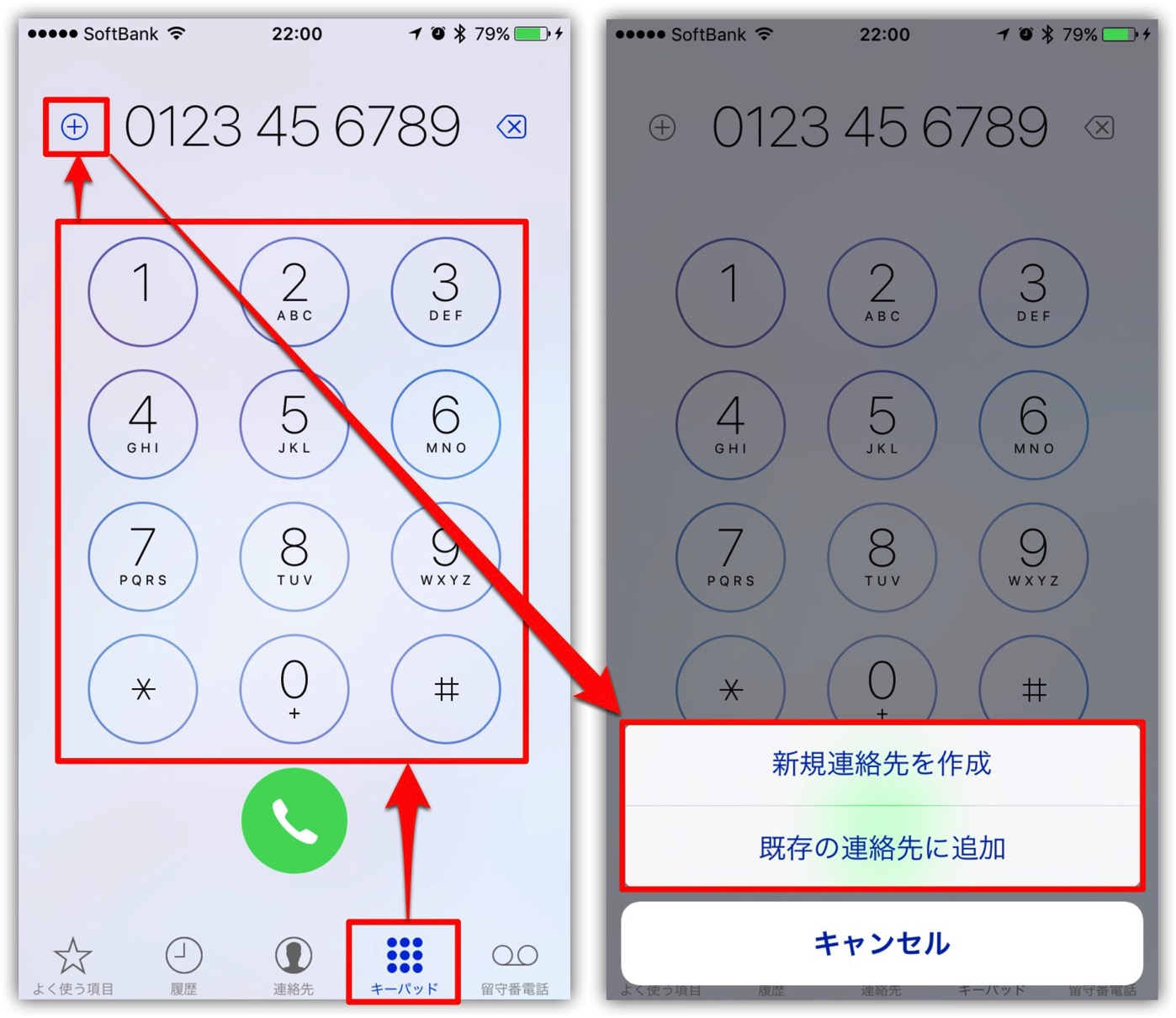
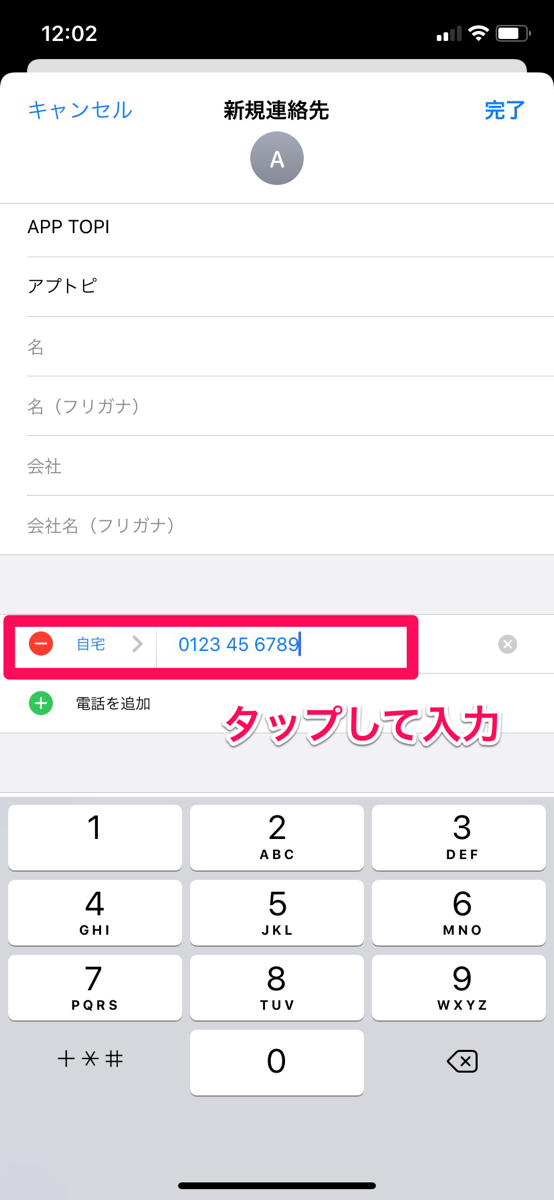
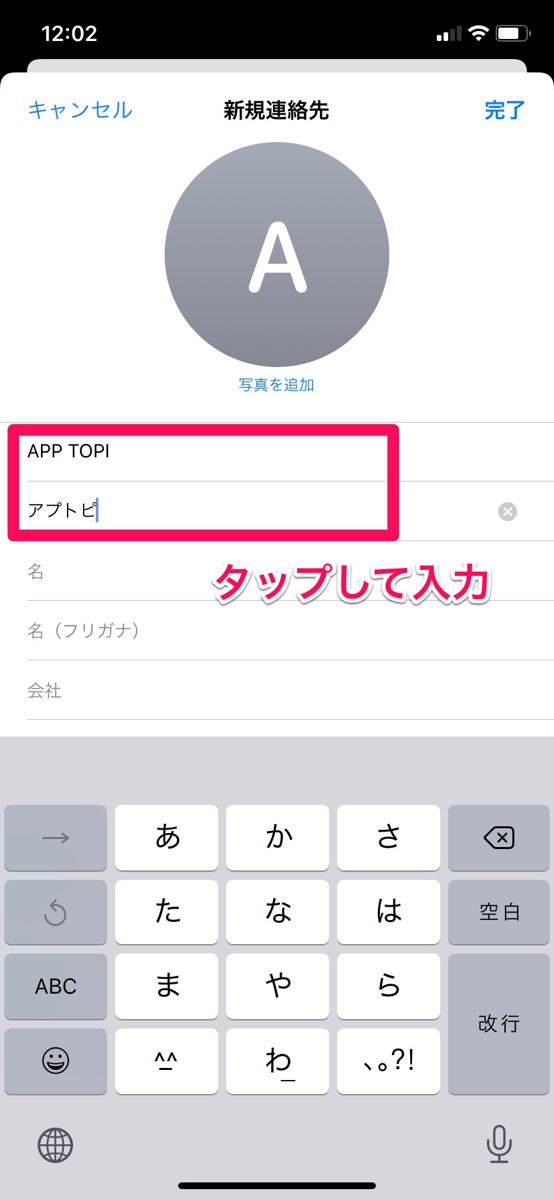
iPhoneにおける番号登録のルートは主に2つ存在する。もっとも直感的なのは、Apple標準の「連絡先」アプリを直接開くルートだ。画面右上の「+」アイコンをタップすれば、新規連絡先の作成画面が立ち上がる。氏名、電話番号、メールアドレス、さらには勤務先や役職まで一括して打ち込める。入力が完了したら右上の「完了」を押すだけだ。これでデータが保存される。
もう一つの王道が、iOS標準の「電話」アプリを経由する方法だ。キーパッドで番号を直接入力すると、画面上部に「番号を追加」という青い文字が現れる。ここをタップして「新規連絡先を作成」を選べば、通話画面から離れることなく即座に登録画面へ移行できる。着信履歴から直接登録したい場合は、履歴一覧にある対象の番号の横に表示された「i」マーク(インフォメーションアイコン)を押し、「新規連絡先を作成」を選択する。どちらの手順もわずか数秒で完結する。
連絡先をスマートに整理する!知る人ぞ知るグループ分けの裏技
連絡先が増えるにつれて発生するのが「探したい相手が見つからない」問題だ。数十人ならまだしも、数百人規模になるとスクロールだけで途方もない時間を奪われる。そこで威力を発揮するのが、iOSに標準搭載されている「リスト(旧グループ)機能」を活用した整理術だ。
連絡先アプリのトップ画面左上にある「リスト」をタップし、「リストを追加」を選択する。「仕事関係」「家族」「趣味の仲間」といったカテゴリを作成し、そのリスト内に対象の連絡先をドラッグ&ドロップするか、一括追加するだけで仕分けが完了する。さらに、同姓同名の人物や同一人物が持つ複数の番号を混乱なく管理するため、登録時に「ニックネーム」や「カスタムラベル」を設定しておくのも極めて有効な裏技だ。ラベル名を「会社のデスク直通」や「緊急連絡用」と細かく書き換えることで、誤発信を物理的に防ぐことができる。
保存されない・消えた?トラブルを即座に解消する対処法
「登録したはずなのに連絡先から消えてしまった」「検索してもヒットしない」という悲鳴は絶えない。この現象の背後には、アカウントの同期エラーが潜んでいる場合がほとんどだ。まず疑うべきはデフォルトアカウントの設定である。「設定」アプリから「連絡先」>「デフォルトアカウント」へと進み、保存先が「iCloud」になっているか確認してほしい。ここが別のメールアカウント(GoogleやOutlookなど)に指定されていると、別のアカウント側に保存されてしまい、ローカル環境で不整合を起こす原因となる。
iCloudとの同期自体が一時的にフリーズしているケースも珍しくない。その場合は、「設定」>「自分の名前(Apple Account)」>「iCloud」>「iCloudを使用しているアプリ」から「連絡先」のトグルスイッチを一度オフにし、数秒待ってから再度オンに入れ直す。このシンプルなリセット作業で、クラウド上の最新データベースと端末内のデータが再結合され、消失したように見えていた番号が一瞬で復元することが多い。
物理SIMからeSIM時代へ:NTTドコモなど複数回線の番号管理術
通信インフラの進化に伴い、日本の情報通信業を牽引するNTTドコモをはじめとする主要キャリア各社でも、eSIMの普及が急速に進んだ。現在では1台のiPhoneで「仕事用」と「プライベート用」の2回線を同時に運用するデュアルSIMユーザーが一般的になっている。
デュアルSIM環境下で電話番号を登録する際は、連絡先ごとに「使用する優先回線」をあらかじめ割り当てておく設定が欠かせない。連絡先の編集画面で「優先回線」の項目を開き、発信時に使用したいSIM(主回線または副回線)を指定する。この設定を済ませておけば、仕事用の連絡先へ発信する際に誤って個人のプライベート番号を通知してしまうリスクを完全に遮断できる。ビジネスパーソンにとって必須のリスク管理と言えるだろう。
かざすだけで即完了:AirDropとNameDropが変えた連絡先交換
AppleのCEOティム・クックが推進してきた直感的なエコシステムの進化は、連絡先交換の概念そのものを根本から覆した。その象徴がAirDropの拡張機能である「NameDrop」だ。お互いのiPhoneの上部同士を数センチの距離まで近づけるだけで、まるで魔法のように画面上に美しいアニメーションが広がり、連絡先カードが提示される。
この機能の優れた点は、共有する情報の内容をその場で選択できる点にある。電話番号だけを渡すのか、メールアドレスも含めるのかをワンタップで制御できるため、プライバシーの保護と迅速なコミュニケーションが完全に両立する。名刺を切らした際や、騒がしいイベント会場での番号交換において、手入力で番号を打ち込む煩わしさは過去のものとなった。
スマートフォンの連絡帳を安全に保つiCloud同期とバックアップ
どんなに便利に連絡先を蓄積しても、端末の紛失や故障によってデータが一瞬で失われてしまっては元も子もない。iPhoneにおける連絡先データの保全は、iCloudとの自動連携が最大の防壁となる。バックアップが正常に稼働していれば、新しい端末へ機種変更した際もApple IDでサインインするだけで、すべての電話番号データが自動的に降ってくる。
万全を期すなら、定期的に「iCloudバックアップ」が実行されているかを確認し、万が一の誤削除に備えてWebブラウザ版のiCloud(iCloud.com)から連絡先のアーカイブデータを復元できる手順を把握しておくと安心だ。適切な登録と管理、そして盤石なバックアップ体制を整えておくことこそが、デジタル社会をストレスフリーに生き抜くための最強の防衛策である。 (出典: iphone 電話 番号 登録 方法(Yahoo!ニュース))
Webメディアの編集およびコンテンツ作成に従事。正確で質の高い情報発信を心掛けています。
