Word目次作成の罠を突破!崩れと更新エラーを消し去る決定版
word 目次 の 作成は、ビジネス文書や学術論文、公的リポートの完成度を左右する極めて重要な工程だ。それにもかかわらず、多くの現場で依然として苛立ちの火種になり続けている。締め切り直前の緊迫したオフィスで、ページ番号が突然狂う。更新ボタンを押した瞬間にフォントが崩壊する。「エラー! 指摘された項目は見つかりません」という無情な警告表示に冷や汗を流した経験は、職種を問わず誰にでもあるはずだ。
ドキュメントが複雑化する現代において、正確かつ迅速なword 目次 の 作成をマスターすることは、単なる作業の効率化にとどまらない。それはチーム全体の生産性を守り、無用な残業を根絶するための必須スキルである。基本構造を正しく理解し、最新の環境に合わせた対処法を身につければ、目次トラブルの9割以上はものの数秒で制圧できる。
見出しズレと自動更新エラーを一瞬で解消する実践テクニック
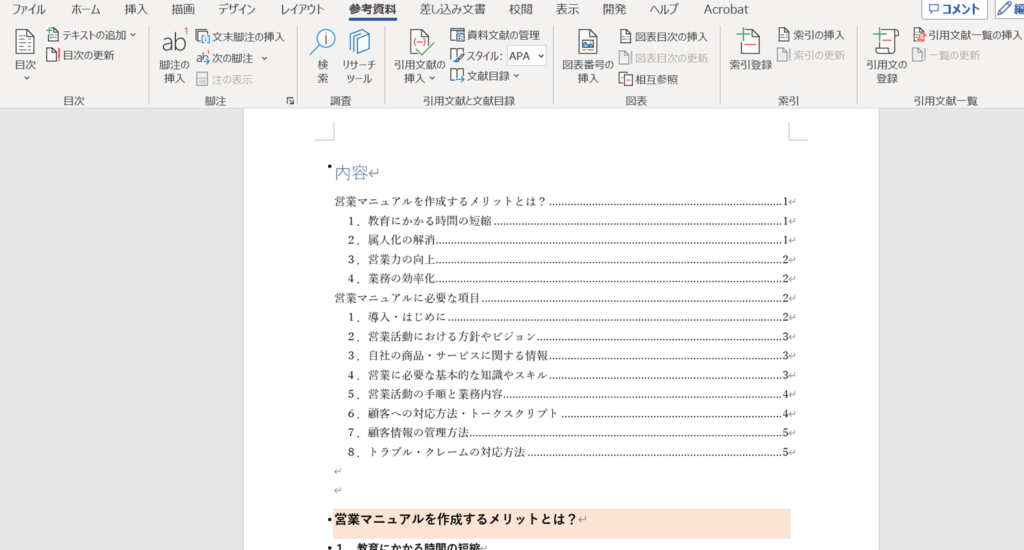
「目次の更新を行ったら、本文のレイアウトまで崩れた」「一部の見出しだけがどうしても反映されない」。こうしたトラブルの正体は、手動フォーマットとスタイル機能の衝突にある。
Wordが目次を自動生成する際、内部では見出しスタイルに紐付いた隠しブックマークを参照している。フォントサイズを手動で大きくしただけのテキストは、どれほど見出しらしく見えてもWordには伝わらない。最も手っ取り早い修正手順は以下の通りだ。
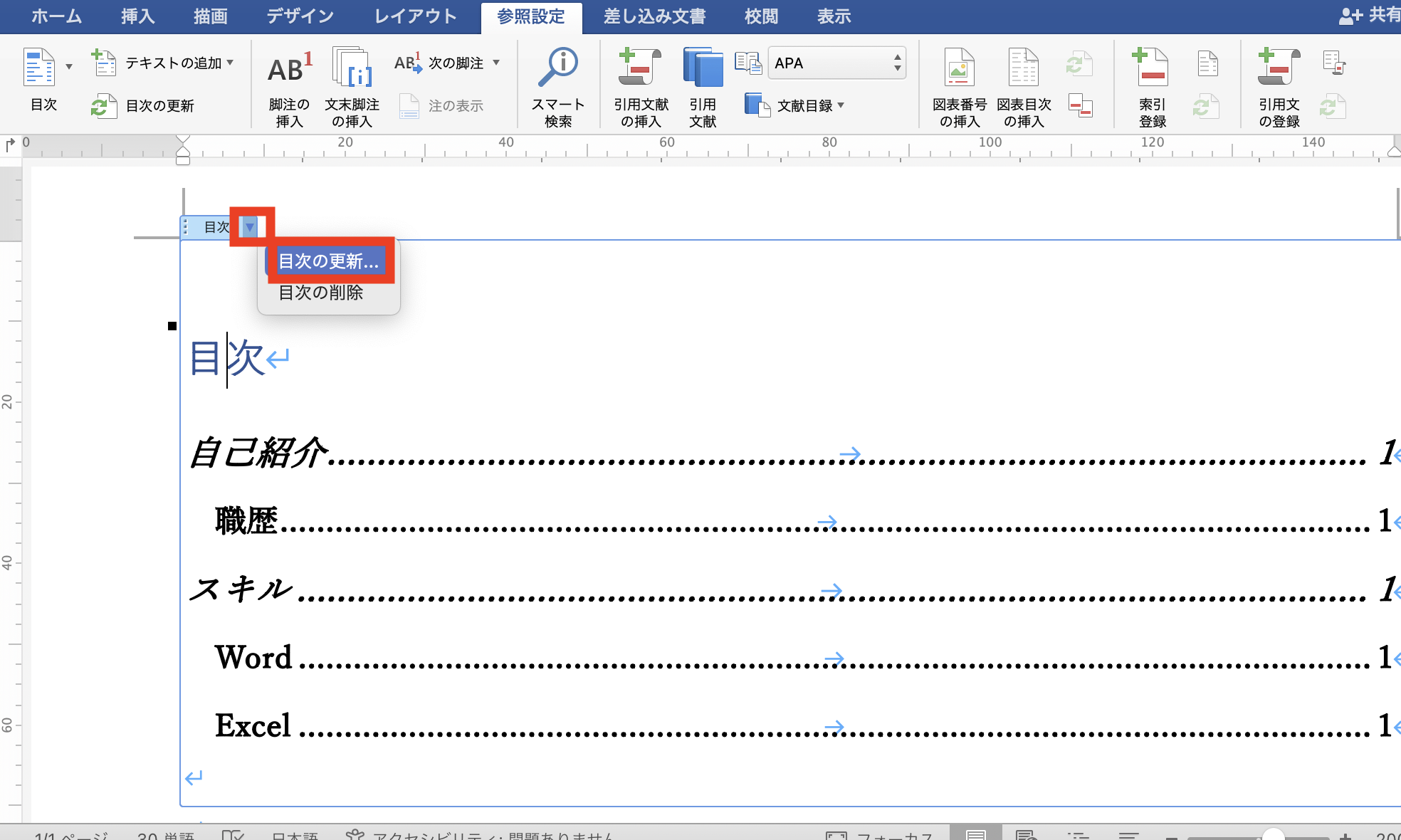
まず、反映されない見出し行を選択し、リボンの「ホーム」タブにあるスタイルギャラリーから「見出し 1」や「見出し 2」を再適用する。次に、目次全体を選択してキーボードの「F9」キー(MacはOption+Command+Shift+U、または右クリックから「フィールド更新」)を押す。「目次をすべて更新する」にチェックを入れて実行すれば、狂った番号や階層構造は一瞬で整列する。
見出し内に不要な改行記号(段落区切り)が含まれていると、目次側に余分な空白行が生成される。この場合は「Shift + Enter」による任意指定の行区切りを活用するか、不要な段落記号を削除することで、スマートな1行表示を保つことができる。
ゼロから組み立てる:自動目次生成のメカニズムと基本ステップ
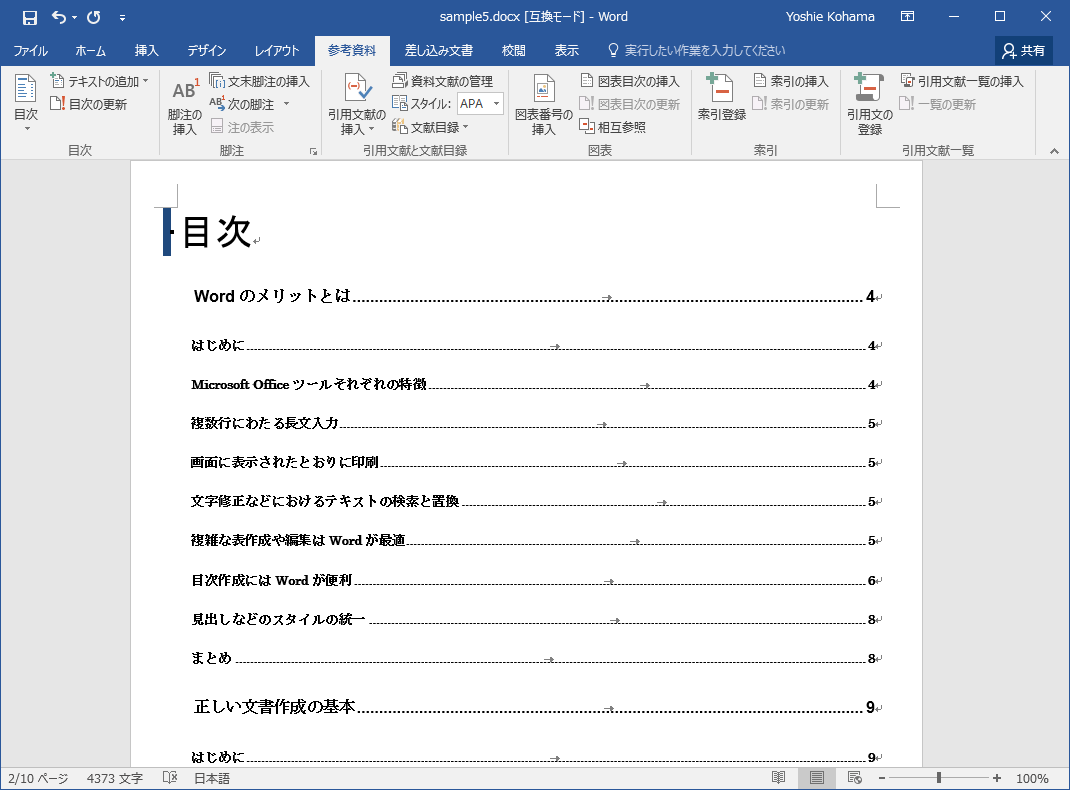
手作業で点線(リーダー線)を打ち込み、ページ番号を目視で揃える時代は完全に終わった。Microsoft Wordの自動目次機能は、アウトラインレベルとフィールドコードという洗練された論理構造で動いている。
基本フローは驚くほどシンプルだ。本文中の章タイトルに「見出し 1」、小見出しに「見出し 2」を割り当てる。あとは文書の先頭にカーソルを置き、「参考資料」タブの左端にある「目次」メニューから好みのデザインテンプレートを選ぶだけだ。わずか2クリックで、ページ番号と右揃えリーダー線を備えた目次が組み上がる。
階層を細かく制御したい場合は、「ユーザー設定の目次」を開く。ここで表示する階層レベルを「3」から「2」に減らしたり、リーダー線の種類をドットから実線に変更したりといった微調整が自在に行える。構造をあらかじめ定義しておくことこそ、破綻しないドキュメント作成の鉄則だ。
チャールズ・シモニーの遺産と進化し続けるワープロソフトの系譜
いま私たちが何気なく使っている目次の自動生成は、情報技術の歴史における偉大なブレイクスルーの上に成り立っている。かつてゼロックスのパロアルト研究所でWYSIWYG(画面で見た通りの印刷結果を得る技術)の原型を創り出し、のちにMicrosoft CorporationでWordの生みの親となった伝説的プログラマー、チャールズ・シモニーの思想がそこにある。
彼が持ち込んだオブジェクト指向と文書構造の分離という概念は、印刷業界を独占していた高価なデスクトップパブリッシング(DTP)の専売特許を一般のオフィスへと解放した。単なる文字入力機だったワープロソフトは、論理構造を内包した知的生産プラットフォームへと進化した。ソフトウェア産業の黎明期から受け継がれるこの強固な設計思想があるからこそ、数百ページにおよぶ大部な文書でも瞬時に目次を再構築できるのだ。
サティア・ナデラが描くAI時代:Copilot連携で変わる文書構造
現在、Microsoft Corporationを率いるCEOサティア・ナデラの下で、ドキュメント作成のパラダイムは再び激変している。その中核を担うのが、Microsoft 365のワークスペースに深く統合された生成AI、Microsoft Copilot for Microsoft 365だ。
AIの登場によって、人間が見出しの階層を手作業で設計する手間すら過去のものになりつつある。Copilotに長文の下書きを読み込ませるだけで、文脈に応じた論理的な章立てを自動提案し、適切な見出しスタイルを一括で割り当ててくれる。文書全体の要約を目次の冒頭に差し込むといった高度な構成も、対話形式で瞬時に完了する。もはや目次作りは「体裁を整える作業」ではなく、「思考の骨格をAIと共に研ぎ澄ますプロセス」へと変貌を遂げた。
レイアウト崩れを防ぐOffice Open XMLとリーダー線の制御術
組織内でファイルを共有した際、相手のPCで開くと目次のリーダー線が波打ったり、改ページ位置がズレたりすることがある。このトラブルを回避するには、現代のドキュメント標準であるOffice Open XML規格の振る舞いを意識することが欠かせない。
Office Open XMLは、フォント情報やタブ位置、余白設定を厳密なタグ構造で保持している。異なる環境間でレイアウトを完全に一致させる秘訣は、ルーラー機能を使った「タブ位置の明示的固定」にある。目次スタイル(TOC 1、TOC 2など)の段落設定を開き、右揃えタブの位置を用紙幅に合わせて正確に数値指定(例:40字または145mm)しておくことで、フォント環境が微妙に異なるPC間でもページ番号が右端にピタリと固定される。最終配布時にはPDF形式へエクスポートすれば、完璧な視覚的一貫性を担保できる。
日本マイクロソフトの動向とビジネス文書の未来像
日本独自のビジネス慣習や稟議文化においても、文書構造の標準化は待ったなしの課題だ。日本マイクロソフトが推進するエンタープライズ向けのハイブリッドワーク支援でも、誰もが再利用しやすい構造化ドキュメントの重要性が強く提唱されている。
目次が整っていない企画書は、検索性が低く、AIによる情報抽出の精度も落としてしまう。正確なスタイル適用と目次の自動化は、社内ナレッジを組織の資産として活かすための最低条件なのだ。基本のメカニズムを理解し、最新のツールを味方につけること。それだけで、文書作成に奪われていた膨大な時間を、より本質的で創造的なビジネスの意思決定へと振り向けることができるはずだ。 (出典: word 目次 の 作成(Yahoo!ニュース))
最新のトレンドや話題のニュースをわかりやすく解説するWebライターです。読者の皆様に役立つ情報を日々お届けしています。
