IPhone写真を一括削除!容量不足を瞬時に救う失敗ゼロの整理術
iphone 写真 削除 一括の手順を求めて端末の画面を見つめる際、多くのユーザーの脳裏をよぎるのは、大切な思い出まで連鎖的に消滅してしまうのではないかという警戒心だ。Tim Cook率いるApple Inc.が磨き上げてきたシームレスなエコシステムは、日常のシャッターチャンスを無制限の記録へと変えた。だがその代償として、内部ストレージの急激な枯渇という切実な日常の障壁が立ちはだかっている。
4K動画や高精細スナップが容量を容赦なく食いつぶすなか、安全な手段でiphone 写真 削除 一括をやり遂げてギガバイト単位の空き領域を取り戻すアプローチは、今やすべてのiOSユーザーにとって必須のサバイバルスキルと言える。誤消去の落とし穴を回避しつつ、肥大化したライブラリを劇的にスリム化するスマートな実践法を掘り下げていく。
iPhoneの写真を一括削除してストレージ容量不足を一瞬で解消!失敗しない裏ワザとiCloud同期の注意点

ストレージ警告のポップアップが出現したとき、焦ってゴミ箱アイコンを連打するのは最も避けるべき初動だ。最大の盲点は「同期」と「バックアップ」の混同にある。多くのユーザーが見落としているが、標準の同期設定が有効な状態で端末上の画像を消去すると、クラウド側の原本も同時に抹消される仕組みになっている。
クラウド上にマスターデータを温存したままiPhone本体の空き容量だけを劇的に生み出すなら、設定アプリ内の写真項目で「iPhoneのストレージを最適化」を有効化するのが王道だ。フルサイズの元データをクラウドへ逃がし、端末内には軽量なサムネイルのみを残す。これだけで、数万枚のライブラリを保持したまま数十ギガバイトの空き領域が一瞬で捻出できる。
もし本体内の不要なカットだけを根こそぎ物理削除したいなら、一時的に同期のトグルをオフにするか、ブラウザ経由で対象外のファイルだけを隔離する設計が欠かせない。このひと手間を挟むだけで、取り返しのつかないデータ消失事故はゼロになる。
写真アプリ(Apple Photos)で数千枚を一瞬で選択するジェスチャー操作の極意

純正の写真アプリ(Apple Photos)には、指先ひとつのスワイプで数百・数千枚のメディアを瞬時に選択領域へ巻き込む隠れたジェスチャーが実装されている。画面右上の「選択」をタップした後、1枚目のサムネイルから指を離さずに斜め下、あるいは画面最上部へ向けてドラッグし続けるだけだ。画面が自動で高速スクロールし、秒速数百枚のペースでチェックマークが付与されていく。
最新のiOS 18で刷新されたライブラリインターフェースを活用すれば、ターゲットの絞り込みはさらに加速する。「ユーティリティ」や「メディアタイプ」の項目から「スクリーンショット」「重複項目」「画面収録」といった容量圧迫の主犯格だけをピンポイントで抽出し、一気に全選択してゴミ箱へ送ることが可能だ。無駄なカットを仕分ける不毛な時間は、もはや必要ない。
iCloud Photosと端末本体のジレンマ:クラウドストレージに写真を残してiPhoneだけ消す方法
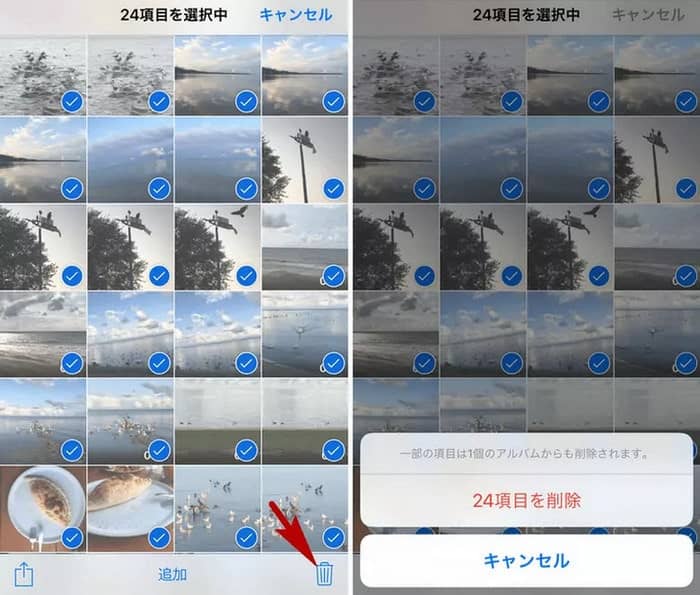
Appleが提供するiCloud Photosは、独立した保管庫ではなく「すべてのデバイスで同一の状態を保つミラーリング機構」として設計されている。この基本構造を理解していないと、iPhone側で実行した大量消去が、iPadやMacのライブラリまで巻き込んで空っぽにする悲劇を招く。
クラウドストレージ(Cloud Storage)にアーカイブを残しつつ端末のフラッシュを完全にクリアにしたい場合、GoogleフォトやAmazon Photosといったサードパーティ製サービスへ自動アップロードを設定したうえで、本体側のライブラリをリセットするのが最も堅牢な迂回策となる。Appleの同期ループから一時的に切り離すことで、ローカルデータの思い切った断捨離が可能になる。
フラッシュメモリの限界とデータマネジメント:なぜ最新iOSでも容量圧迫が起きるのか
ハードウェアに目を向けると、スマートデバイスに搭載されるフラッシュメモリ(Flash Memory)は、物理的な上限が決まっている高価なリソースだ。カメラセンサーの大型化や空間ビデオの登場に伴い、生成されるファイルサイズは年々指数関数的に膨れ上がっている。
個人のデータマネジメント(Data Management)が追いつかないスピードでキャッシュや高解像度データが蓄積していく現状では、OS側の最適化機能だけに頼るのは心もとない。定期的にローカルストレージの構成比をチェックし、写真アプリが占有するパーセンテージを自律的にコントロールする意識こそが、端末のパフォーマンス低下を防ぐ最大の防壁となる。
AirDropや外部退避を活用した完全バックアップ手順と消去後の復元対策
一括消去の引き金を引く直前には、確実な退避ルートを確保しておきたい。近距離のAppleデバイスが存在するなら、AirDropを使ったオリジナル画質のダイレクト転送が最速の選択肢だ。有線接続派であれば、USB-Cポート直結の外付けSSDへ「ファイル」アプリ経由で一括エクスポートする手法も極めて安定性が高い。
万が一、誤って必要なテイクまで削除してしまった場合でも、パニックに陥る必要はない。「最近削除した項目」アルバムには30日間の猶予期間が設けられており、Face ID認証を解除すればワンタップで元の場所へ復元できる。完全消去を実行するまではセーフティネットが機能している点も、落ち着いて作業を進めるための心強い要素だ。
スマートデバイス産業が迫る大容量化トレンドと賢いメディア整理の未来
スマートデバイス産業(Smart Device Industry)全体を見渡すと、端末単体のストレージを買い増すコストは依然として高い。クラウドの月額サブスクリプションを払い続けるか、あるいは定期的なローカルメンテナンスで身軽さを保つかという二者択一を、すべての消費者が迫られている。
賢いユーザーは、ハードの容量を増やすのではなく、不要なメディアを滞留させないスマートな運用テクニックを身につけている。一括削除の正しい手順と同期のロジックさえ手中に収めておけば、最小限のストレージモデルであっても、常に快適な撮影環境を維持し続けることができるはずだ。 (出典: iphone 写真 削除 一括(Yahoo!ニュース))
Webメディアの編集およびコンテンツ作成に従事。正確で質の高い情報発信を心掛けています。
