かな変換が突然できない?原因別の復活手順と裏技解説【2026最新】
パソコンやスマートフォンで文章を打っている最中、突如として漢字に直せなくなるトラブル。文字を打ち込んでスペースキーを押しても空白が空くだけだったり、意図しないアルファベットのまま確定されたりと、作業の手が完全に止まって頭を抱えた経験は誰にでもあるはずです。
この現象は、単なるキーボードの物理的な故障ではなく、OSの内部設定や文字入力システム(IME)の一時的な暴走、ショートカットの誤爆など、明確なトリガーが存在します。本記事では、Windows 11、Mac、iPhoneの各環境における原因を徹底分析し、現場ですぐに復旧させるための具体的な手順と裏技を解説します。
📌 【この記事の重要ポイントまとめ】
- 要点1:スペースキーで変換できない大半の原因は、IMEの誤動作や「かな・ローマ字」の入力モード切り替えの誤爆にある。
- 要点2:Windows 11やMacでは、言語設定の再読み込みや入力プロセスの再起動により、数クリックで元の入力環境へ復元できる。
- 要点3:ファンクションキー(F7/F8)の無反応は「Fnロック」の解除、スマホの予測変換消失はキーボード学習のリセットで即座に解決する。
【緊急対処】スペースキーで変換できない真相とまず試すべき初動操作

キーボードを叩いて文字を入力したのに、スペースキーを押しても変換候補が出ずにスペースが挿入されるというトラブル。この現象が発生した際、真っ先に疑うべきは「入力モードが半角英数に固定されている」あるいは「IMEのプロセスがハングアップしている」状態です。
まずは画面右下(タスクバー)の通知領域を確認してください。アイコンが「A」になっていれば、単純に「半角/全角キー」または「Alt + `(バッククォート)」を押すことで日本語入力(「あ」の表示)に復帰します。もしアイコンが「あ」になっているにもかかわらず変換が走らない場合は、キーボードの制御信号がバックグラウンドで競合している可能性があります。
その場で試せる最速のリカバリー操作は、「Escキーを2回押して入力途中の文字列を破棄」した上で、別の入力欄(ブラウザの検索バーやメモ帳など)をクリックし、再度フォーカスを戻す手法です。これだけでアクティブウィンドウのフォーカス不全が解消され、正常な変換動作を取り戻すケースが少なくありません。
【Windows 11】かな変換できない設定の見直しとキーボード復活手順
Windows 11環境で突然文字が漢字に直せなくなる場合、Microsoft IMEの漢字変換不具合がOSアップデート等に起因して発生しているケースが目立ちます。特に文字入力システムが内部でクラッシュしていると、何度スペースキーを叩いても無反応に陥ります。
確実に復旧させるための設定見直し手順は以下の通りです。
1. 画面右下のタスクバーにある「あ」または「A」のアイコンを右クリックし、「設定」を選択します。
2. 「全般」をクリックし、画面最下部までスクロールします。
3. 「以前のバージョンのMicrosoft IMEを使う」をオンに切り替えます。
この互換性設定を有効化するだけで、最新IME特有の描画遅延や変換候補の非表示バグを回避できます。それでも改善しない場合は、言語設定から「日本語」の優先順位を再認識させるアプローチが効果的です。「設定」>「時刻と言語」>「言語と地域」を開き、日本語のオプションからキーボードレイアウトが「日本語キーボード(106/109キー)」になっているか確認してください。ここが英語キーボード(101/102キー)に誤認識されていると、キー配列のズレによって変換キー自体が効かなくなります。
【IME再起動でも治らない時】強制リセットをかける深層コマンド

タスクマネージャーから「テキスト入力とキーボード」のタスクを終了させても復旧しない場合、バックグラウンドで文字制御を司る実行ファイル「ctfmon.exe」が完全に停止しています。
この状態からシステムを再起動せずに復元するには、以下の手順を実行します。
1. 「Windowsキー + R」を同時に押して「ファイル名を指定して実行」ダイアログを起動します。
2. 入力欄に半角で ctfmon.exe と入力し、Enterキーを押します。
画面上には何も変化が起きていないように見えますが、内部でキーボード制御モジュールが再立ち上げされます。文字入力予測変換が消えたトラブルや、入力中の下線(アンダーライン)すら表示されなくなった深刻なエラーも、このコマンド一発で復旧する事例が多数報告されています。
【Mac・iOS】日本語変換候補が出ない・予測変換が消えた時の決定打
Apple製品においても、macOSのバージョン更新やiOSのキャッシュ肥大化に伴い、日本語入力プログラムが沈黙するトラブルが発生します。
Macで日本語変換が効かなくなった場合、アクティビティモニタを利用したプロセスの強制終了が最も確実です。「アプリケーション」>「ユーティリティ」>「アクティビティモニタ」を開き、検索窓に「日本語入力」または「JapaneseIM」と入力。該当するプロセスを選択して「×」ボタンを押し、強制終了を実行します。プロセスは即座に自動再起動され、ライブ変換機能が正常稼働に戻ります。
一方、iPhoneでかな変換の候補バーが真っ白になる現象は、キーボードの変換学習データの破損が主な要因です。「設定」>「一般」>「転送またはiPhoneをリセット」>「リセット」>「キーボードの変換学習をリセット」を実行することで、入力遅延や候補非表示のトラブルを一掃できます。
【ローマ字 vs かな入力】キーボード設定の誤爆を防ぐ切り替え方法
「K・A」と打って「か」と出したいのに、「の・ち」のように意図しない文字が直接打ち込まれてしまう現象。これは故障ではなく、ショートカットの誤入力によって「かな入力モード」へ意図せず切り替わってしまったことが理由です。
元の「ローマ字入力」へ瞬時に戻すための解除方法は以下の通りです。
・Windowsの場合:キーボード上の「Alt」を押しながら「カタカナ ひらがな ローマ字」キーを押す(または「Ctrl + Shift + CapsLock」)。
・画面上に「かな入力に切り替えますか?」というダイアログが出た場合は、迷わず「いいえ」を選択してください。
無意識にキーボードの端に手が触れることでモードが切り替わってしまうケースが非常に多いため、このショートカットの解除コマンドを覚えておくだけで、無駄な再起動の手間を完全に省けます。
【ファンクションキー】F7・F8でカタカナ変換できないトラブルの盲点
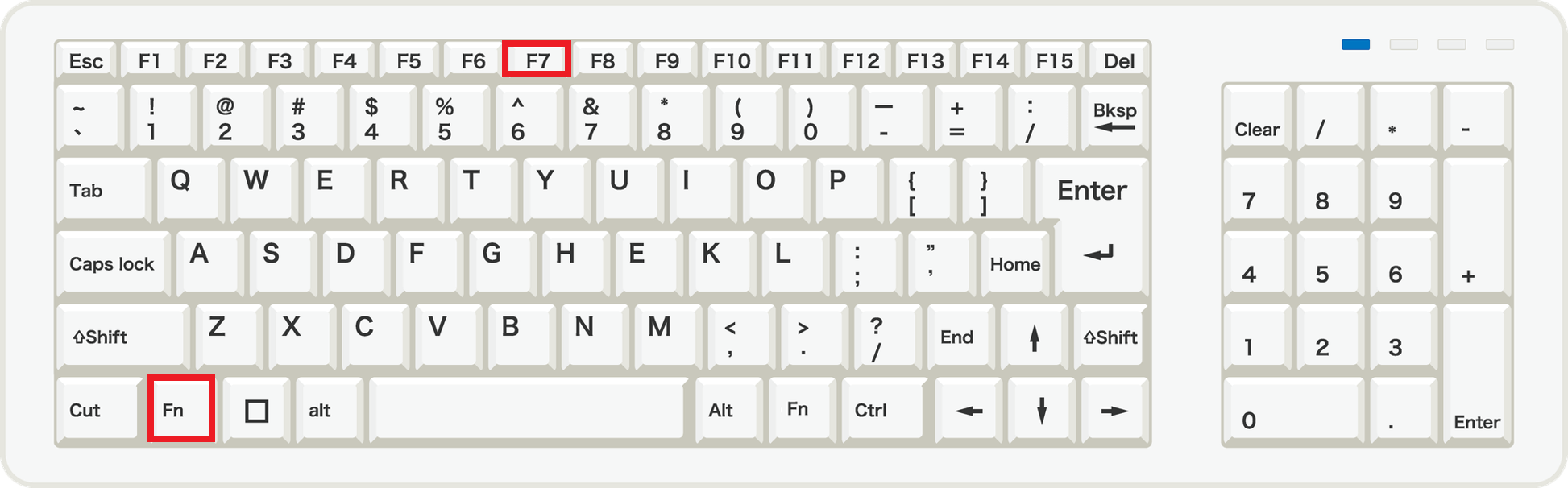
入力した文字を手早く全角カタカナにする「F7」や、半角カタカナにする「F8」キー。これらを押しても変換されず、画面の明るさが変わったり音量がミュートになったりする場合、キーボードの「Fn(ファンクション)ロック」が有効になっていることが原因です。
近年のノートPC(ThinkPad、Dell、HP、Surfaceなど)は、初期状態でファンクションキーがメディアコントロール優先に割り当てられている製品が目立ちます。解決策は極めてシンプルです。
・キーボード左下または右下にある「Fnキー」を押しながら「Escキー」を押す(Fnロックの切り替え)。
・キーボード上の「Fn」キーに小さなランプ(LED)がついている場合は、点灯状態を切り替えることで通常のF1〜F12キー入力へと戻ります。
このワンアクションで、スペースキーを使わずとも一発で目的の文字種へ変換できる快適なタイピング環境が復活します。
【Google日本語入力】変換候補が出ない不具合のチェックポイント
高い変換精度を求めて「Google日本語入力」を導入しているユーザーの間でも、特定のアップデート以降「サジェスト候補が出なくなる」といった事象が確認されています。
Google日本語入力で変換が滞る場合は、辞書データベースの破損を疑うのがセオリーです。タスクバーの入力アイコンから「プロパティ」を開き、「辞書」タブにある「学習履歴の消去」および「入力履歴の消去」を試してください。それでも改善しないケースでは、バックグラウンドのセキュリティソフトがGoogle入力の補助プロセスを誤検知してブロックしているケースがあるため、プログラムの再インストールを行うのが確実な近道となります。
【かな変換できない問題】に関するよくある質問(FAQ)
Q1:文字を打つとアルファベットが大文字のまま固定されて日本語に戻せません。
A1:キーボードの「Shift」キーを押しながら「Caps Lock」キーを押してください。大文字入力固定モードが解除され、通常の日本語入力・小文字入力へ切り替わります。
Q2:外付けキーボードを接続したら、スペースキーでの変換が変な挙動になります。
A2:外付けキーボードが「英語配列(101/102キー)」としてOSに誤認識されている可能性が高い状態です。「設定」>「時刻と言語」>「言語と地域」から日本語のオプションを開き、キーボードレイアウトを「日本語キーボード(106/109キー)」へ変更してPCを再起動してください。
Q3:ブラウザの検索バーだけ文字変換が効かず、メモ帳では正常に入力できるのはなぜ?
A3:利用しているWebブラウザの拡張機能(アドオン)や、ブラウザ側のハードウェアアクセラレーション機能が入力プロセスと干渉しています。ブラウザを一度完全に再起動するか、シークレットウィンドウで入力できるか確認してください。
まとめ:快適な文字入力を取り戻すためのチェックリスト
文字入力のトラブルは、一見するとハードウェアの故障に見えても、その実態は「入力モードの誤爆」「IMEのハングアップ」「キーボード配列の誤認識」の3点に集約されます。
文字変換が止まってしまった際は、焦ってPCを再起動する前に、まずは「半角/全角の切り替え」「Fnロックの確認」「ctfmon.exeの呼び出し」の順で切り分けを行ってください。適切な対処法を把握しておけば、突発的な入力トラブルにも作業リズムを崩されることなく、即座に快適なタイピング環境を取り戻すことが可能です。 (出典: かな 変換 できない(Yahoo!ニュース))
最新のトレンドや話題のニュースをわかりやすく解説するWebライターです。読者の皆様に役立つ情報を日々お届けしています。
