LINEのQRコード読み取り方法!スクショ・写真の読み込みと対処法
友だち追加やPC版へのログイン、店舗の公式アカウント登録など、日常生活のあらゆる場面で活用されているLINEのQRコード。しかし、いざ使おうとすると「QRコードリーダーの起動場所がわからない」「送られてきたスクリーンショットをどう読み取ればいいのか迷う」「カメラが起動せずスキャンできない」といった操作のつまずきを経験する人は少なくありません。
本記事では、2026年現在の最新仕様に基づき、LINEのQRコード読み取り手順をわかりやすく整理しました。目の前のコードをかざして読み取る基本操作はもちろん、写真フォルダに保存した画像やスクショの読み込み、自分のQRコードの表示・送信・更新方法、読み取れないトラブル時の解決策まで余すところなく解説します。
📌 【この記事の重要ポイントまとめ】
- 要点1:LINEのQRコードリーダーはホーム画面の検索バー右端のアイコンまたは「友だち追加」画面から一瞬で起動可能
- 要点2:メールやSNSで届いたQRコード画像・スクショは、リーダー内の画像サムネイルから写真フォルダを選べばスマホ1台で即座に読み取れる
- 要点3:読み取れない時は端末のカメラ権限・画面の反射・有効期限切れ(更新済み)を確認し、悪用が不安な場合は「QRコードの更新」で古いコードを即座に無効化できる
【基本手順】LINEのQRコードリーダーはどこ?iPhone・Androidでの開き方

LINEでQRコードを読み取る方法は非常にシンプルです。iPhone・Androidともに共通のUIが採用されており、主に2つのルートからリーダーを起動できます。
最も手軽なのは、LINEアプリを開いてすぐ目に入る検索バー右端のスキャンアイコンをタップする方法です。トーク画面やホーム画面の最上部にある虫眼鏡マークの横に小さな四角いアイコンが配置されており、ここを1タップするだけでカメラが起動します。
もうひとつは、定番の「友だち追加」画面を経由するルートです。
- LINEの「ホーム」タブを開く
- 画面右上にある「人型に+」のアイコン(友だち追加)をタップ
- メニュー内の「QRコード」を選択
カメラが立ち上がったら、相手の端末や印刷物に表示されているQRコードを枠内に収めるだけで自動認識され、友だち追加画面や対象のWebリンクへ遷移します。
【スクショ・写真から】保存したQRコード画像をアルバムから読み取る裏ワザ
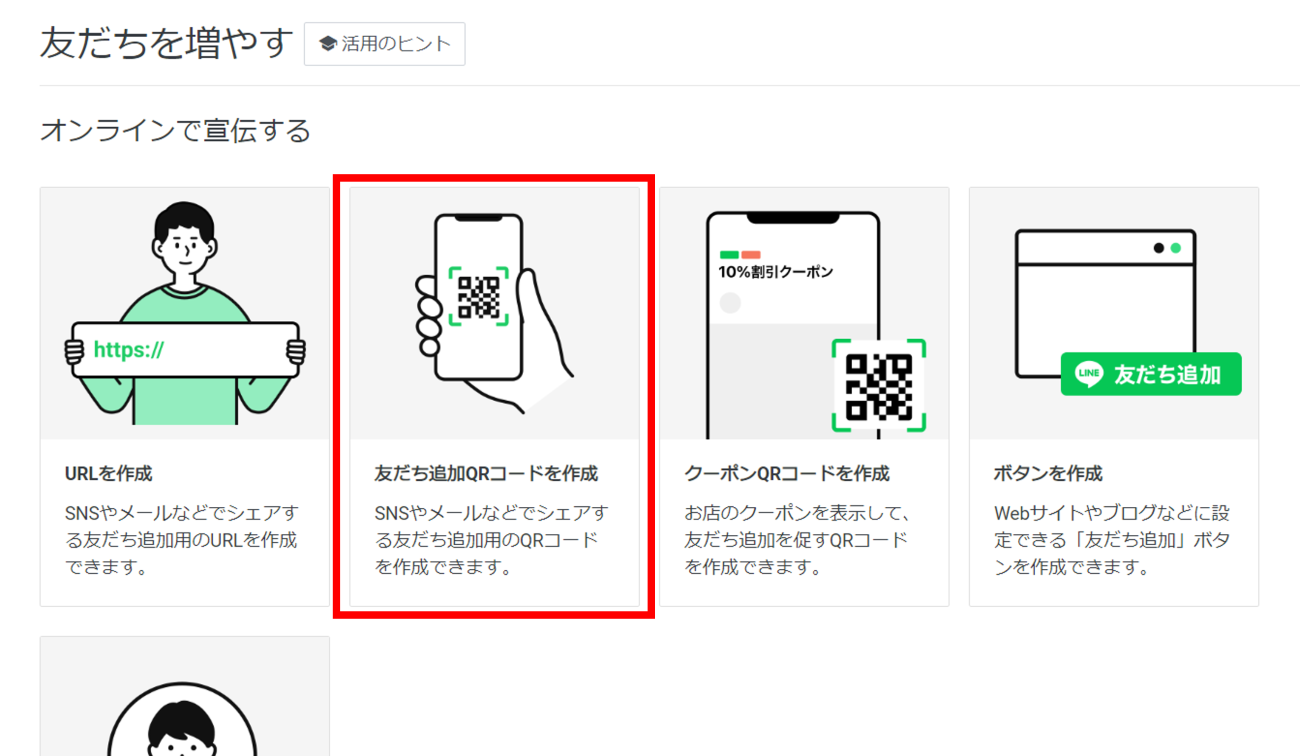
メールや別アプリのチャットで「QRコードの画像」やスクリーンショットが送られてきた場合、別のスマホで撮影する必要はありません。LINEアプリ内のリーダーから写真フォルダ(アルバム)を直接読み込む機能を使えば、スマホ1台で完結します。
手順は以下の通りです。
- 送られてきたQRコードを端末のスクリーンショットまたは画像保存機能で「写真(アルバム)」に保存する
- LINEのQRコードリーダーを起動する
- スキャン画面の右下(または左下)に表示されている「四角い写真サムネイル」をタップ
- 端末内のアルバムが開くので、先ほど保存したQRコード画像を選択する
画像を選択した瞬間に自動でコードが解析され、即座に友だち追加やWebページ遷移が行われます。また、iPhoneの「テキスト認識表示」機能やAndroidの「Googleレンズ」を活用し、標準の写真アプリから直接リンクを開く方法もスムーズでおすすめです。
【自分のコード】LINEのQRコードの出し方と相手に安全に送る方法

相手に自分を追加してもらうための「マイQRコード」の表示方法と、遠方の相手に共有する手順も把握しておくと便利です。
自分のQRコードを出すには、QRコードリーダーを起動した画面の下部にある「マイQRコード」をタップします。画面中央に自分専用のQRコードが表示されるため、対面であればこの画面を相手にかざしてもらうだけで完了します。
遠くにいる相手に送りたい場合は、画面下に並ぶメニューから用途を選びます。
- 「端末に保存」:画像をスマホに保存し、メールや他社SNSで送信する
- 「シェア」:LINE内の別友だちや外部アプリへ直接コード画像を転送する
万が一、不特定多数の掲示板などに自分のQRコードが出回ってしまった場合は、マイQRコード画面内にある「更新(リフレッシュ)」をタップしてください。ワンタップで新しいコードが発行され、過去に保存された古いQRコードは完全に無効化されるため、スパムや不正な追加を確実にブロックできます。
【パソコン連携】LINE PC版にログインするためのQRコード読み取り手順
仕事や作業用としてパソコン(Windows/Mac)でLINEを利用する際、パスワード入力の手間を省けるのが「QRコードログイン」です。
PC版LINEを起動してログイン画面を表示すると、大きなQRコードが表示されます。スマホ側のLINEでQRコードリーダーを立ち上げ、PC画面のコードをスキャンしましょう。
スキャン後、スマホ画面に「ログインしますか?」という確認と本人確認用の認証番号が表示される場合があります。スマホに表示された4桁〜6桁の数字をPC側に入力するか、スマホ側で「ログイン」を承認することで安全にログインが完了します。外出先や共有PCで利用した後は、スマホ側からリモートでログアウトできる機能も備わっています。
【トラブル解決】LINEのQRコードが読み取れない原因とカメラが起動しない時の対処法
「カメラを向けてもピントが合わず読み込めない」「そもそもカメラ画面が真っ暗で起動しない」といったトラブルには、いくつかの典型的な原因が存在します。
1. アプリのカメラ権限がオフになっている
リーダーを開いても画面が真っ黒な場合、スマホ本体の設定でLINEに対するカメラアクセスが遮断されています。端末の設定アプリを開き、「LINE」を選択して「カメラ」の権限をオンに切り替えてください。
2. 画面の光の反射やピントのズレ
相手のスマホ画面が明るすぎたり、保護フィルムの反射で白飛びしているとリーダーが認識できません。画面の明るさを適度に調整し、カメラから15〜20cmほど離して水平にかざすとスムーズに合焦します。
3. QRコードの有効期限切れ・更新済み
相手がマイQRコードを一度でも「更新」している場合、古いスクリーンショットや印刷されたQRコードは無効となりエラーが表示されます。この場合は相手に最新のコードを再送してもらう必要があります。
4. アプリのキャッシュ蓄積・通信制限
画像から読み込む際に読み込み中のまま固まる場合、通信環境の不安定さやアプリの一時的な不具合が考えられます。アプリの再起動や端末の再起動、LINEアプリを最新バージョンへアップデートすることで改善します。
【LINEのQRコード読み取り方法】に関するよくある質問(FAQ)
Q1:LINEアプリ以外のQRコードリーダー(スマホ標準カメラなど)でも読み取れますか?
A1:はい、可能です。iPhoneの標準カメラやAndroidのカメラをかざすと、画面上にLINEアプリ起動リンクが表示され、タップすればそのままLINE内の追加画面へジャンプします。
Q2:グループLINEの招待用QRコードも同じ手順で読み取れますか?
A2:同様の手順で読み取り可能です。カメラからのスキャンはもちろん、保存したスクショ画像をアルバムから読み込むことで、直接グループの参加確認画面に進むことができます。
Q3:スクショ画像を読み込もうとするとエラーになります。どうすればいいですか?
A3:QRコードの周囲に余計な情報(チャット履歴や画面の枠など)が写り込んでいると誤認識の原因になります。写真アプリでQRコード部分だけを正方形にトリミング(切り抜き)してから再度読み込んでみてください。
まとめ:スムーズなQRコード読み取りでLINEをもっと快適に活用しよう
LINEのQRコード読み取りは、検索バー右端のアイコンからわずか数秒で実行できる非常に便利な機能です。対面での交換だけでなく、写真フォルダ内のスクショ読み込みやPC版ログインなど、応用的な使い方を覚えておくだけで日々のコミュニケーション効率が大きく向上します。
万が一読み取れない場合でも、カメラ権限の確認や画像のトリミング、コードの再発行といった基本ルールを押さえておけば慌てる心配はありません。安心・安全なアカウント管理を行いながら、スムーズなやり取りに役立ててください。 (出典: lineqr コード 読み取り 方法(Yahoo!ニュース))
SEOライティングとマーケティング戦略の専門家。分かりやすい解説記事で定評があります。
