エクスプローラーショートカット作成法!劇的時短ワザ完全ガイド
日々のデスクワークにおいて、ファイルやフォルダを探す数秒のロスが積み重なると、年間で驚くほどの時間を浪費することになります。パソコン作業の中心となるファイル管理ツールだからこそ、エクスプローラーのショートカット作成や瞬時に呼び出す環境を整えておくことが、生産性を飛躍的に高める鍵です。
Windows 11が主流となった現在でも、ワンアクションで目的の階層を開くテクニックを知らないまま作業しているユーザーは少なくありません。デスクトップへのアイコン配置から、特定のフォルダを一撃で開く特殊なショートカットの作成、キーボード操作だけで完結する最新の時短ワザまで、現場で本当に役立つノウハウを網羅してお届けします。
📌 【この記事の重要ポイントまとめ】
- 要点1:デスクトップ配置や特定フォルダを指定したショートカット作成により、深い階層にあるファイルへのアクセス時間をゼロ秒化できる。
- 要点2:Windows 11のタブ機能や「Win+E」をはじめとする最新ショートカットキー、タスクバーピン留めの活用で起動ロスを極限まで削減可能。
- 要点3:ショートカットが作成できない原因の切り分けや、「Win+E」が開かないトラブル対処法、管理者権限での起動手順まで完全網羅。
【基本手順】エクスプローラーのデスクトップショートカット作成とタスクバー配置術
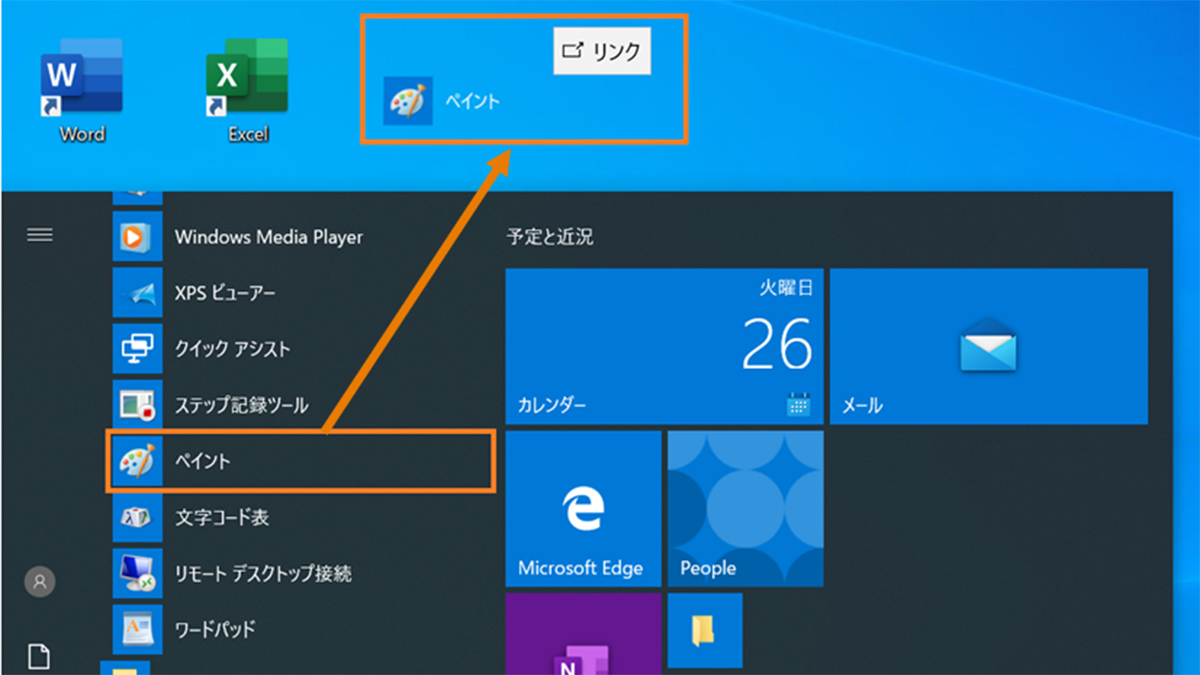
まずは最も手軽で即効性の高い、デスクトップ上にエクスプローラー本体を配置する手順とタスクバーへのピン留め方法を押さえましょう。画面のどこからでも即座にファイルマネージャーを立ち上げる環境を作ることができます。
デスクトップ上にアイコンを作成する場合、デスクトップの何もない場所で右クリックし、「新規作成」>「ショートカット」を選択します。項目の場所に「explorer.exe」と入力して「次へ」進み、名前を「エクスプローラー」にして完了を押すだけで、エクスプローラーのデスクトップショートカット作成が完了します。
さらにアクセス性を高めるなら、タスクバーへのピン留めエクスプローラー設定が欠かせません。起動中のエクスプローラーアイコンをタスクバー上で右クリックし、「タスクバーにピン留めする」を選ぶだけで固定されます。タスクバーに配置しておけば、左から何番目にあるかに応じて「Windowsキー + 数字キー」で一発起動できるため、マウスに手を伸ばす必要すらなくなります。
なお、旧環境であるWindows 10のエクスプローラー起動ショートカットを作成する場合も手順は共通です。OSを問わず基本の導線として構築しておくと作業効率が格段に安定します。
一発起動の裏ワザ!エクスプローラーで特定のフォルダを直接開くショートカット作成法
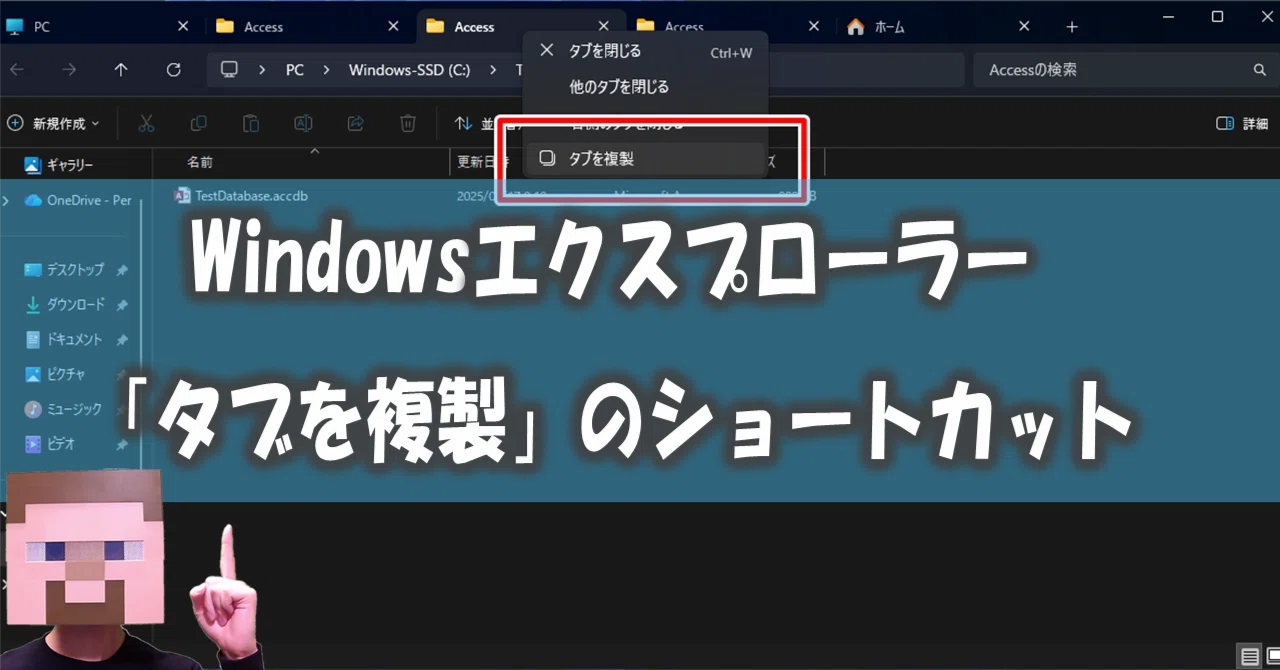
「毎日開く業務フォルダが階層の奥深くにあり、たどり着くまで何回もクリックしている」というケースには、エクスプローラーで特定のフォルダを開くショートカットの作成が圧倒的に有効です。
設定方法はシンプルです。デスクトップの右クリックから「新規作成」>「ショートカット」を開き、項目の場所に以下のようにコマンドを入力します。
explorer.exe "C:\Users\ユーザー名\Documents\対象フォルダ"
「explorer.exe」の半角スペースの後に、ダブルクォーテーションで囲んだ目的のフォルダパスを記述するのがポイントです。スペースを含むフォルダ名でも確実に認識され、クリックするだけで目的のディレクトリがダイレクトに展開されます。
また、キーボード派にとって重宝するのが「ファイル名を指定して実行」を活用した手法です。「Windowsキー + R」を押し、入力欄に「explorer [フォルダパス]」や「.(カレントユーザーフォルダ)」、「..(Usersフォルダ)」と打ち込んでEnterを押すだけで瞬時に呼び出せます。よく使う共有サーバーのUNCパス(\\server\share)を指定したショートカットをデスクトップに置いておけば、社内ネットワークのアクセスも一瞬で完了します。
【2026年最新】Windows 11で激変したエクスプローラーのショートカットキーと時短テクニック
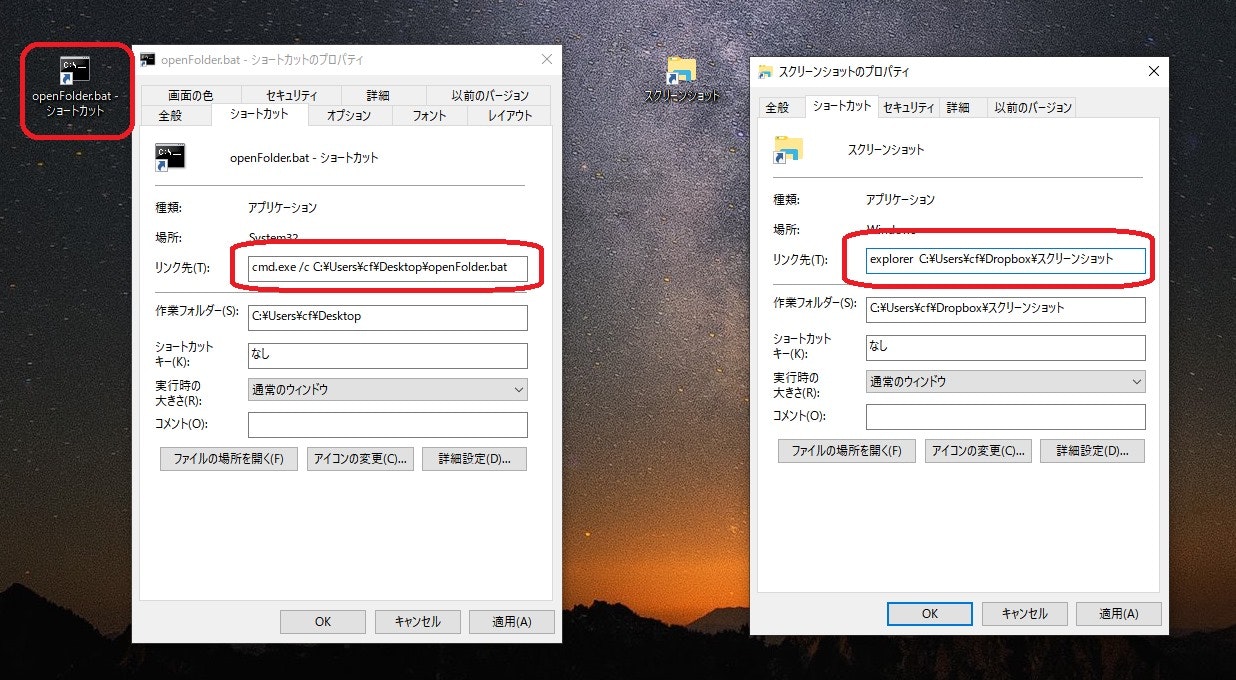
Windows 11のアップデートにより、エクスプローラーにはタブ機能や刷新されたコンテキストメニューなど、作業効率を劇的に向上させる新機能が多数実装されています。知っておくべき2026年最新のWindows時短テクニックを整理しました。
何よりも身体に覚え込ませておきたいのが、基本中の基本である「Windowsキー + E」です。どの作業画面からでも即座にエクスプローラーを起動できる最強のコマンドですが、Windows 11ではさらにタブ操作関連のキーが大幅に強化されています。
- Ctrl + T:新しいタブを開く
- Ctrl + W:現在開いているタブを閉じる
- Ctrl + Tab / Ctrl + Shift + Tab:タブの左右切り替え
- Ctrl + Shift + N:エクスプローラー新規作成ショートカットキー(新規フォルダ作成)
- Alt + D または Ctrl + L:アドレスバー(パス入力欄)に瞬時にフォーカス
- Shift + F10:従来のフルコンテキストメニューを表示(Win11の省略メニューをスキップ)
これらのエクスプローラーのショートカットキー(Windows 11対応)を組み合わせることで、フォルダの量産や階層移動、タブ間でのファイルドラッグが驚くほどスムーズになります。マウス操作を最小限に抑えることが、疲労軽減とスピードアップへの直結ルートです。
クイックアクセス固定・解除と管理者として実行する応用テクニック
エクスプローラーの左側ナビゲーションウィンドウにある「ホーム(旧クイックアクセス)」を最適化することも、日々のクリック数削減に直結します。不要な履歴が溜まりがちな場所ですが、正しいクイックアクセスの固定・解除を行うことで専用のランチャーとして機能します。
よく使うフォルダを固定するには、対象フォルダを右クリックして「クイックアクセスにピン留め(またはホームにピン留め)」を選択します。逆に、自動で追加されて不要になった項目は、右クリックから「クイックアクセスからピン留めを外す」を選ぶだけです。プライバシーの観点から最近使ったファイルの履歴を表示したくない場合は、エクスプローラー上部の「…(詳細)」>「オプション」>「全般」タブのプライバシー項目から履歴の消去および非表示設定を行えます。
システムファイルの編集や高度な保守作業を行う際には、エクスプローラーを管理者として実行するショートカットも役立ちます。デスクトップに作成したエクスプローラーのショートカットを右クリックし、「プロパティ」>「ショートカット」タブ>「詳細設定」を開き、「管理者として実行」にチェックを入れて保存します。これで、管理者権限が必要なシステムフォルダへのアクセス時も警告や権限エラーを回避してスムーズに作業へ移れます。
「ショートカットが作れない」「Windowsキー+Eで開かない」原因と対処法
意図通りに設定が進まない場合や、突然キーボードショートカットが反応しなくなった場合のトラブルシューティングを把握しておきましょう。
まず、エクスプローラーのショートカットが作成できない原因として多いのが、アクセス権限の不足やネットワークパスの不整合です。読み取り専用属性の階層やセキュリティソフトによるスクリプト制御、または保存先パスに禁止文字が含まれていると作成に失敗します。ローカルのCドライブ直下やデスクトップなど、権限のある場所で作成してから移動させるのが確実です。
次に、最も頻発するトラブルが「Windowsキー + Eが開かない」という現象です。この不具合が発生した際の主要な対処法は以下の通りです。
- エクスプローラープロセスの再起動:「Ctrl + Shift + Esc」でタスクマネージャーを開き、「Windows エクスプローラー」を選択して右下の「再起動」をクリック。
- フォルダーオプションの起動先見直し:エクスプローラーのオプションから「エクスプローラーで開く」の設定を「ホーム」から「PC」に変更してみる(ホーム読み込みの破損を回避)。
- キーボードのWinロック確認:ゲーミングキーボードなどに搭載されている「Windowsキー無効化スイッチ(Win Lock)」が誤ってオンになっていないか確認。
- システムファイルの修復:コマンドプロンプトを管理者として実行し、「
sfc /scannow」を実行して破損したシステムコンポーネントを修復。
フリーズや応答なしが頻発する場合は、エクスプローラーのキャッシュが破損している可能性が高いため、オプション画面から履歴をクリアすることで改善することがほとんどです。
【エクスプローラー ショートカット 作成】に関するよくある質問(FAQ)
Q1:デスクトップショートカットのアイコンを標準の黄色いフォルダから変更することはできますか?
A1:可能です。作成したショートカットを右クリックして「プロパティ」を開き、「ショートカット」タブ内にある「アイコンの変更」をクリックします。表示される一覧から好きなアイコンを選ぶか、「参照」から独自のアイコンファイル(.ico)を指定して「OK」をクリックすれば変更されます。
Q2:Windows 11でエクスプローラーを開いたときの初期画面を「PC(ドライブ一覧)」にするにはどうすればよいですか?
A2:エクスプローラー上部の三点リーダー「…」をクリックし、「オプション」を選択します。「全般」タブの一番上にある「エクスプローラーで開く:」のプルダウンを「ホーム」から「PC」に変更して「適用」を押してください。これで次回から「PC」画面が初期表示されます。
Q3:ショートカットキーを押しても特定のフォルダが開かない場合の確認ポイントは?
A3:ショートカットのプロパティを開き、「リンク先」に入力されているパスに誤字・脱字がないか、フォルダパスの前後に半角スペースが抜けていないかを確認してください。また、フォルダ名にスペースが含まれている場合は、パス全体を二重引用符(" ")で囲んでいるかを再チェックしてください。
まとめ:エクスプローラーを自在に操りPC作業の生産性を最大化しよう
エクスプローラーのショートカット作成や各種起動キーのカスタマイズは、一度設定してしまえば永続的に時間短縮効果をもたらす極めてコストパフォーマンスの高いPC改善策です。
デスクトップやタスクバーへの基本配置はもちろん、特定フォルダへの直行ショートカット、そしてWindows 11で進化したタブ機能やキーボードショートカットを併用することで、ファイルを探すストレスは劇的に軽減されます。自身の業務フローで頻繁に開く場所を見直し、最適なショートカット環境を構築して作業効率を一段上へと引き上げてください。 (出典: エクスプローラー ショートカット 作成(Yahoo!ニュース))
SEOライティングとマーケティング戦略の専門家。分かりやすい解説記事で定評があります。
