Excelテーブル解除の完全手順!書式を残さず通常の表に戻す技
業務で共有されたExcelシートを開いた際、意図せずテーブル機能が設定されていて「セルの結合ができない」「数式の参照形式が扱いにくい」といった違和感を覚えた経験を持つビジネスパーソンは多いはずです。テーブル機能はデータ集計や並べ替えに非常に強力な反面、自由なレイアウト調整を行いたい場面では制約となって作業効率を落とす要因にもなり得ます。
テーブル化された表は、入力データを一切損なうことなく通常のセル範囲へと安全に戻すことが可能です。本稿では、不要になったテーブル機能を解除する基本操作から、残りがちな縞模様の書式を完全にリセットする方法、ボタンがグレーアウトして変換できない場合の解決策まで網羅して解説します。
📌 【この記事の重要ポイントまとめ】
- 要点1:テーブル内のセルを選択し、「テーブルデザイン」から「範囲に変換」を実行するだけでデータはそのままで通常の表に戻せる
- 要点2:変換だけでは縞模様などのデザインが残るため、あらかじめ「テーブルスタイル」をクリアするか手動で書式を再設定する必要がある
- 要点3:「範囲に変換」がグレーアウトしている場合はシートの保護や共有設定、複数シートの選択(グループ化)を解除することで即座に解決できる
【基本手順】Excelのテーブルを解除して「通常の表」へ一瞬で戻す方法

Excelでテーブル化されたデータを通常のセル範囲に戻す操作は、リボンメニューまたは右クリックからわずか数秒で完了します。テーブル機能を解除しても、入力されている数値、文字列、計算結果などの実データが削除される心配はありません。
最も標準的な手順は、上部リボンの「テーブルデザイン」タブを使用する方法です。
1. 解除したいテーブル内の任意のセルを1つクリックします。
2. 上部リボンに表示される「テーブルデザイン」タブを選択します。
3. 「ツール」グループ内にある「範囲に変換」をクリックします。
4. 「テーブルを標準の範囲に変換しますか?」という確認ダイアログが表示されたら、「はい」を選択します。
また、マウス操作だけで手早く済ませたい場合は、テーブル内のセルを右クリックし、コンテキストメニューから「テーブル」>「範囲に変換」を選択しても全く同じ結果が得られます。この操作により、テーブル特有の制約(セル結合の制限や構造化参照など)が外れ、自由度の高い通常のセル範囲として扱えるようになります。
縞模様や色を残したくない!テーブル解除と同時に書式をクリアする裏ワザ
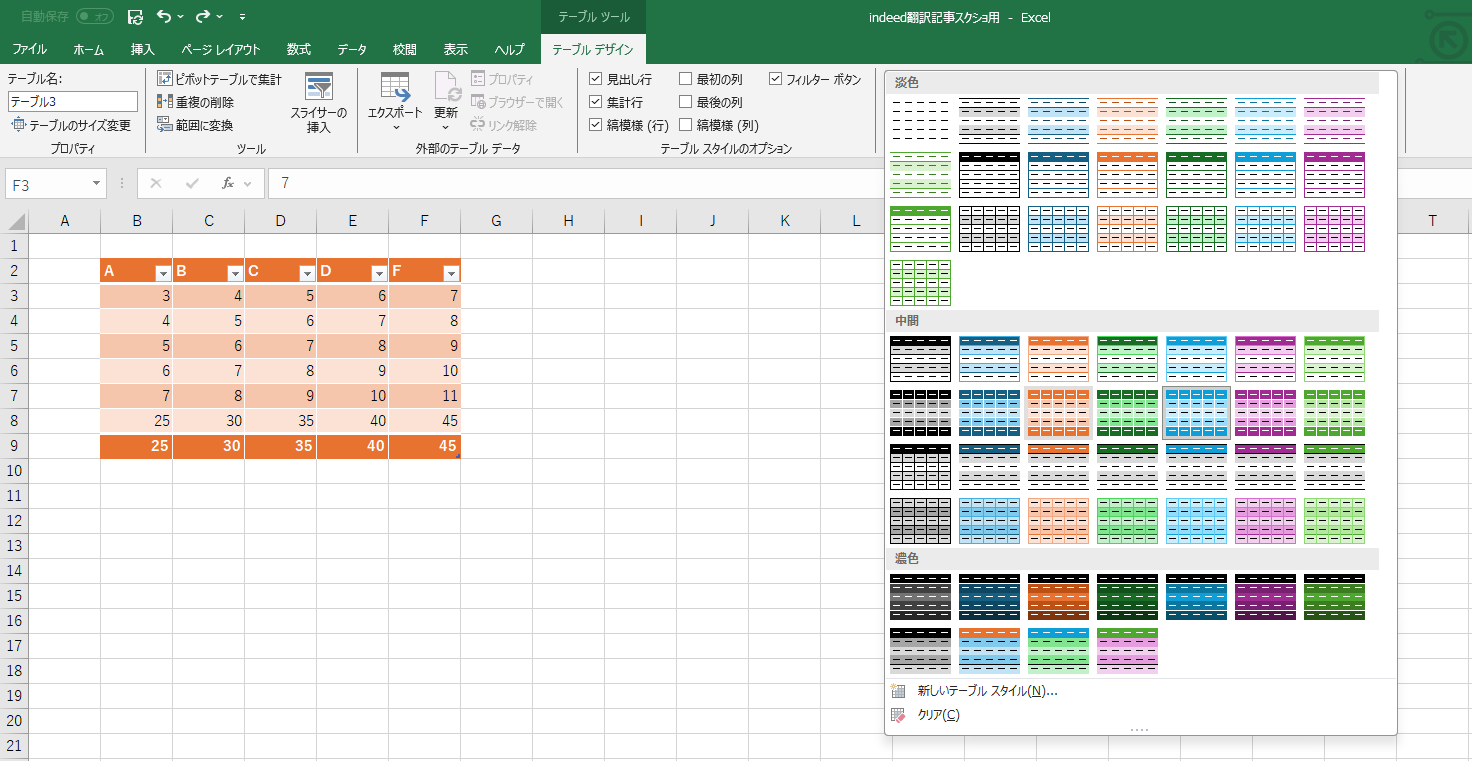
「範囲に変換」を実行した直後、多くの人が直面するのが「テーブル機能は解除されたのに、青や緑の縞模様(ストライプ背景)やヘッダーの背景色がそのまま残ってしまう」という問題です。Excelの仕様上、「範囲に変換」はテーブルの機能属性のみを削除し、適用されていた外見のスタイルは通常のセル書式としてそのまま焼き付けて残してしまうためです。
見栄えをまっさらな無地の状態に戻したい場合は、テーブルを解除する前にひと手間加えるのが最も確実です。
【推奨手順:解除前にスタイルをクリアする】
1. テーブル内のセルを選択し、リボンの「テーブルデザイン」タブを開きます。
2. 「テーブルスタイル」の一覧右側にある展開ボタン(▼マーク)をクリックします。
3. メニュー最下部にある「クリア」を選択します(これで表のデザインが一瞬で初期状態のプレーンな見た目になります)。
4. その後、同タブ内の「範囲に変換」をクリックして「はい」を押します。
すでに「範囲に変換」を実行してしまって縞模様が残ってしまった場合は、対象範囲を選択して「ホーム」タブの「編集」グループにある「消去(消しゴムアイコン)」>「書式のクリア」を実行します。ただし、この後者の方法ではフォント設定や罫線、数値の表示形式(「¥」表示や日付形式など)まで一括でリセットされるため、元の表示形式を保ちたい場合は事前にテーブルスタイルをクリアしておく方法がベストです。
なぜ?「範囲に変換」がグレーアウトして押せない4大原因と即効リセット術
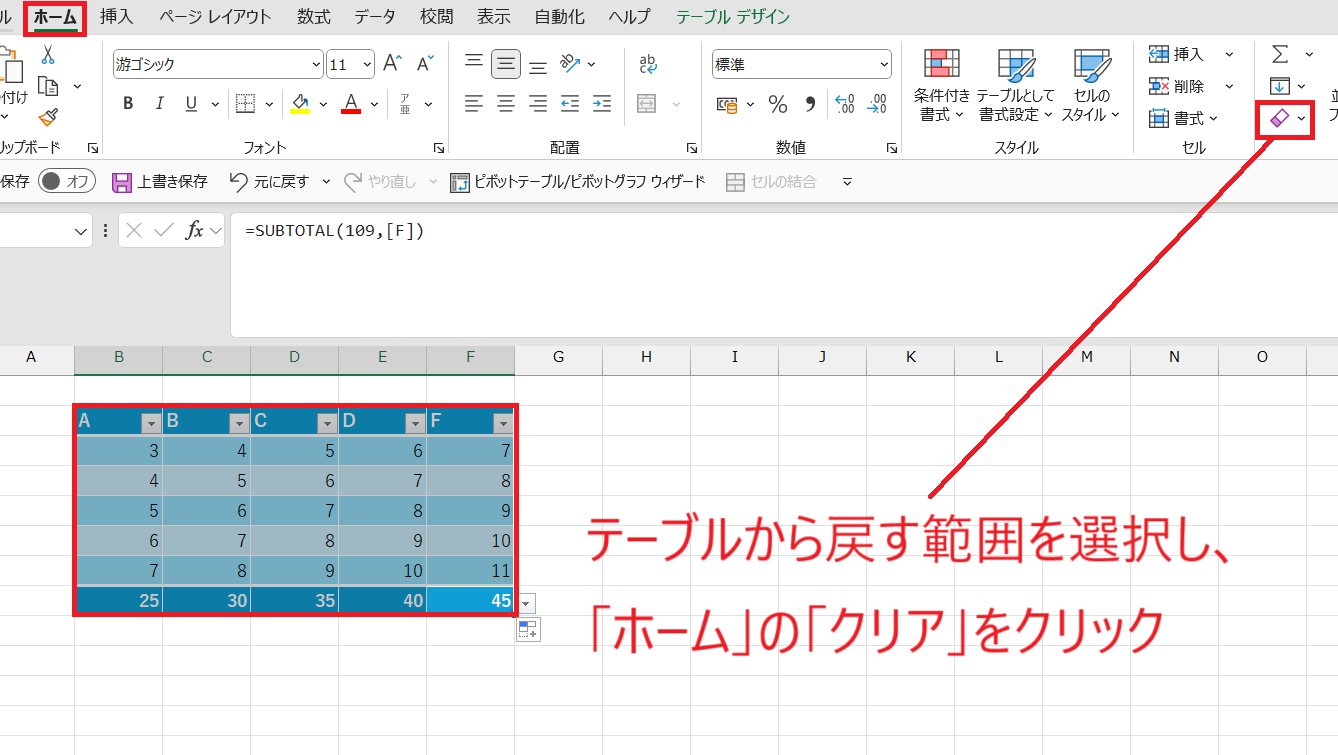
「テーブルを解除しようとしたら『範囲に変換』ボタンがグレー表示になっていてクリックできない」というトラブルも頻発します。この現象が発生した際は、以下の4つの原因を順にチェックしてください。
原因1:シートが保護されている
シート保護が有効になっていると、テーブル構造の変更がブロックされます。「校閲」タブを開き、「シート保護の解除」をクリックしてパスワード等を入力・解除した上で再度試してください。
原因2:複数シートが同時に選択(グループ化)されている
画面下部のシート見出しで複数のシートが選択されていると、Excelのタイトルバーに「[グループ]」と表示され、テーブル操作が無効化されます。任意の単一シートをクリックするか、シート見出しを右クリックして「シートのグループ解除」を行ってください。
原因3:セルが編集モード(カーソル点滅状態)になっている
数式バーやセル内で文字を入力中の状態では、リボンの大半のコマンドがグレーアウトします。キーボードの「Esc」キーを1回押して編集を確定またはキャンセルし、選択状態に戻してから操作してください。
原因4:従来の「ブックの共有(レガシー)」機能が有効化されている
古いファイル形式やレガシーな共有ブック設定が残っている場合、テーブル機能の変更が制限されます。「校閲」タブの共有管理から共有を解除するか、最新のMicrosoft 365環境における標準の共同編集形式へ移行することで解消します。
キーボード派必見!Windows&Macで使えるテーブル解除ショートカットキー
大量のシートを処理する場合や、マウスを使わずにキーボードのみで高速に作業を完結させたい場合、ショートカット操作を把握しておくと作業効率が劇的に跳ね上がります。
【Windows環境のショートカット手順】
テーブル内のセルを選択した状態で、以下のキーを順番に押します。
`Alt` → `J` → `T` → `G` → `Enter`
このアクセスキーは、「テーブルデザイン(JT)」タブから「範囲に変換(G)」を呼び出す確実なキー操作です。あるいは、右クリックメニューを開くアプリケーションキー(または `Shift + F10`)を押してから、`T`(テーブル) → `V`(範囲に変換) → `Enter` と流れるように入力する手法も現場で重宝されています。
【Mac環境での操作手順】
Mac版ExcelではWindowsのようなリボンアクセスキーが用意されていないため、コンテキスト操作を活用します。
テーブル内のセルを選択した状態で`Control` + クリック(または右クリック)を押し、メニューから「テーブル」>「範囲に変換」を選択して `Return` キーで確定します。ショートカットを多用したい場合は、macOSの「システム設定」>「キーボード」>「キーボードショートカット」から「アプリのショートカット」を選び、Excel向けに「範囲に変換」メニューコマンドへ独自のキーを割り当てる設定も有効です。
構造化参照はどうなる?計算式のズレを防ぎフィルターを残す実践ノウハウ
テーブル機能の解除にあたり、業務上の影響として特に注意すべきなのが「構造化参照(列名を用いた数式)」と「フィルター機能」の挙動です。
まず構造化参照について、テーブル内で「=[@単価][@数量]」のように設定されていた計算式は、テーブルを解除して「範囲に変換」を行った瞬間に「=C2D2」のような通常のセル番地参照へ自動的に変換されます。数式が壊れてエラーになることは基本的にありませんが、後から行を追加した際に数式が自動入力されるテーブル特有のアシスト機能は停止するため、必要に応じて下方向へオートフィルで数式をコピーする運用へと切り替える必要があります。
また、テーブルを解除すると、見出し行に表示されていたドロップダウンのフィルター矢印(▼)は自動的に消滅します。もし「テーブル特有の縛りは解除したいが、データの絞り込み・並べ替え用のフィルターだけはそのまま残したい」という場合は、テーブル解除後に以下の手順を行ってください。
1. 「範囲に変換」で通常の表に戻す。
2. 表の見出し行(または表内の任意のセル)を選択する。
3. ショートカットキー`Ctrl` + `Shift` + `L`(Macは `Command` + `Shift` + `F`)を押す。
これにより、通常の「オートフィルター」が見出し行に即座に再適用され、テーブルの制約を受けない軽量なデータ表として絞り込み操作を継続できます。
【エクセルテーブルの解除】に関するよくある質問(FAQ)
Q1:テーブルを解除すると、すでに入力していた数式や集計行のデータは消えてしまいますか?
A1:データや計算結果が消えることはありません。入力されている値はもちろん、構造化参照を用いた数式も自動的に標準のセル番地参照(例:A2、B2など)へ変換された上でそのまま保持されます。ただし、最下部に表示させていた「集計行」は通常の行データとして固定されるため、以降の自動再計算の範囲には注意が必要です。
Q2:ブック内にある複数のテーブルを一括でまとめて解除することはできますか?
A2:Excelの標準GUI機能では、複数シートや離れた位置にある複数のテーブルを同時に選択して一括解除することはできません。基本的には1つずつ「範囲に変換」を行う必要があります。もし数十箇所以上のテーブルを即座に一括処理したい場合は、VBAマクロを用いてワークシート内のすべてのListObject(テーブルオブジェクト)に対して「.Unlist」メソッドを実行するスクリプトを活用するのが効率的です。
Q3:テーブル解除後にセル結合を行おうとしてもエラーが出る場合はどうすればよいですか?
A3:テーブルが完全に「範囲に変換」されていれば、通常のセル結合(「ホーム」タブ>「セルを結合して中央揃え」)は問題なく実行可能です。もし結合できない場合は、まだテーブル解除が完了していないか、シートの保護がかかっている、あるいは選択範囲内に配列数式(SPILL範囲など)が含まれている可能性があります。
まとめ:テーブル機能を適切に解除してExcel作業の効率化を図ろう
Excelのテーブル機能は、大量のデータレコードを扱うデータベース的な用途では絶大な威力を発揮する一方、定型帳票の作成やレイアウト重視の資料作りにおいては足枷となることも珍しくありません。「範囲に変換」によるテーブル解除の正しいステップ、書式をクリアする事前準備、そしてグレーアウト時のトラブルシューティングを押さえておけば、どのようなExcelシートであってもストレスなく思い通りの形式へ柔軟に再構築できます。
テーブルの恩恵と通常のセル範囲の利便性を状況に応じて見極め、目的に合った最適なシート構造を自在に使い分けて日々の業務効率を高めていきましょう。 (出典: エクセル テーブル の 解除(Yahoo!ニュース))
毎日更新されるトレンド情報を分析・発信中。役立つ裏技やおすすめ情報を分かりやすく紹介します。
