エクセル「ウィンドウ枠固定」の裏技!できない原因と一発解決法
膨大なデータが集約された表計算シートをスクロールした瞬間、項目名が見えなくなって「今どの列のデータを見ているのか分からない」というストレスを抱えた経験は誰にでもあるはずです。業務効率を大きく左右するエクセルウィンドウ枠固定は、オフィスワークにおいて必須の基本スキルでありながら、設定場所のズレや予期せぬトラブルに悩まされるケースが後を絶ちません。
「先頭行だけでなく複数行を固定したい」「なぜかボタンがグレーアウトして押せない」といった現場のリアルな疑問に対し、実践的な対処法を体系化しました。本記事では、複数行や行列同時のスマートな固定術から、一瞬で操作を完結させるショートカット、印刷時の落とし穴まで徹底解説します。
📌 【この記事の重要ポイントまとめ】
- 要点1:先頭行だけでなく「固定したい範囲の右下のセル」を選択することで、複数行や行列同時の固定が瞬時に実現する。
- 要点2:機能がグレーアウトする主な原因は「セル編集中」または「ページレイアウトビュー表示」であり、標準表示への復帰で解決する。
- 要点3:画面上の固定は印刷に反映されないため、複数ページの印刷には「印刷タイトル(タイトル行)」の別途設定が不可欠である。
【基本と応用】エクセルの見出し固定術!複数行・行列同時固定の「正しい選択位置」

データ入力や分析を行う際、常に項目名を表示させておくエクセル見出し固定は作業ミスの防止に直結します。リボンの「表示」タブ内にある「ウィンドウ枠の固定」メニューを開くと、「先頭行の固定」「先頭列の固定」「ウィンドウ枠の固定」という3つの選択肢が用意されています。
単純に1行目だけを固定したい場合はエクセル先頭行固定を選ぶだけで完了しますが、実務の現場では「表のタイトルとヘッダーを含めた上部3行」や「日付列と氏名列を残したまま横スクロールしたい」という場面が頻発します。ここで役立つのが、選択セルを起点とする高度な固定テクニックです。
ウィンドウ枠固定複数行やウィンドウ枠固定行列同時を成功させる鉄則は、「固定したい行のすぐ下、固定したい列のすぐ右にあるセル」を1つだけアクティブにしてから実行することです。
例えば、上から3行目までとA列・B列を同時に画面上に残したい場合、基準となる交差点は「C4セル」になります。C4セルをクリックした状態で「ウィンドウ枠の固定」を実行すれば、上3行と左2列が完璧にロックされ、どれほどスクロールしても見出しを見失う心配がなくなります。
「なぜできない?」ウィンドウ枠固定がグレーアウトする原因と決定的な対処法
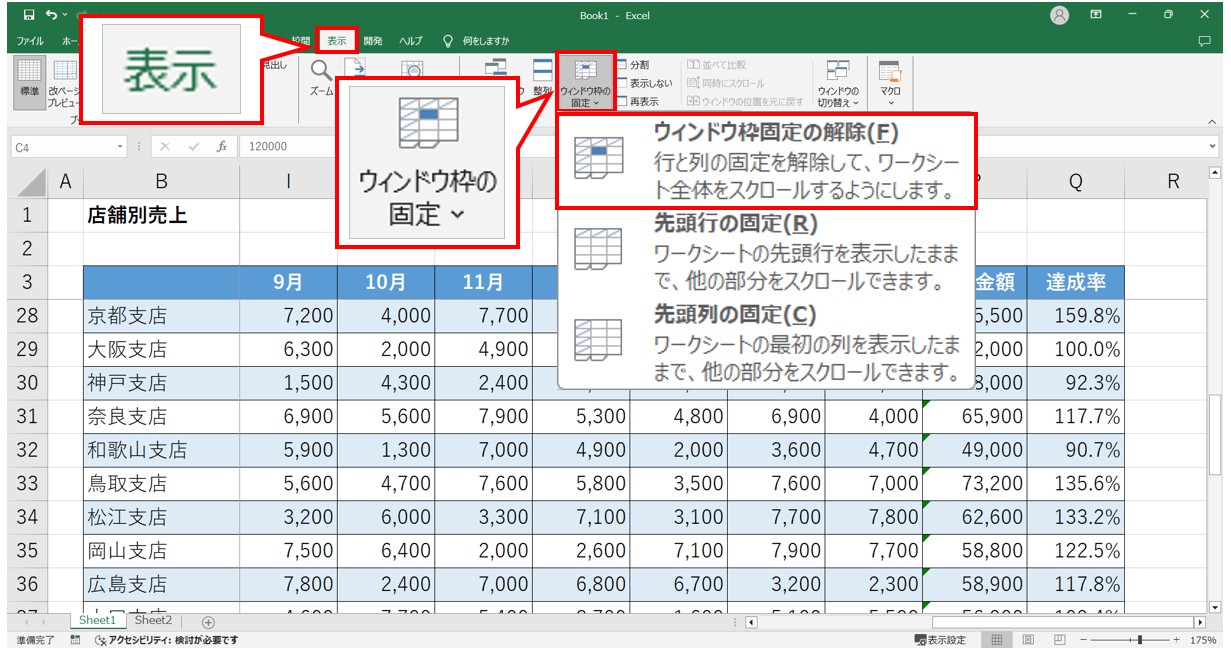
作業中に突如としてメニュー内のボタンが灰色になり、クリックすら受け付けなくなる現象に直面した人は少なくありません。ウィンドウ枠固定グレーアウト原因やウィンドウ枠固定できない理由は、主に4つのトラブルパターンに集約されます。
最も多い初歩的な要因は「セルが編集状態のままになっていること」です。数式バーやセル内にカーソルが点滅している間、エクセルの多くのコマンドは一時的にロックされます。キーボード左上の「Esc」キーを押して編集状態を解除すれば、即座にボタンが有効化されます。
次に確認すべきなのが「シートの表示モード」です。印刷イメージを確認する「ページレイアウトビュー」になっていると、ウィンドウ枠固定機能は使用できません。画面右下のステータスバーまたは「表示」タブから「標準」表示へ切り替えることで正常に動作します。
さらに、複数シートを同時に選択した「グループ化状態」や、シートの保護が適用されている場合も機能が制限されます。シート見出しを右クリックして「シートのグループ解除」を行うか、保護を一時解除することでトラブルを回避できます。
マウス不要!作業効率が爆上がりする「ウィンドウ枠固定ショートカット」
日々のルーティンワークで何度もメニューバーにカーソルを移動させる手間は、ショートカットキーの導入によって劇的に削減できます。Windows版エクセルにおけるウィンドウ枠固定ショートカットは、アクセスキーを活用した流れるようなキー操作が基本です。
固定したい基準セルを選択した状態で、キーボードの「Alt」→「W」→「F」→「F」を順番にテンポよく押下します。これだけで、マウスに手を伸ばすことなく一瞬で見出しが固定されます。先頭行だけを固定したい場合は「Alt」→「W」→「F」→「R」、先頭列なら「Alt」→「W」→「F」→「C」という割り当てになっています。
また、不要になった際のウィンドウ枠固定解除方法も極めてシンプルです。すでに固定されている状態で再度同じショートカット(Alt→W→F→F)を実行するか、「表示」タブのメニューから「ウィンドウ枠固定の解除」をクリックするだけで、一括して元のスクロール状態へとリセットされます。
似ているようで全く違う!「ウィンドウ枠の分割」と「固定」の使い分け
エクセルの「表示」タブには、枠固定の隣に「分割」という類似機能が存在します。このウィンドウ枠の分割と固定の違いを正しく把握しておくことで、データ照合作業の精度が飛躍的に高まります。
ウィンドウ枠固定が「見出し部分を完全に動かないようロックし、データエリアのみをスクロールさせる」仕組みであるのに対し、分割は「1つのワークシートを用紙のように上下左右に切り分け、それぞれのエリアで独立してスクロールできるようにする」機能です。
シートの最上部にある集計行と、数百行下にある最新月の数値を横並びで比較・確認したい場合には「分割」が最適です。一方、単純に表のヘッダーを視界に残しながら大量データを入力・閲覧していく用途であれば「ウィンドウ枠固定」を選択するのがベストプラクティスとなります。
画面上と紙は別物?「ウィンドウ枠固定の印刷設定」で見出しを全ページに出す方法
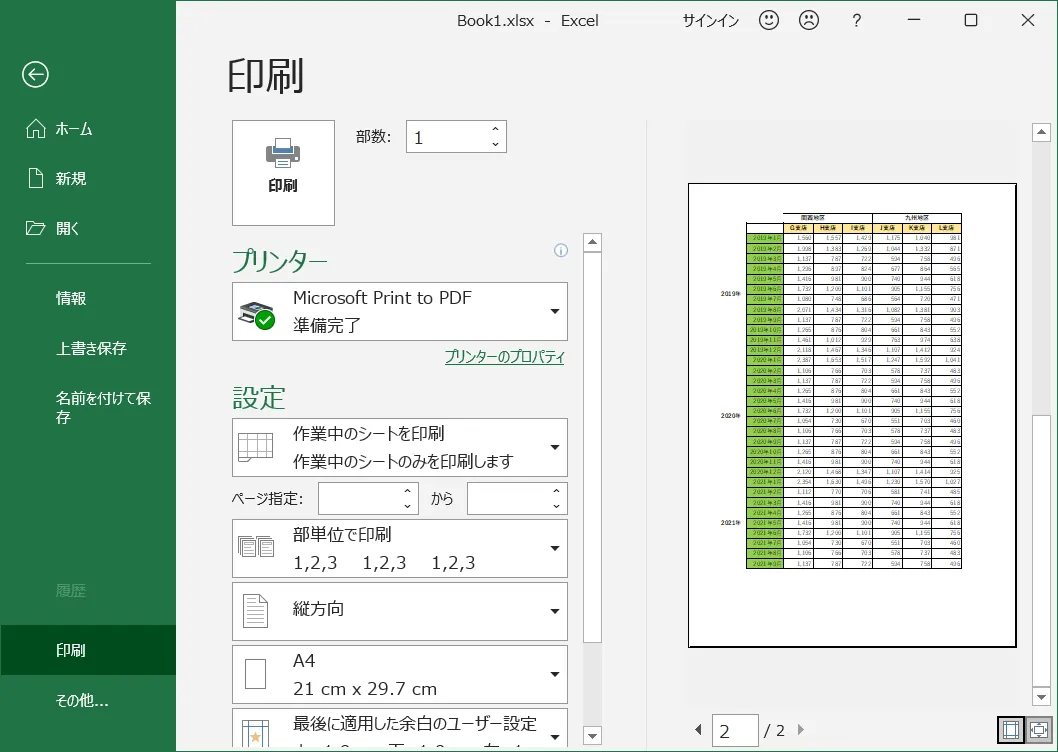
「画面上では見出しを固定したのに、印刷すると2ページ目以降に見出しが出ない」というトラブルは、オフィスで最も多く寄せられる相談の一つです。大前提として、ウィンドウ枠固定はあくまでディスプレイ上の表示を制御する機能であり、印刷結果には一切反映されません。
複数ページにわたる帳票を印刷する際、全ページの上部にヘッダー行を印字するにはウィンドウ枠固定印刷設定ではなく「印刷タイトル」機能を使用します。
設定手順は以下の通りです。
1. 「ページレイアウト」タブを開き、「印刷タイトル」をクリックする。
2. 表示されたダイアログボックスの「シート」タブ内にある「タイトル行」の入力ボックスをクリックする。
3. 毎ページに印字させたい見出し行(例:$1:$2など)をシート上で直接ドラッグして指定し、「OK」を押す。
この設定を行っておくことで、印刷プレビューや実際の出力紙、PDF化の際にもすべてのページに美しく見出しが配置されます。
Googleスプレッドシートでのウィンドウ枠固定|エクセルとの直感的な操作の違い
クラウドワークの普及に伴い、エクセルだけでなくスプレッドシートを並行利用する現場も一般化しました。スプレッドシートウィンドウ枠固定は、エクセルとは異なる直感的なユーザーインターフェースを備えています。
スプレッドシートでは「表示」メニューの「固定」から行数・列数を指定するだけでなく、シート左上にある「太い灰色の境界バー」をマウスでドラッグするだけで、任意の行や列まで固定ラインを自在に引き下げることができます。
また、エクセルファイルをスプレッドシートにインポートした際も枠固定の設定は自動で引き継がれますが、複数人で同時共同編集を行っている際は、固定位置を変更すると他ユーザーの表示にも即時影響を与える点に留意が必要です。
【ウィンドウ枠固定】に関するよくある質問(FAQ)
Q1:途中の行だけを画面中央に残して、上部と下部の両方をスクロールさせることはできますか?
A1:ウィンドウ枠固定では途中の行だけを浮かせた状態で固定することはできません。常にシートの最上部(1行目から)または最左部(A列から)を起点とした固定になります。離れたエリアを同時に比較したい場合は「ウィンドウの分割」機能をご活用ください。
Q2:固定位置の微調整をしたい場合、一度解除しなければいけませんか?
A2:はい。固定する行数や列数を変更したい場合は、一度「ウィンドウ枠固定の解除」を行ってから、新しい基準セルを選択して再設定する必要があります。
Q3:マクロ(VBA)でウィンドウ枠固定を自動化する際の記述コードは?
A3:固定したいセルの直下・直右を選択した状態で「ActiveWindow.FreezePanes = True」を実行します。解除する際は「ActiveWindow.FreezePanes = False」を記述することで、データ更新時の一括自動化が可能です。
まとめ:正しい固定スキルで見やすいデータと時短を実現
エクセルのウィンドウ枠固定は、仕組みと選択セルのルールさえ把握すれば、データ処理スピードを格段に引き上げる強力な武器になります。複数行・列の同時固定は「基準の交差点」を見極めること、ボタンが押せない時は「編集解除」と「標準表示」を確認することが最短の解決ルートです。
作業環境に合わせたショートカットの定着や、印刷タイトル機能との適切な使い分けをマスターし、日々のデータハンドリングをよりスマートに進化させてください。 (出典: ウィンドウ 枠 固定(Yahoo!ニュース))
毎日更新されるトレンド情報を分析・発信中。役立つ裏技やおすすめ情報を分かりやすく紹介します。
