Mac日本語キーボードで後悔?US配列との違いと2026年最新の選び方
MacBookやデスクトップ向けMacを購入する際、多くのユーザーが直面するのが「日本語配列(JIS)か、それともUS配列か」という選択です。ネット上では「JIS配列を選んで後悔した」「いや、日本語を打つならJIS一択だ」と意見が真っ向から対立しており、どちらを選ぶべきか迷う方も少なくありません。
長年Windowsを使ってきた方や日本語入力を重視する方にとって、Macのキーボード構造やレイアウトの差異は作業効率に直結します。2026年現在の最新環境を踏まえ、両配列の実用上の違い、後悔する主な原因、快適なカスタマイズ設定、そして突然の入力トラブル対処法までを網羅して解説します。
📌 【この記事の重要ポイントまとめ】
- 要点1:JIS配列は親指ワンタップで「かな/英数」を切り替えられる利便性がある一方、スペースキーの短さやキーの密集度が後悔の要因になりやすい。
- 要点2:プログラミングや英文作成が多いなら記号配置が合理的なUS配列、日本の事務作業やブラインドタッチの安心感を重視するならJIS配列が適している。
- 要点3:入力切り替えが効かない・認識しない不具合は、macOSの入力ソース再設定やプロセスの再起動で速やかに解決できる。
【徹底比較】Mac日本語配列(JIS)とUS配列の決定的な違い

Macのキーボード選びにおいて、Mac日本語配列 US配列 違いを正しく把握することは最初の関門です。Appleの純正キーボードであるMagic Keyboard 日本語 JISとUS版では、キーの形状やレイアウト思想が大きく異なります。
最も直感的な違いはEnterキー(Returnキー)の形状とスペースキーの横幅です。JIS配列のEnterキーは縦に長いL字型で押し間違いが起きにくい一方、スペースキーは左右に「英数」「かな」キーを配置するため横幅が短くなっています。対してUS配列のEnterキーは横長の長方形で、スペースキーは非常にワイドに設計されています。
また、MacBook Pro キーボード配列 比較を行うと、プログラミングで多用する記号類(`:`や`;`、`[`や`]`、`@`など)の並びが異なります。US配列はシフトキーとの組み合わせが規則的で直感的に打ち込める構造になっており、コーダーやエンジニアから絶大な支持を集めています。
「MacBookをJIS配列にして後悔した」と噂される理由
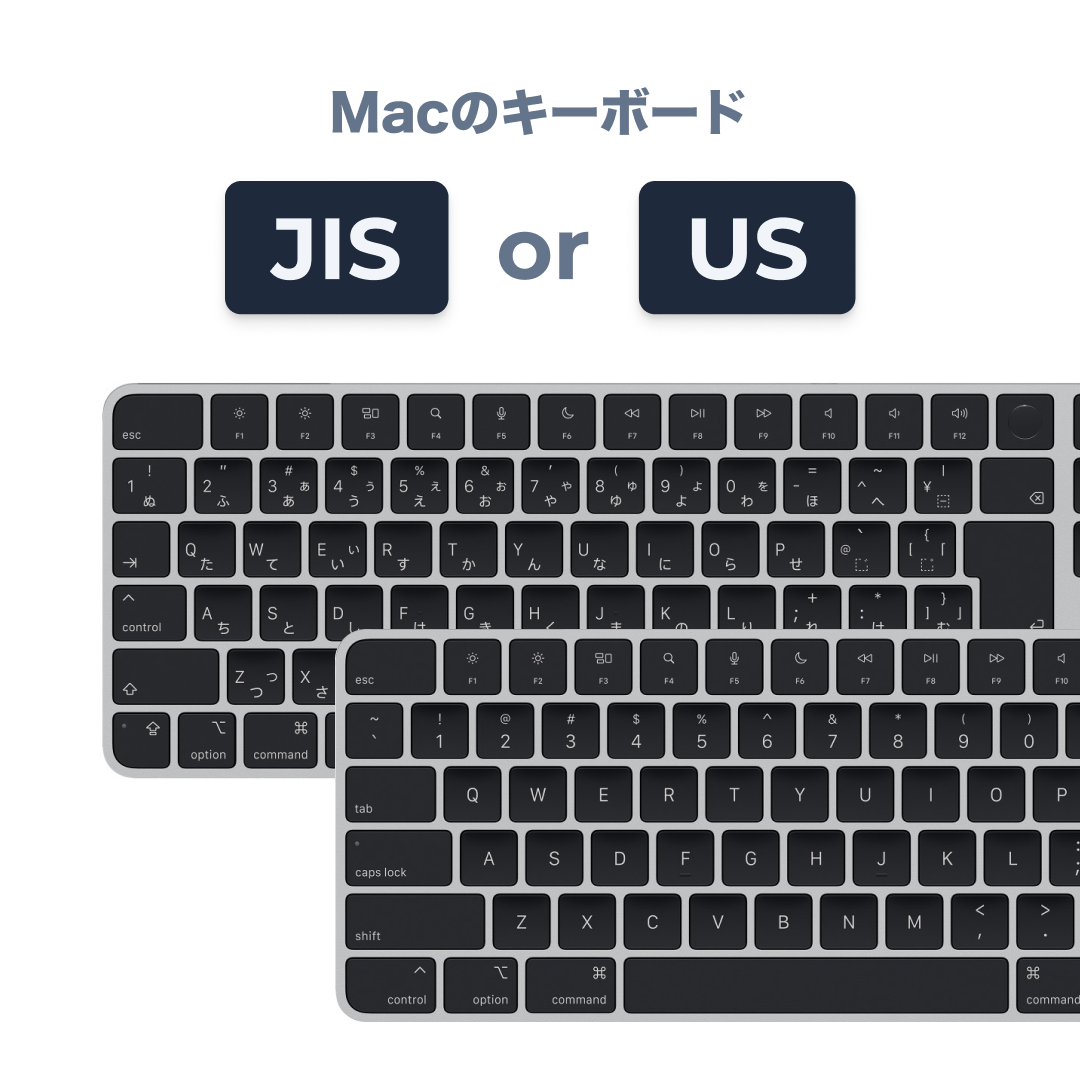
SNSやテックブログでMacBook JIS配列 後悔 理由として挙げられる声の多くは、打鍵時の姿勢とキー配置の窮屈さに起因しています。
第1の理由は、ホームポジションとトラックパッドの中心軸のズレです。JIS配列はキーの数がUS配列よりも多いため、主要な文字キー群がわずかに左寄りに配置されます。これにより、MacBookの中心にあるトラックパッドに対して左手首の角度がやや不自然になり、長時間のタイピングで違和感を覚える人がいます。
第2の理由は、キートップの視覚的な煩雑さです。JIS配列にはひらがなが刻印されており(一部のサードパーティ製品を除く)、ミニマルで洗練されたMacのデザインを好む層からは「見た目がすっきりしない」と敬遠される傾向があります。さらに、スペースキーの左右にあるキーを親指で押し間違えるなど、キー密度が高いゆえのミスタイプをストレスに感じるケースも存在します。
初期設定で快適化!かな・英数切り替えとローマ字入力の設定
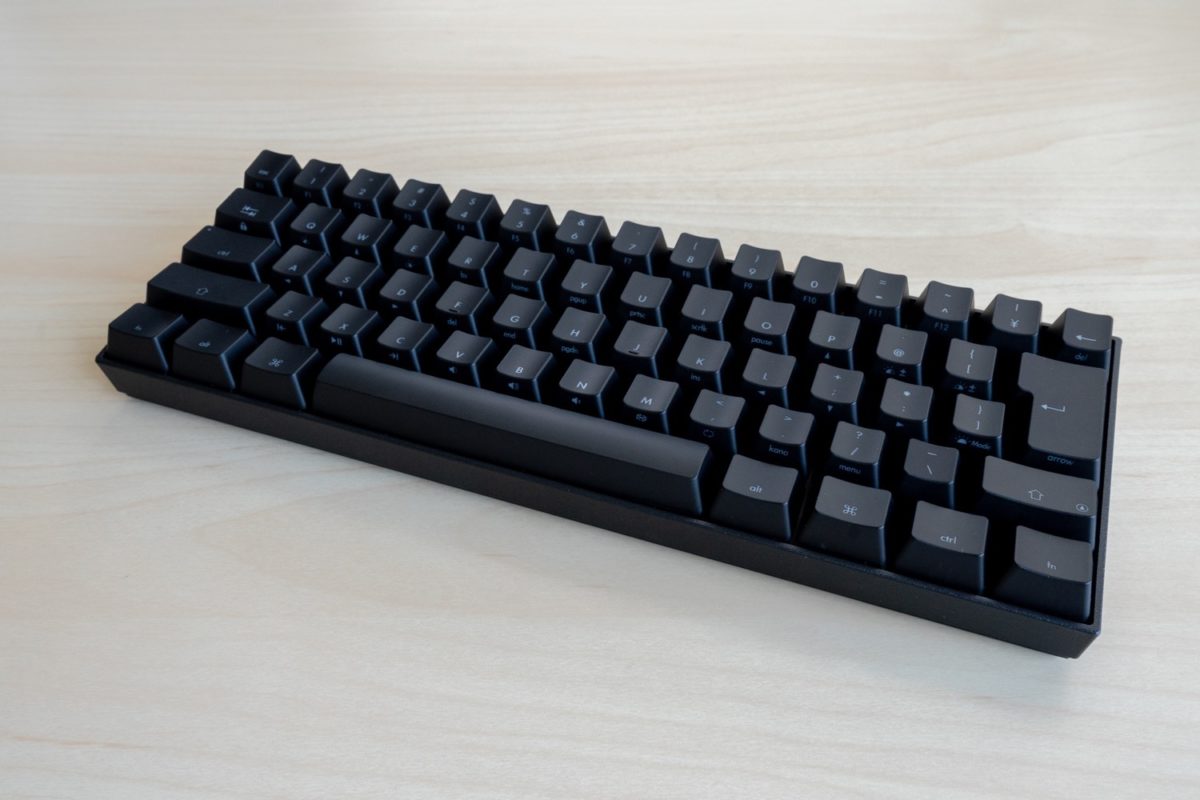
Macの日本語入力を極めて快適にするためには、システム環境設定の見直しが欠かせません。特にMac かな 英数 切り替え 設定とMac ローマ字入力 設定方法は、作業速度を左右する基盤です。
JIS配列の最大の強みは、スペースキーの左にある「英数」キーと右にある「かな」キーによる一発切り替えです。現在の入力モードを目視で確認することなく、親指をワンタップするだけで確実に言語を固定できます。一方、US配列を使う場合でも、最新のmacOSではMac 日本語入力 ショートカットとして「地球儀キー(Fnキー)」や「Control + Space」を活用することでスムーズなトグル切り替えが可能です。
さらに、入力メニュー内の「ライブ変換」機能は好みが分かれるポイントです。入力と同時にリアルタイムで適切な漢字へ変換される機能ですが、誤変換時の修正テンポを嫌う場合は、「設定」>「キーボード」>「入力ソース」からチェックを外すことで従来のスペースキー変換に戻せます。
【トラブル解決】日本語入力の切り替えができない・認識しない時の対処法
作業中に突然Mac 日本語入力 切り替え できない状態に陥ったり、外付け機器がうまく動かないトラブルは珍しくありません。焦らず以下の手順で対処しましょう。
入力切り替えが反応しない場合、最も多い原因は入力ソースの一時的なバグです。Macの「設定」>「キーボード」>「入力ソース」を開き、一度「日本語」を削除(-ボタン)してから再度追加(+ボタン)することでリフレッシュされます。また、「アクティビティモニタ」から「JapaneseIM」というプロセスを強制終了すると、システムを再起動せずに入力エンジンを正常復帰させることができます。
一方、外付け製品を接続した際にMac 日本語キーボード 認識しない 対処法としては、「キーボード設定アシスタント」の再実行が有効です。MacがJISキーボードをUS配列(ASCII)と誤認しているケースが多いため、「設定」>「キーボード」>「キーボードの種類を変更」を選び、画面の指示に従ってShiftキーの横のキーを押すことで正しいJIS配列として再認識されます。
【2026年最新】作業効率を最大化するMacキーボードの選び方
デスク環境を整える上で、2026年最新 Mac キーボード 選び方の基準は「入力言語の比率」と「ハードウェアの打鍵感」に集約されます。
純正のMagic Keyboard 日本語 JISは、指紋認証(Touch ID)が統合されている点が最大のメリットです。画面ロック解除やパスワード入力が指先ひとつで完了するため、セキュリティと利便性を両立したいユーザーには最適解となります。
サードパーティ製を検討するなら、Mac 外付けキーボード おすすめの筆頭であるLogicool Mac用 日本語キーボード(MX Keys S for MacやMX Mechanical Miniなど)が強力な選択肢です。Mac専用のキーレイアウトが美しく刻印されており、最大3台のデバイスを瞬時に切り替えられる利便性や、浅すぎず深すぎない絶妙なキーストロークが長時間のデスクワークを強力にサポートします。
【Macの日本語キーボード】に関するよくある質問(FAQ)
Q1:長年Windowsを使ってきましたが、MacでもJIS配列を選ぶべきですか?
A1:Windowsのキー配列に慣れている方は、JIS配列を選ぶのが最も確実です。Enterキーの大きさや「半角/全角」に相当する直感的な入力切り替えができるため、移行時のタイピングストレスを最小限に抑えられます。
Q2:US配列のMacで日本語入力が遅くなることはありますか?
A2:慣れるまでは切り替え操作に一瞬の戸惑いが生じる可能性がありますが、「英かな」などの入力支援アプリを使って左右のCommandキー単押しで切り替えられるように設定すれば、JIS配列と同等以上のスピードで快適に入力できます。
Q3:MacBookの購入後、キーボード配列を後から変更することは可能ですか?
A3:本体の内蔵キーボード配列を後から変更することは基本的にできません。どうしても配列を変えたい場合は、希望の配列の外付けキーボードを接続して使用するか、本体の買い替えを検討する必要があります。
まとめ:自分に最適なMacキーボードを見極める基準
Macの日本語キーボード(JIS)とUS配列にはそれぞれ明確なメリットとデメリットが存在します。日常的な日本語ドキュメント作成や素早い言語切り替えを求めるならJIS配列が盤石であり、「後悔する」という噂を過度に気にする必要はありません。
一方で、コード入力の頻度が高い方やホームポジションの対称性、デスク上のミニマルな美しさを追求したい方にはUS配列が合致しています。日々の作業スタイルや文字入力の比率を冷静に見極め、自身の生産性を最も高めてくれるキーボードを選択してください。 (出典: mac 日本 語 キーボード(Yahoo!ニュース))
Webメディアの編集およびコンテンツ作成に従事。正確で質の高い情報発信を心掛けています。
