PS4のダウンロードリストはどこ?消えた購入作品の再入手と確認法
PlayStation 4で過去に購入したゲームや追加コンテンツを久しぶりに遊び直そうとした際、「ダウンロードリストがどこにあるのか分からない」「購入済みなのにライブラリーから消えている」といったトラブルに戸惑うゲーマーは少なくありません。PlayStation Storeやシステムソフトウェアの度重なるアップデートに伴い、メニューの階層や名称が過去の仕様から変化していることが主な要因です。
本稿では、PS4本体の画面から確実に過去の購入タイトルを見つけ出す手順をはじめ、スマホアプリやWebブラウザを活用したスマートな再ダウンロード術、突如としてゲームが表示されなくなった際のライセンス修復手順まで、実践的な解決策を網羅してお届けします。
📌 【この記事の重要ポイントまとめ】
- 要点1:従来の「ダウンロードリスト」は現在PS4ホーム画面の「ライブラリー」>「購入済み」に統合されており、ここからいつでも再ダウンロードが可能。
- 要点2:ゲームが見つからない大半の原因は「別アカウントでのログイン」「アイテムの非表示設定」「ライセンスの不整合」の3点であり、本体設定から数分で復旧できる。
- 要点3:外出先からは「PlayStation App」やWebブラウザを通じてリモートダウンロード指示が出せるため、帰宅後すぐにプレイ環境を整えられる。
【基本手順】PS4のダウンロードリストはどこ?ライブラリー確認方法と再ダウンロード

かつてのPS3や初期PS4で親しまれていた「PS Store内のダウンロードリスト」という専用項目は、システムの最適化に伴いホーム画面の「ライブラリー」へと機能が集約されました。過去にPlayStation Storeで購入したデジタル版ソフトやPS Plus加入時に取得したフリープレイ作品を一覧で確認したい場合は、まずPS4のホーム画面最右端にある「ライブラリー」を選択します。
ライブラリーを開いたら、左側のサイドメニューから「購入済み」のタブを指定してください。ここには現在サインインしているPlayStation Network(PSN)アカウントで購入したすべてのコンテンツが時系列または五十音順で一覧表示されます。これが現在の実質的なダウンロードリストです。
再ダウンロードの手順は極めてシンプルです。「購入済み」一覧から再びプレイしたいゲームのアイコンを選び、詳細画面で「ダウンロード」を押すだけで本体ストレージへのデータ転送が開始されます。すでに本体へインストールされている作品にはコントローラーのアイコンが付き、未インストールの作品には下矢印のダウンロードアイコンが表示されるため、現在のインストール状況も一目で判別可能です。
「購入したゲームが消えた?」ダウンロードリストに表示されない原因と対処法
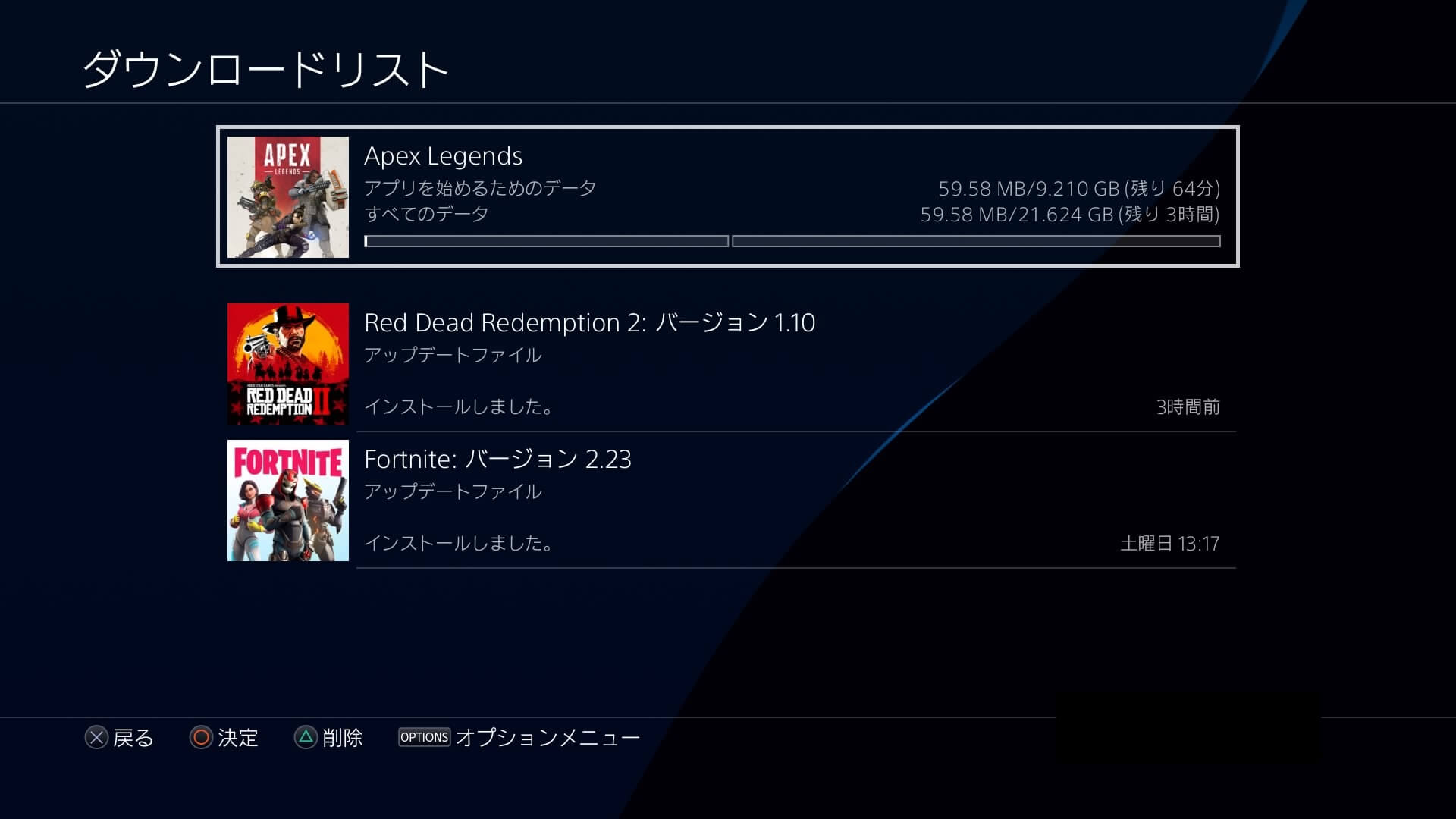
「間違いなく過去に買ったはずなのに、購入済みリストに出てこない」というトラブルに直面した場合、焦って二重購入を検討する前に以下のポイントを順番に確認する必要があります。
最も頻発している原因が「購入時と異なるPSNアカウントでサインインしている」ケースです。家族でPS4を共有している場合や、複数のアカウントを使い分けている場合、購入処理を行った正確なアカウントでサインインしていなければ「購入済み」リストには一切反映されません。
次に確認すべきなのが、意図せず有効化されてしまった「コンテンツの非表示設定」です。PS4のライブラリーでは、遊ばなくなった体験版や古いゲームを一覧から隠す「非表示機能」が備わっています。ライブラリーの「購入済み」画面でコントローラーのOPTIONSボタンを押し、「非表示のコンテンツアイテムを確認する」を選択してみてください。探していたゲームが非表示リストに入っていた場合は、再度OPTIONSボタンから「このコンテンツアイテムを表示する」に切り替えることで元のリストへ復帰します。
トラブルを即解決!「ライセンス修復」と「いつも使うPS4」の正しい設定手順

購入履歴自体は存在するものの、ゲームアイコンに鍵マーク(南京錠アイコン)が付いて起動・ダウンロードがブロックされている場合は、本体とPSNサーバー間におけるデジタル権利情報の同期エラーが発生しています。この状態を解消する最も有効な手段が「ライセンス修復」です。
修復手順は、PS4の「設定」>「アカウント管理」>「ライセンスを修復する」を選択し、画面の指示に従って「修復」を実行するだけです。数秒から数分程度でアカウントが保有するすべてのコンテンツ権利情報が再認証され、ダウンロード制限が解除されます。
あわせて見直しておきたいのが「いつも使うPS4」の設定です。同じく「アカウント管理」内にある「いつも使うPS4として登録する」が有効になっているか確認してください。この登録が外れていると、ネットワークの一時的な切断時や認証サーバーの混雑時にライセンスチェックが正常に通らず、ダウンロード済みゲームが突然起動できなくなるリスクが高まります。
スマホやPCから外出先で落とす!リモートダウンロードと購入履歴の確認術
仕事や外出の合間に新作を購入したり、帰宅後すぐに遊べるようゲームを準備しておきたいときは、スマートフォン向け公式アプリ「PlayStation App」やWebブラウザ版のPS Storeを活用したリモートダウンロードが威力を発揮します。
スマートフォンを利用する場合、PlayStation Appを起動して下部メニューの「ゲームライブラリー」を開き、「購入済み」タブから対象のゲームを選択して「本体にダウンロード」をタップします。PS4本体がスタンバイモード(レストモード)になっており、なおかつ「設定」>「省電力設定」>「スタンバイモード中の機能を設定する」で「インターネットに接続したままにする」および「ネットワーク経由でPS4の電源を入れられる」が有効になっていれば、外出先から指示を出すだけで自動的にバックグラウンドダウンロードが完了します。
また、過去の課金履歴や正確な決済日を照会したい場合は、WebブラウザでPlayStation公式ポータルにアクセスし、「アカウント設定」内の「トランザクション履歴(購入履歴)」を開くのが最も確実です。注文番号や決済日時が明記されているため、万が一の問い合わせ時にもスムーズに対応できます。
容量不足やエラーを回避!ダウンロード待ちの削除手順とPS5との違い
大容量タイトルのダウンロードが重なったり、本体ストレージの空き容量が不足したりすると、ダウンロードが途中で一時停止し「ダウンロード待ち」の状態でキューに溜まってしまうことがあります。不要なダウンロードを中止・整理したい場合は、ホーム画面の「お知らせ」>「ダウンロード」を開きます。
対象のコンテンツにカーソルを合わせてOPTIONSボタンを押し、「削除」を選択すればダウンロードキューから安全に取り消すことが可能です。一旦削除しても「購入済み」の権利が消滅するわけではないため、ストレージの空き容量を確保した後にいつでも再試行できます。
なお、後継機であるPlayStation 5(PS5)を併用しているユーザーは、UIの設計思想の違いに注意が必要です。PS5では「ライブラリー」の階層構成が「あなたのコレクション」「インストール済み」などに再編されているほか、PS4版とPS5版の両方が存在するクロスジェネレーションタイトルの場合、ダウンロード時に「バージョンの選択」を明示的に求められる仕様になっています。PS4実機でプレイする際は、必ずPS4対応版のデータを選択してダウンロードしてください。
【PS4のダウンロードリスト】に関するよくある質問(FAQ)
Q1:PS Plusを一度解約して再加入した場合、過去のフリープレイ作品は再ダウンロードできますか?
A1:はい、可能です。過去にライブラリーへ追加(購入手続き)を完了させていたフリープレイ作品であれば、同じPSNアカウントでPS Plusに再加入した時点でライセンスが自動的に再有効化され、「ライブラリー」>「PlayStation Plus」または「購入済み」から再ダウンロードできます。
Q2:ゲームの追加DLC(ダウンロードコンテンツ)だけを個別に再ダウンロードする方法は?
A2:対象ゲームのホーム画面アイコンで方向キー下を押して「PlayStation Store」項目を選び、「あなたの追加アイテム」を選択してください。購入済みのDLC一覧が表示され、個別に再ダウンロードが可能です。
Q3:購入履歴にはあるのに、PS Storeで「購入済み」にならず再度価格が表示されます。なぜですか?
A3:製品版の発売後に「デラックスエディション」や「リマスター版」など別エディションへ商品ページが差し替わった場合、ストアフロント上で未購入扱いのように見えることがあります。この場合もストア側からではなく、PS4本体の「ライブラリー」>「購入済み」から直接ダウンロードを試みてください。
まとめ:快適なゲーム管理でPS4を末永く楽しむために
PS4のダウンロードリストは、現在のUIでは「ライブラリー」の「購入済み」タブに集約されています。目当ての作品が見当たらない場合でも、アカウントの確認、非表示設定のチェック、そして「ライセンス修復」を実行することで、ほとんどのトラブルは自己解決が可能です。
さらにPlayStation Appによるリモートダウンロードを活用すれば、容量管理や長時間のダウンロード待ちに悩まされることなく、快適なゲームライフを維持できます。大切なデジタル資産をいつでもスムーズに呼び出せるよう、本体の基本設定とライブラリーの活用術をぜひマスターしておきましょう。 (出典: ps4 ダウンロード リスト(Yahoo!ニュース))
Webメディアの編集およびコンテンツ作成に従事。正確で質の高い情報発信を心掛けています。
