LoLのアプデができない?進まない原因と2026年最新の解決法
『リーグ・オブ・レジェンド(League of Legends / LoL)』を起動した際、パッチの更新が途中で止まってしまったり、エラーが表示されてクライアントが進まなくなったりするトラブルは、多くのプレイヤーが一度は直面する問題です。特に新パッチの配信直後や大型アップデートのタイミングでは、予期せぬ不具合でログイン画面にすら辿り着けないケースが頻発しています。
更新バーが特定パーセントで固まる原因は、単なる通信環境の一時的な遅延だけでなく、アンチチートシステム「Vanguard」の競合やライアットクライアントのキャッシュ破損など多岐にわたります。本稿では、2026年現在の最新環境に基づき、LoLのアップデートができない・進まないトラブルの決定的な要因と、今すぐ実践できる具体的な解決手順をわかりやすく整理しました。
📌 【この記事の重要ポイントまとめ】
- 要点1:LoLのアプデが0%や特定数値で止まる主な要因は、クライアントのプロセス競合、Vanguardの認証不全、またはストレージ容量の枯渇にあります。
- 要点2:まずは公式サーバーステータスの確認と「Riot Client・Vanguardの完全再起動(タスク終了)」を試すのが最優先のトラブルシューティングです。
- 要点3:自力で改善しない場合は「管理者権限での実行」「ヘックステック修復ツールの活用」「完全再インストール」の順で対処すればほぼ確実に復旧します。
【2026年最新】LoLのアプデができない・0%で進まない原因は?

LoLのアップデートが開始直後の0%から一切進まない、あるいは「パッチ適用中(99%)」などの特定箇所でフリーズしてしまう現象には、明確な構造的理由が存在します。大半のケースは以下の4点に集約されます。
第1に、Riot Client(ライアットクライアント)内部のバックグラウンド処理のスタックです。前回のセッション情報や一時キャッシュが正常に破棄されていない場合、新しい差分パッチの書き込み処理がブロックされます。
第2に、Riot Vanguard(ヴァンガード)の動作不良やアップデートの不整合です。現在LoLの起動にはカーネルレベルで動作するセキュリティシステムが必須となっており、Vanguard側の更新が未完了であったり、Windowsのセキュリティ機能と競合したりしていると、クライアント全体の進行が強制停止します。
第3に、ローカルドライブの空き容量不足と書き込み権限の欠如です。LoLのパッチ適用時には、一時的にダウンロードファイルと展開用スペースの双方が必要となるため、見かけ上の残容量が少なくても処理が中断します。また、Windowsのアクセス権限によって書き込みが拒否されるケースも目立ちます。
サーバー障害やメンテナンスを確認!リアルタイム情報のチェック手順

ローカル環境の設定を変更する前に、まず確認すべきは「Riot Games側のサーバー障害」や「定期メンテナンス中」ではないかという点です。サーバー側でダウンタイムが発生している場合、ユーザー側のPCでどれほど対策を行ってもアップデートは完了しません。
リアルタイムの稼働状況を把握するためには、以下の公式窓口を確認するのが最も確実です。
1. Riot Games サーバーステータスページ
公式サイト内の「Service Status」ページで日本サーバー(JP)を選択すると、現在発生している緊急メンテナンスやゲーム内システムの障害情報がリアルタイムで掲示されます。
2. 公式X(旧Twitter)アカウントの告知
「LoL 日本公式サポート」や運営関連のアカウントでは、パッチ配信時の予期せぬ不具合や臨時メンテの告知が即座にポストされます。特に大型パッチ当日は、更新サーバーへのアクセス集中による一時的な帯域制限情報が発信されることもあります。
Vanguardエラーやライアットクライアントの停止を直す即効対処法
サーバー側に異常がないにもかかわらずライアットクライアントのアップデートが止まる場合、最も効果的なのは関連プロセスの完全終了と再起動です。
画面上の「×」ボタンを押してクライアントを閉じるだけでは、バックグラウンドで関連サービスが稼働し続けていることがあります。以下の手順でプロセスを完全にリセットしてください。
【タスクマネージャーからの強制終了手順】
1. キーボードの「Ctrl + Shift + Esc」を同時に押し、タスクマネージャーを起動します。
2. プロセスタブから「Riot Client」「League of Legends」「Riot Vanguard(vgtray.exe)」を探します。
3. それぞれを右クリックし、「タスクの終了」を選択します。
4. タスクバーの通知領域(右下のトレイ)からもVanguardアイコンが消えたことを確認し、PCを一度再起動します。
PC再起動後に再度ライアットクライアントを立ち上げることで、保留されていたVanguardの初期化処理が走り、パッチのダウンロードが正常に再開されるケースが多々あります。
エラーコード004や権限エラーへの対策|管理者権限とセキュリティ
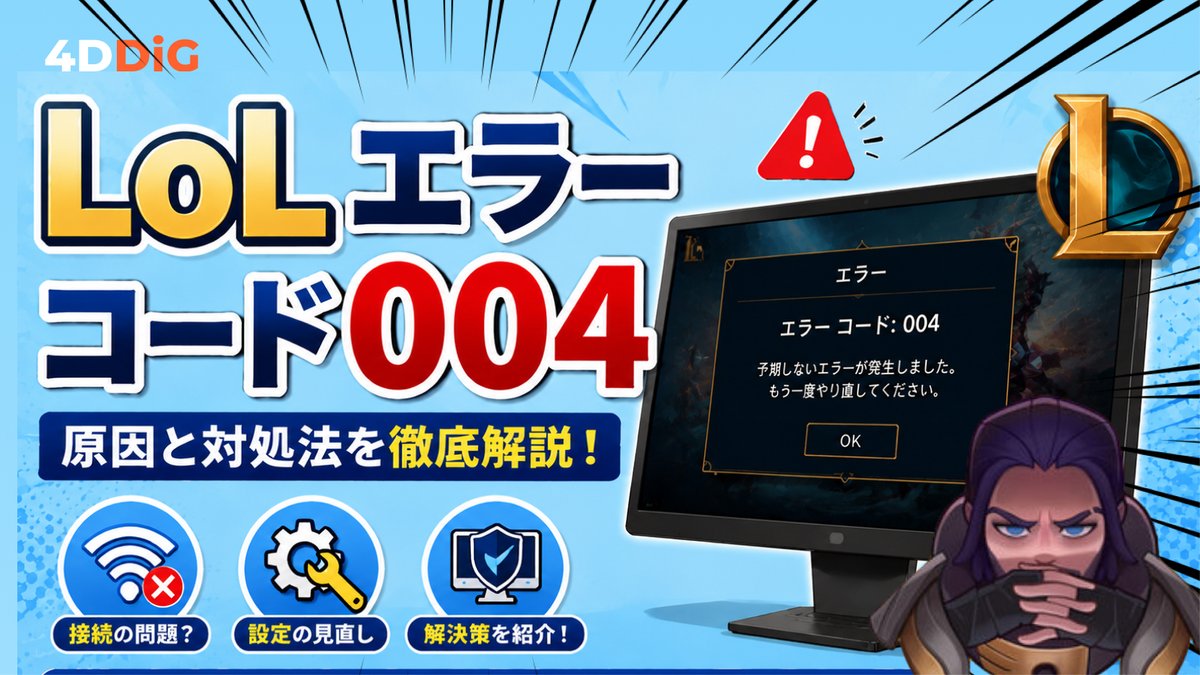
パッチ適用中に「エラーコード 004(Error 004)」や「パッチの適用中に問題が発生しました」というポップアップが出る場合、Windowsのファイルアクセス権限またはセキュリティソフトの誤検知が強く疑われます。
管理者権限での起動手順:
デスクトップ上にある「Riot Client」または「League of Legends」のショートカットアイコンを右クリックし、「管理者として実行」をクリックします。恒常的に管理者権限を付与したい場合は、プロパティの「互換性」タブを開き、「管理者としてこのプログラムを実行する」にチェックを入れて適用してください。
セキュリティソフトの除外設定:
Windows Defenderやサードパーティ製ウイルス対策ソフトが、LoLのパッチ実行ファイルを誤ってブロックしてしまう事例も報告されています。以下のパスをウイルス対策ソフトの「除外リスト(スキャン対象外)」に追加することで、干渉を回避できます。
・C:\Riot Games\League of Legends
・C:\Riot Games\Riot Client
・C:\Program Files\Riot Vanguard
容量不足とパッチダウンロードが終わらないトラブルの根本解決
「ダウンロードのパーセンテージは進むものの、残り時間が無限に増えて終わらない」「急に進行速度が0 KB/sになる」という症状は、ディスク容量の圧迫やストレージの書き込み遅延が関係しています。
LoLのゲームフォルダが存在するドライブ(通常はCドライブ)の空き容量をチェックしてください。パッチ適用時には、パッチファイル自体のサイズに加え、最低でも15GB〜20GB以上の空き容量が確保されていることが推奨されます。容量がカツカツの状態では、展開処理の途中でディスクI/Oがフリーズ状態に陥ります。
また、IPv6接続が原因でライアットのCDNサーバーとの通信が不安定になり、ダウンロードが極端に低速化する現象も確認されています。一時的にネットワークアダプターの設定から「インターネット プロトコル バージョン 6 (TCP/IPv6)」のチェックを外し、IPv4接続のみで更新を試すことも有効な解決手段の一つです。
最終手段!ヘックステック修復ツールの使い方と完全再インストールの手順
あらゆる一般的な対処法を試してもアップデート不全が解消されない場合は、公式が提供している診断・修復ツールを使用するか、ゲームデータのクリーン再インストールを実行します。
【ヘックステック修復ツール(HRT)の使い方】
1. Riot Games公式サイトのサポートページから「Hextech Repair Tool」をダウンロードします。
2. ダウンロードしたツールを管理者権限で実行します。
3. 「再パッチの強制」および「ファイアウォールの例外設定を追加」にチェックを入れます。
4. 「開始」ボタンを押すと、破損したゲームファイルの自動検出と再取得が行われます。
修復ツールでもエラーが解消しない場合は、完全再インストールを行います。Windowsの「設定」>「アプリと機能」から「League of Legends」および「Riot Vanguard」をアンインストールした後、残存フォルダ(C:\Riot Games\League of Legends)を手動で完全に削除してから、公式サイトより最新のインストーラーを取得して再導入を行ってください。
【lol アプデ できない】に関するよくある質問(FAQ)
Q1:アップデート中に「0%」のまま数十分動かないのですが、放置していれば直りますか?
A1:裏でファイルの検証処理(インデックス照合)が行われている場合、見かけ上0%のままでも10〜15分程度で一気に進むことがあります。ただし、30分以上経過してもHDD/SSDのアクセスランプが点滅せず進まない場合は処理がフリーズしている可能性が高いため、タスクマネージャーからクライアントを再起動してください。
Q2:Vanguardが原因でアプデが弾かれているか見分ける方法はありますか?
A2:クライアント起動時に「Vanguardが初期化されていません」「VANエラー(VAN 128、VAN 9003など)」のダイアログが出る場合は確実にVanguard側の競合です。タスクバー右下のVanguardアイコンを右クリックして「Exit Vanguard」を選び、PCを再起動してシステムを正常起動させ直す必要があります。
Q3:パッチのたびに毎回ダウンロードが止まってしまうのはなぜですか?
A3:毎回のように更新がスタックする場合、セキュリティソフトによる自動隔離、ストレージドライブの不良セクタ、またはルーターのDNSキャッシュ問題が考えられます。DNSをパブリックDNS(Google Public DNS:8.8.8.8 など)に変更するか、インストール先ドライブを別のSSDへ変更することをおすすめします。
まとめ:焦らず原因を特定して快適なプレイ環境を取り戻そう
LoLのアップデートが進まないトラブルの多くは、クライアントプロセスの再起動やドライブ容量の確保、管理者権限の付与といった基本的なステップで解決できます。パッチ配信日や大型イベントの開幕直後はサーバー側の負荷も高まりやすいため、まずは焦らず公式の稼働状況を確認し、手元のPC環境を一つずつ点検していきましょう。 (出典: lol アプデ できない(Yahoo!ニュース))
Webメディアの編集およびコンテンツ作成に従事。正確で質の高い情報発信を心掛けています。
