【2026最新】Simejiキーボードサイズが突然変わった時の戻し方
日本語入力アプリの定番として高いシェアを誇る「Simeji」ですが、普段通り文字を打とうとした瞬間に「画面の端に寄って小さくなってしまった」「キーボードが巨大化して画面半分以上を覆ってしまった」といった表示トラブルに戸惑うユーザーが後を絶ちません。日々のメッセージ送信や検索の根幹となるキーボードのサイズが崩れると、誤タップが頻発して快適な操作性が一気に損なわれてしまいます。
画面サイズの急変は、意図しないスワイプ操作による片手モードの誤起動や、OSアップデートに伴うレイアウトのズレなど明確な理由が存在します。本稿では、2026年最新のアプリ仕様に合わせ、iPhoneおよびAndroidそれぞれのサイズ調整手順から、元に戻せなくなった際の強制リセット法まで分かりやすく解説します。
📌 【この記事の重要ポイントまとめ】
- 要点1:Simejiのサイズ急変は片手モードやフローティング機能の誤タップ、またはアプリアップデートによる初期設定の変化が主な原因です。
- 要点2:iPhoneは「幅・高さ・位置調整バー」や片手用矢印、Androidはコントロールバーの「サイズ」アイコンからミリ単位で再調整が可能です。
- 要点3:どうしても元に戻らない場合はキーボードの初期化リセット、またはOS側のキーボード再起動を実施することで確実に復旧できます。
【緊急時の対処】Simejiキーボードが小さくなった・大きすぎる原因と真相
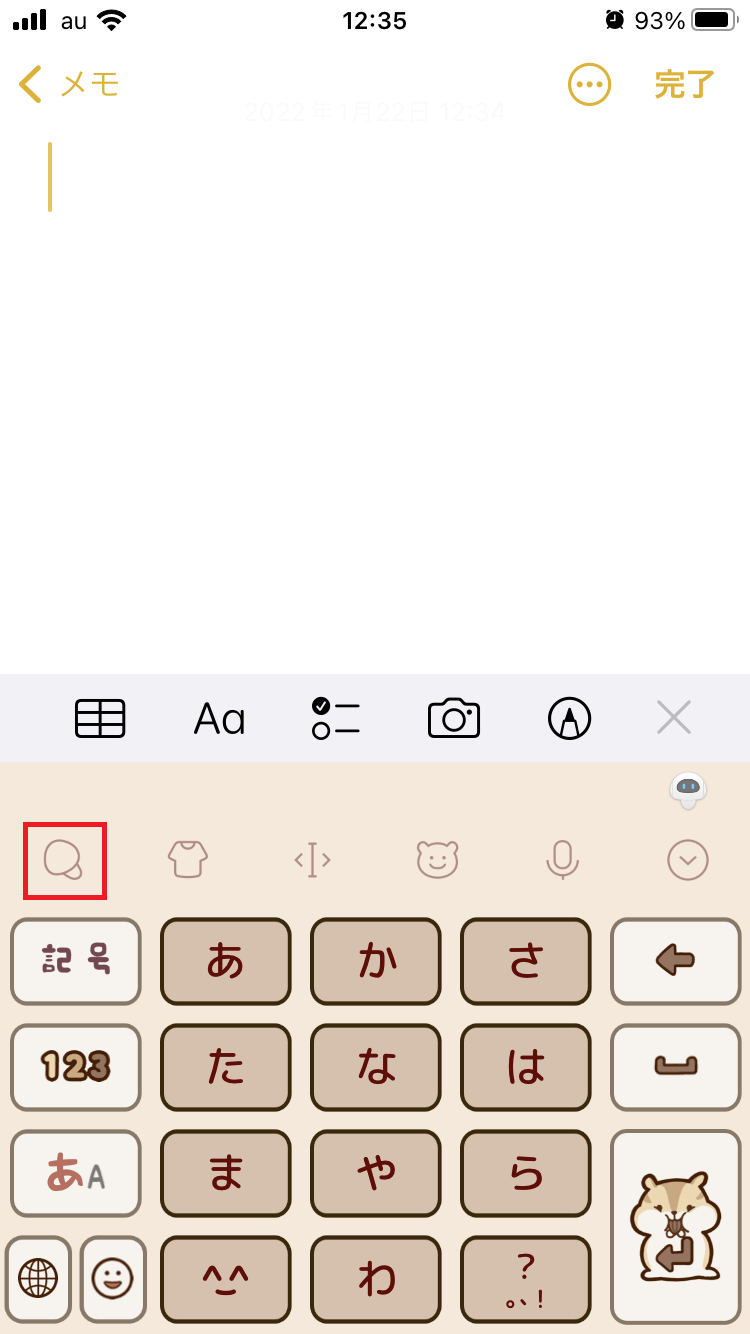
文字入力中にSimejiの表示が崩れてしまう現象には、主に3つの背景があります。最も多いのは、文字入力中の無意識なスワイプやキーボード端にある縮小アイコンへの接触による「片手モード(ワンハンドモード)」の誤作動です。特に大画面スマートフォンを利用している場合、画面下部のキーボード切り替え操作や空白キー付近の長押しから意図せずサイズ縮小モードへ移行してしまうケースが目立ちます。
次に考えられるのが、キーボードが画面から浮き上がる「フローティングモード」の起動です。この状態になるとキーボードが極小サイズ化して画面中央に配置され、背景が透けて見えるなど通常の入力とは全く異なる表示になります。また、アプリのバックグラウンド更新やOS自体のメジャーアップデート直後に、内部の画面解像度キャッシュが一時的に狂い、キーボードが大きすぎる状態のまま固定化されるトラブルも報告されています。
いずれのケースも端末の故障ではなく、Simejiに備わっている多機能なサイズ調整機能が意図しない形で有効化されているだけです。落ち着いて適切な復元手順を踏むことで、数秒で元の使い慣れた大きさに戻すことができます。
【iPhone版】Simejiキーボードのサイズ変更・高さ調整と片手モード設定
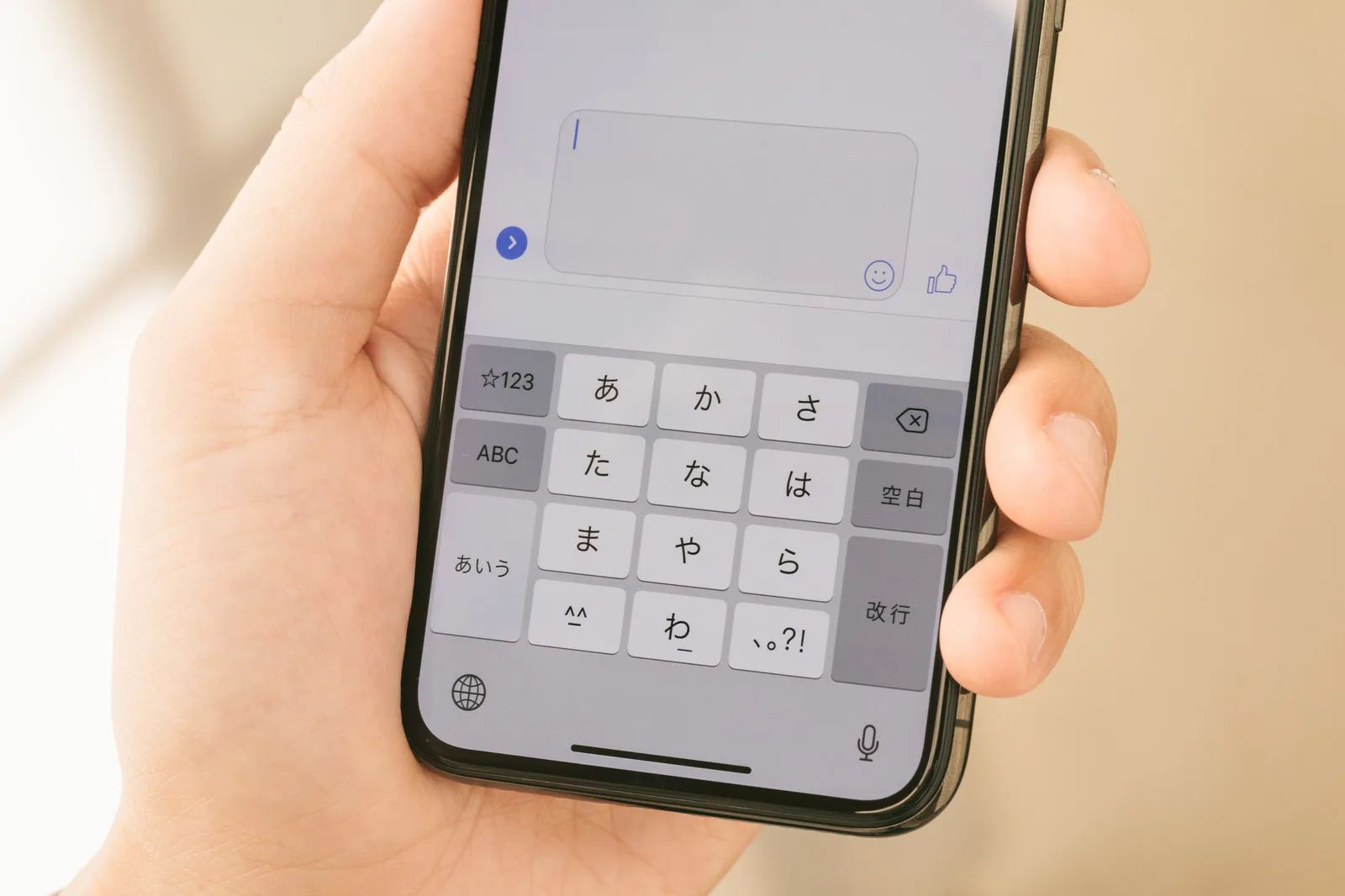
iOS端末でSimejiを利用している場合、キーボードのサイズ変更は直感的な操作で行えます。片手操作用に小さくなってしまった場合と、全体の高さを微調整したい場合でアプローチが異なります。
画面の左右どちらかに寄って小さくなっている場合は、縮小されたキーボードの余白部分に表示されている「拡大アイコン(外側を向いた矢印マーク)」または「左右反対方向の矢印」をタップしてください。これだけで即座に標準の全幅表示に戻ります。
全体の高さを自分好みに調整したい場合は、以下の手順で設定メニューを開きます。
1. キーボード左上に配置されている「Simejiアイコン(キノコマーク)」をタップします。
2. 表示されたメニューバーの中から「キーボード設定」を選択します。
3. 項目一覧から「キーボードの高さ調整」を開きます。
4. スライダーを上下に動かし、画面に対するキーボードの占有率を調整して「完了」をタップします。
iPhoneの大画面モデル(PlusやPro Maxシリーズ)を使っている方は、あえて片手モードを有効化しておくことで親指の可動域を最適化できます。利き手に合わせて左右の寄せ幅を微調整できるため、手の大きさに合わせたカスタマイズが可能です。
【Android版】キーボードの位置調整・幅変更とフローティング解除手順
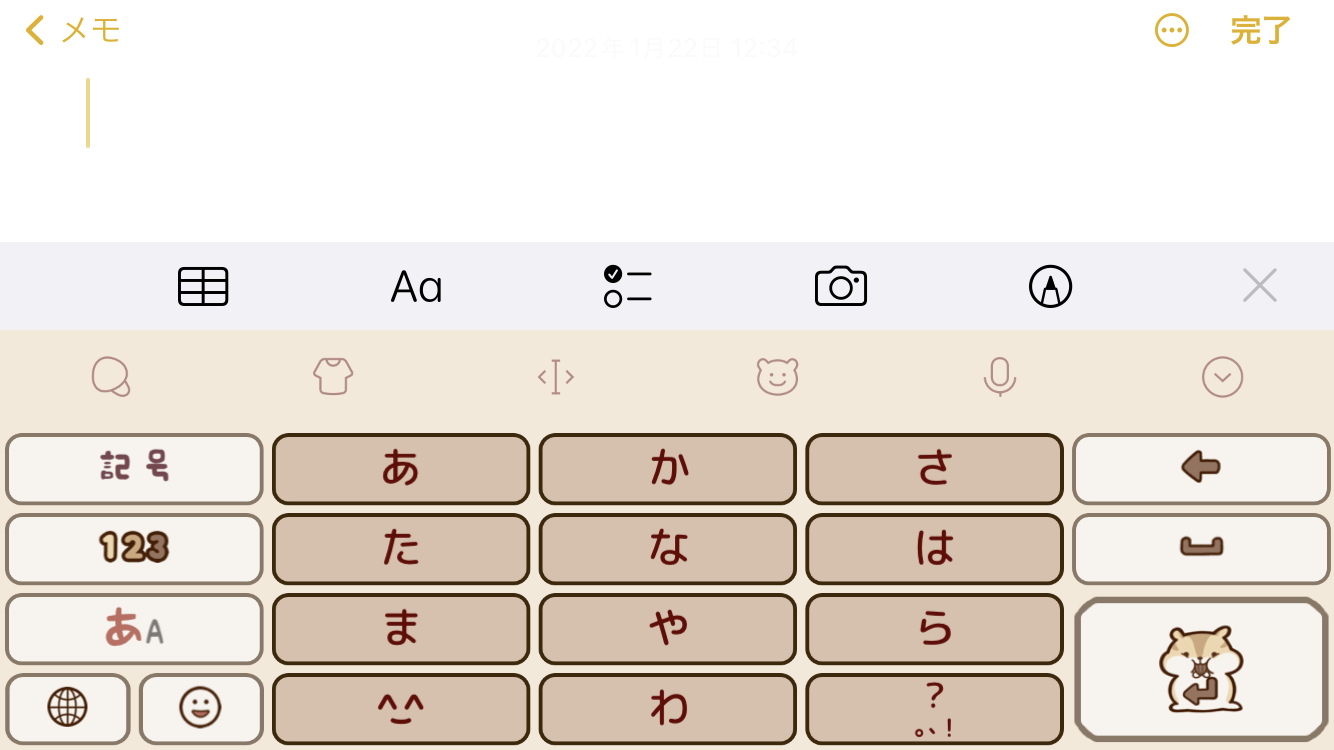
Android端末におけるSimejiは自由度が非常に高く、高さだけでなく横幅や画面上の配置場所までミリ単位でコントロールできます。しかし、その柔軟さゆえに設定枠を誤ってドラッグしてしまい、位置やサイズが崩れる事例が多く見られます。
Android版でサイズを再調整する基本手順は以下の通りです。
1. Simejiのキーボード上部にあるツールバーから「設定(歯車マークまたはサイズアイコン)」をタップします。
2. 画面上に青いガイド枠が表示され、四隅および上下左右に調整ハンドルが現れます。
3. 上下のバーをドラッグして高さ調整、左右のバーで幅変更を行います。
4. 中央の十字アイコンを長押ししながら動かすことで、キーボード全体を上下左右の好きな位置へ移動できます。
5. 調整が終わったら、枠外またはチェックマークをタップして確定します。
もしキーボードが画面下部に固定されず宙に浮いている場合は、フローティングキーボードが有効になっています。ツールバーの「フローティング」アイコンをもう一度タップするか、キーボード下部のハンドルを画面最下部まで一気にドラッグしてドッキングさせることで解除可能です。
【トラブル解決】サイズが元に戻らない時の初期化リセットと対処法
「調整バーを動かしてもサイズが反映されない」「アプリを再起動しても縮小されたまま戻らない」といった頑固な不具合に直面した場合は、設定の初期化リセットや権限の再設定が有効な解決策となります。
まずはSimejiアプリ本体を直接開き、「設定」メニュー内にある「キーボードのサイズ・レイアウト初期化」を実行してください。これにより、手動で変更された座標データが完全にクリアされ、インストール直後の黄金比率に戻ります。
それでも解消しない場合は、OSごとのシステム側設定を見直します。
【iPhoneの場合の対処手順】
端末の「設定」>「一般」>「キーボード」>「キーボード」からSimejiを選択し、「フルアクセスを許可」を一度オフにしてから再度オンに切り替えます。この再接続アクションによって、キーボードの描画プロセスが強制リフレッシュされます。
【Androidの場合の対処手順】
端末の「設定」>「アプリ」>「Simeji」を開き、「ストレージとキャッシュ」から「キャッシュを消去」を実行します。一時ファイルがクリアされることで、解像度情報の不整合が解消されます。
【2026年最新】Simejiの文字入力環境を最適化するおすすめカスタマイズ設定
2026年現在のSimejiは、高精細なディスプレイや縦長比率の新型スマートフォンに最適化された様々な新機能を搭載しています。サイズ変更と併せて見直しておきたいのが、誤操作を防ぐためのロック機能と着せ替えテーマの拡大縮小設定です。
頻繁にサイズが変わって困るという方は、設定内の「サイズ変更ショートカットの非表示」を有効化しておくことをおすすめします。コントロールバーからワンタップでリサイズできる便利機能ですが、文字入力中の誤爆を防ぐ意味ではあらかじめ非表示にしておいた方が安定したタイピング環境を維持できます。
また、自作のイラストや推しの写真を背景に設定する着せ替え機能を利用する場合、キーボードの高さを広げすぎると文字入力エリアが見づらくなる一方、狭めすぎると背景画像が不自然に圧縮されてしまいます。フォントサイズとのバランスを考慮しつつ、画面全体の「3分の1程度」の高さに収めるレイアウトが最も視認性と入力速度のバランスに優れています。
【Simejiのキーボードサイズ】に関するよくある質問(FAQ)
Q1:片手モードの解除ボタンが見当たらず、元の大きさに戻せません。
A1:キーボードの左右にある余白スペースを確認してください。矢印マークや四角い拡大アイコンが表示されていない場合は、キーボード左上のSimejiアイコン(キノコ)から「設定」>「片手モード」を直接オフに切り替えることで確実に解除できます。
Q2:iPadやタブレットで急にキーボードが小さくなったのはなぜですか?
A2:iPadOS標準のピンチイン操作(2本の指でつまむ動作)によってフローティングモードに移行した可能性が高いです。小さくなったキーボードの上で2本の指を広げるように「ピンチアウト」するか、下部のバーを画面最下部まで引き下げることで元のタブレットサイズに戻ります。
Q3:サイズ変更を行うとフリック入力の反応位置もズレますか?
A3:サイズや位置を変更しても、キーの表示位置に合わせてタップ判定エリアも自動で追従します。ただし、極端にサイズを小さくしすぎると指の接地面積に対してキーが小さくなり、隣の文字を誤入力しやすくなるため、自分の親指の太さに合わせた適切なサイズ設定をおすすめします。
まとめ:自分に合ったキーボードサイズで快適なスマホ入力を
Simejiのキーボードサイズが突然変化してしまう現象は、多機能性ゆえの誤操作やシステムの一時的な表示ズレがほとんどであり、簡単な手順で元に戻すことができます。日常的にスマートフォンで行う膨大なテキスト入力をストレスなくこなすためには、自分の手の大きさや端末の画面比率に合わせたミリ単位のフィッティングが欠かせません。
万が一レイアウトが崩れてしまった際も、今回紹介した片手モードの解除手順や初期化リセットの知識があれば焦る必要はありません。自分にとって最も打ちやすいベストなサイズを見つけ出し、Simejiならではの快適なカスタマイズ環境を存分に活用してください。 (出典: simeji キーボード サイズ(Yahoo!ニュース))
毎日更新されるトレンド情報を分析・発信中。役立つ裏技やおすすめ情報を分かりやすく紹介します。
