エクセルの青い点線が消えない原因は?枠線の消し方と印刷ズレ防止策
業務でエクセル(Excel)を操作している最中、シート上に突然「青い点線」や太い青枠が現れ、画面が薄暗くなって困惑した経験を持つ方は少なくありません。データを入力したいだけなのに、青い線に囲まれてセルが見づらくなったり、意図しないページ番号が中央に透けて表示されたりすると作業効率が大きく落ちてしまいます。
この青い線はバグやファイルの破損ではなく、印刷範囲を視覚化するエクセルの基本機能によるものです。仕組みさえ把握すれば、わずか数クリックで元の見やすい画面へ戻せます。本稿では、青い点線が勝手に出る原因から一瞬で消去する手順、印刷範囲のズレを直す実践テクニックまで分かりやすく解説します。
📌 【この記事の重要ポイントまとめ】
- 要点1:青い点線の正体は「改ページプレビュー」であり、ステータスバーや「表示」タブから即座に標準表示へ戻せる。
- 要点2:青い点線は「自動の改ページ位置」、青い実線は「手動で設定した印刷範囲・改ページ」を示している。
- 要点3:画面上の青い点線は印刷時には出力されないため、印刷レイアウト調整用のガイドとして安心して活用できる。
【突然現れる怪現象】エクセルに青い線が勝手に表示される理由とは
シート一面に青い枠線や点線が表示されるのは、表示モードが改ページプレビューに切り替わっているためです。自分で設定した覚えがなくても、印刷プレビューを開いた直後や、他のメンバーが編集したシートを開いたタイミングで、エクセル青い線勝手に表示される理由の多くはこの機能の自動適用や誤操作にあります。
エクセルには「標準」「ページレイアウト」「改ページプレビュー」という3つの主要な表示形式が用意されています。このうち改ページプレビューを選択すると、セル全体の背景が灰色になり、印刷対象エリアだけが白地で青い線に囲まれる仕様です。
画面内に現れる青い線には、明確な役割の違いが存在します。
・青い実線:手動で設定した「印刷範囲の外枠」または手動で挿入した改ページ位置
・青い点線:用紙サイズや余白設定に基づいてシステムが計算した改ページ位置の自動調整ライン
データが1ページに収まりきらない場合、エクセルは自動的に青い点線を引き、「ここから先は2ページ目になります」と警告してくれます。つまり、印刷時のトラブルを未然に防ぐためのガイドラインなのです。
【3秒で解決】エクセル標準表示に戻す方法と改ページプレビュー解除

画面を元の見慣れたマス目に戻したい場合、エクセル青い枠線の消し方は非常にシンプルです。マウス操作ひとつで瞬時に解決します。
最も手軽なのは、画面右下にあるステータスバーを利用する方法です。ズームスライダー(%表示)の左横に並んでいる小さな3つのアイコンのうち、一番左の「標準」アイコンをクリックします。これだけでエクセル改ページプレビュー解除が完了し、いつもの白いシートに戻ります。
リボンメニューから操作する場合は、上部の「表示」タブを選択し、一番左端の「ブックの表示」グループにある「標準」をクリックしてください。この操作により、エクセル標準表示に戻す方法として確実に初期状態へ復帰できます。
【消えない点線の正体】標準表示に戻しても「薄い点線」が残る場合の消去法
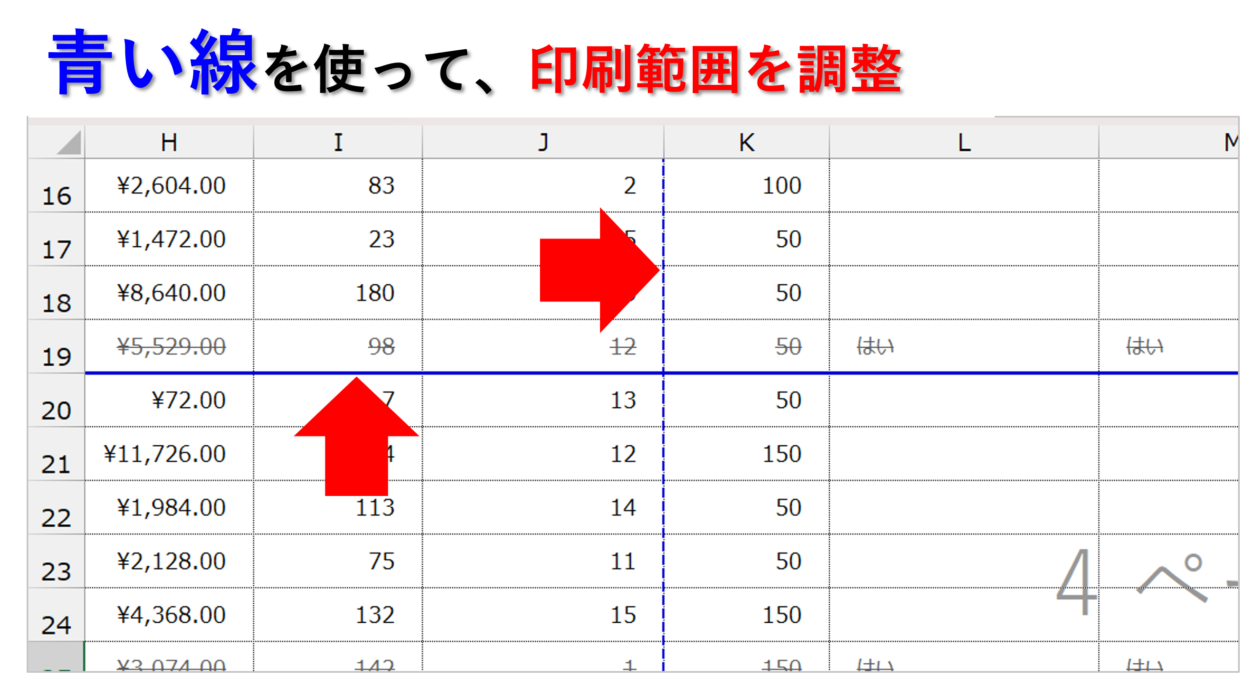
改ページプレビューを解除して標準画面に戻したにもかかわらず、セルの境界線に「細い黒やグレーの点線」が残ってしまうケースがあります。これはエクセル印刷プレビュー青い線を確認した後に、エクセルが「印刷の区切り位置」を標準画面上にも記憶して表示し続けているためです。
このエクセル印刷範囲点線の消去を行いたい場合は、エクセルの基本オプションを変更します。
1. 左上の「ファイル」メニューから「オプション」を開きます。
2. 左側のメニューで「詳細設定」を選択します。
3. 画面を下にスクロールし、「次のシートで作業するときの表示設定」という項目を探します。
4. 「改ページを表示する」のチェックを外して「OK」をクリックします。
このエクセルオプション詳細設定表示の見直しを行うと、シート上に残っていた鬱陶しい印刷区切りの点線を完全に非表示にできます。なお、一時的に消したいだけであれば、ファイルを一度保存して閉じて開き直すだけでも点線は非表示になります。
【印刷ズレを解消】改ページプレビューの青い点線を移動する裏ワザ
表の端の1列だけが2ページ目にはみ出してしまうような印刷トラブルは、改ページプレビューを活用することで劇的に改善します。青い点線はただ眺めるだけでなく、マウスで直接動かすことが可能です。
改ページプレビュー青い点線移動の手順は以下の通りです。
1. 画面右下のアイコン等から「改ページプレビュー」を表示します。
2. はみ出している青い点線の上にマウスポインタを合わせます。
3. ポインタが「左右の矢印(↔)」または「上下の矢印(↕)」に変わったら、外側の青い実線までドラッグします。
このドラッグ操作を行うと、エクセルが自動的に拡大縮小率を調整し、指定した範囲を用紙1枚にきれいに収めてくれます。ページレイアウトビュー設定や印刷設定ダイアログを細かく調整する手間が省けるため、実務で重宝するテクニックです。
なお、「Excel青い点線印刷されないのか?」と不安に思う初心者の方もいますが、青い点線や実線、背景の「1ページ」といった透かし文字は印刷物には一切出力されません。あくまで編集画面上のガイド線ですので、安心してレイアウト調整を行ってください。
【崩れたレイアウトを初期化】エクセル改ページの解除と印刷範囲のリセット
青い点線や実線を何度もドラッグしたり、別のシートからデータをコピー&ペーストしたりしていると、意図しない場所に何本も青い線が引かれて印刷レイアウトがぐちゃぐちゃになることがあります。一度設定を白紙に戻したい場合は、手動設定の完全リセットを行いましょう。
エクセル改ページの解除を行う手順は次の通りです。
1. 上部の「ページレイアウト」タブをクリックします。
2. 「ページ設定」グループにある「改ページ」アイコンをクリックします。
3. メニューから「すべての改ページを解除」を選択します。
さらに、以前の印刷範囲指定が残って悪影響を与えている場合は、同じ「ページレイアウト」タブ内の「印刷範囲」→「印刷範囲のクリア」を実行します。これでシートの印刷設定が初期化され、エクセル本来の自然な改ページ配置へと整います。
【エクセルの青い点線】に関するよくある質問(FAQ)
Q1:青い点線をドラッグして1ページに収めたら、印刷文字が小さくなりすぎました。元に戻せますか?
A1:「ページレイアウト」タブの「ページ設定」右下にある小さな矢印をクリックし、「ページ」タブの「拡大/縮小」を「100%」に戻すか、「すべての改ページを解除」を実行してください。無理に多くの列を1ページに詰め込むと縮小率が自動で下がるため、用紙サイズをA4からA3に変更するか、用紙の向きを「横」に設定変更することをおすすめします。
Q2:青い点線と青い実線は、具体的に何が違うのですか?
A2:青い点線はエクセルが用紙サイズ等から自動計算した「自動改ページ」、青い実線はユーザーが指定した「印刷範囲の境界線」または「手動で固定した改ページ」です。点線をドラッグして動かすと、その線は手動設定扱いとなり「青い実線」へと変化します。
Q3:改ページプレビューで画面が小さく縮小されて見づらいのですが、拡大できますか?
A3:可能です。改ページプレビュー時でも、通常のシートと同様に画面右下のズームスライダーを動かすか、「Ctrlキー」を押しながらマウスホイールを回転させることで、作業しやすい倍率へ自由に拡大・縮小できます。
まとめ:画面表示の特性を理解してストレスのない作表を
エクセルの画面上に現れる青い点線は、印刷時の失敗を防ぐための視覚的なナビゲーション機能です。勝手に現れても慌てる必要はなく、ステータスバーの「標準」アイコンを押すだけでいつでも元の状態へ戻せます。
表示モードの切り替えやオプション設定による点線の消去法、そしてドラッグによる改ページ位置の微調整をマスターしておけば、見やすいシート作成と美しい印刷レイアウトの両立がスムーズに行えます。作業環境を用途に合わせて最適化し、日々の業務効率を高めていきましょう。 (出典: エクセル 青い 点線(Yahoo!ニュース))
最新のトレンドや話題のニュースをわかりやすく解説するWebライターです。読者の皆様に役立つ情報を日々お届けしています。
