Apple WatchでGoogleマップ!純正比較と快適ナビ活用法
スマートフォンをポケットやバッグから取り出さずに、手首の振動と画面のチラ見だけで目的地へ迷わずたどり着く——Apple Watchのナビゲーションは、日々の通勤や休日の街歩き、サイクリングの快適性を大きく引き上げる機能の一つです。特に日本国内で圧倒的な利用率を誇る「Googleマップ」を手元でどれだけスムーズに活用できるかは、多くのユーザーが気にするポイントと言えます。
一方で、実際に使ってみたユーザーからは「画面に地図が表示されない」「Apple純正マップと比べて何が違うのか」「単体でのナビは可能なのか」といった疑問や戸惑いの声も少なくありません。手元の小さなディスプレイでGoogleマップの真価を引き出すには、アプリの設計思想と得意分野を正しく理解することが近道です。Apple WatchにおけるGoogleマップのリアルな使用感や設定手順、純正マップとの使い分けまで徹底解説します。
📌 【この記事の重要ポイントまとめ】
- 要点1:Apple Watch版Googleマップは「曲がる方向と距離を示すターンバイターン案内」に特化しており、広域の地図画像ではなく的確なテキストと矢印で道順を伝える設計。
- 要点2:iPhone側でルート検索を開始して手元にナビを引き継ぐ連携スタイルが最も実用的で、手首への振動通知により歩行中や自転車移動中の「歩きスマホ」を完全に防止できる。
- 要点3:スポット検索力や店舗の営業時間データはGoogleマップが優位な一方、腕元のフルマップ描画や専用ハプティクスはApple純正マップが優勢。用途に合わせた併用が最適解。
【2026年最新】Apple WatchでGoogleマップは使える?手元ナビの現状と基本仕様
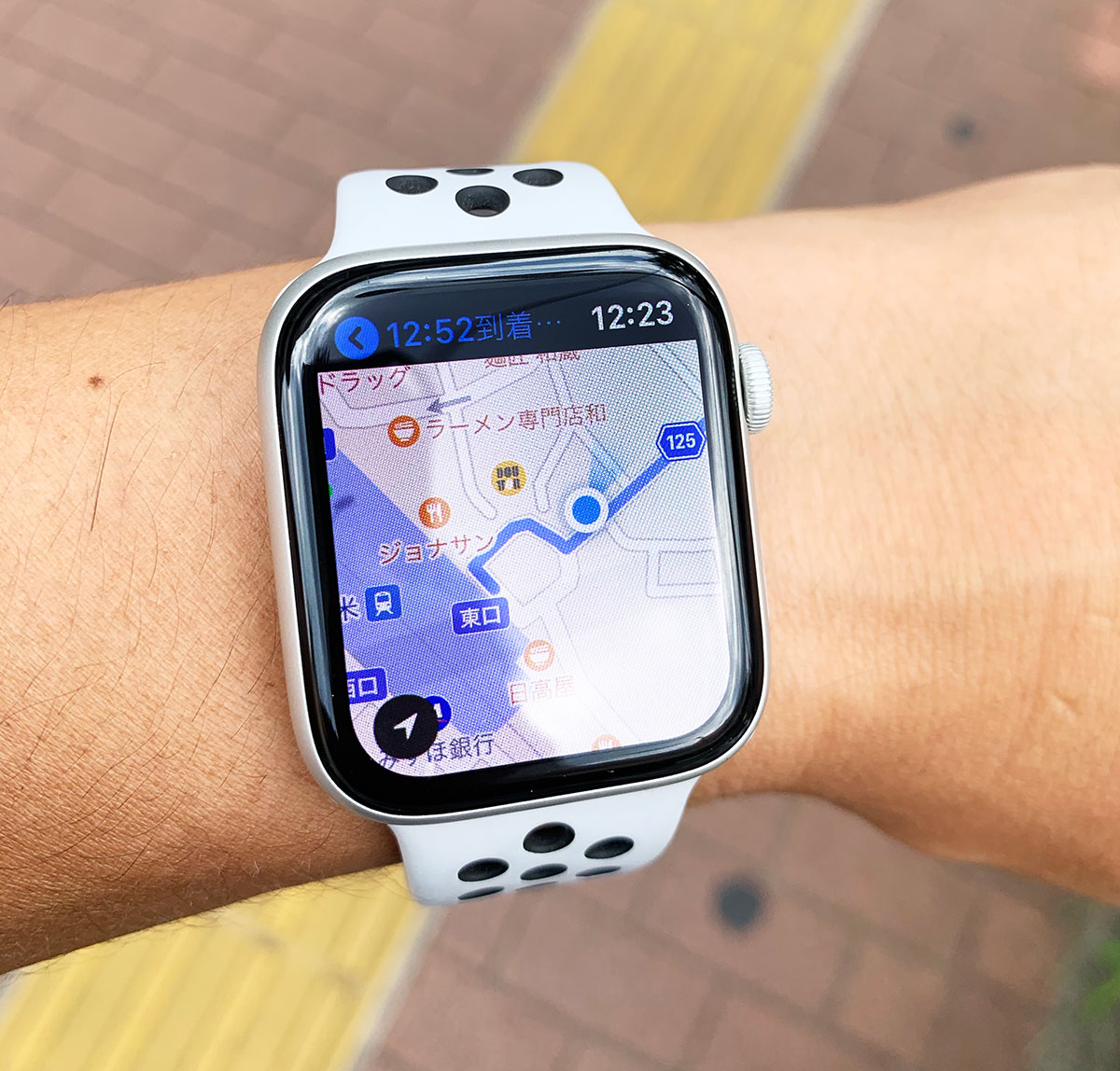
Apple Watch向けのGoogleマップアプリは、watchOSの進化に合わせて着実なアップデートが重ねられてきました。結論から言えば、Apple Watch上でGoogleマップの経路案内やナビゲーション機能は極めて快適に動作します。
手元の画面で確認できる主な情報は、目的地までの予想到着時刻(ETA)、残りの距離、次に曲がるべき交差点の名称、進行方向を示す矢印アイコンです。移動手段も「徒歩」「自転車」「自動車」「公共交通機関」の各モードに対応しており、ユーザーの移動スタイルに合わせた最適なルート案内を手元で受け取ることができます。
特に移動中の安全性と利便性を高めているのが、手首をトントンと叩くような触覚フィードバック(振動通知)です。交差点や分岐点に近づくと自動的に手首が振動して進行方向を知らせてくれるため、視線を常に画面へ落とすことなく、前方をしっかり見ながらスムーズに移動できます。
「地図が出ない?」の真相とApple Watch版Googleマップのナビ表示の仕組み

初めてApple WatchでGoogleマップを起動したユーザーがつまずきやすいのが、「画面に周辺の地図が描画されない」という点です。故障やバグを疑う声も散見されますが、これは不具合ではなくアプリの基本設計による仕様です。
Apple Watch版Googleマップは、スマートフォンのように自由自在に地図をスクロール・拡大縮小して周辺地形を眺めるアプリではなく、次のアクションを瞬時に把握するための「案内ボード」として設計されています。あえて重いベクター地図を描画しないことで、手首を傾けた瞬間の高速表示と、バッテリー消費の抑制を両立させています。
ナビゲーションを開始すると、現在の進路に合わせた「30m先を右折」「◯◯交差点を直進」といった簡潔なステップカードが画面中央に大きく表示されます。デジタルクラウンを回せば前後のルート工程をリスト形式で確認できるため、徒歩移動やサイクリングで要所を確認する目的であれば、地図画像がなくても迷う心配はありません。
【徹底比較】Apple純正マップ vs Googleマップ|歩行・自転車ナビで勝つのはどっち?
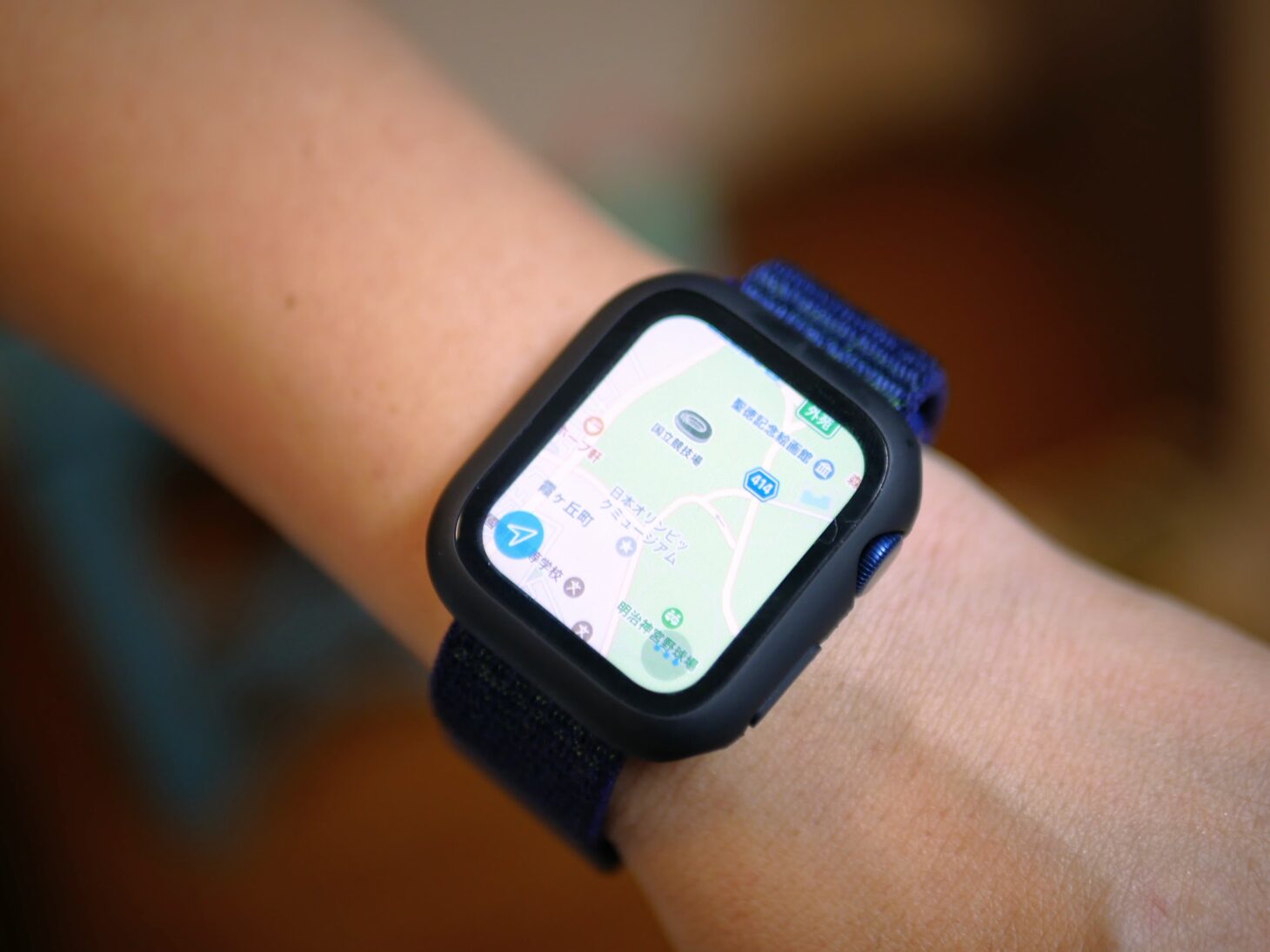
Apple Watchユーザーにとって最大の悩みどころが、プリインストールされている「Apple純正マップ」と「Googleマップ」のどちらをメインに据えるべきかという点です。両者には明確な強みと弱点が存在します。
【Apple純正マップの強み】
純正マップ最大の利点は、手元に高精細なカラー地図がフル表示される点です。周囲の街並みや進行方向の全体像を視覚的に把握できるほか、左折と右折で異なる振動パターンを打ち分ける高度なハプティクス連携や、Siriからの直接ルート起動など、watchOSと完全に一体化した心地よい操作感を実現しています。
【Googleマップの強み】
Googleマップが圧倒的に勝っているのは、施設検索の正確性と最新の店舗情報です。入り組んだ裏路地にある隠れ家カフェや新しくオープンした施設でも、Googleの膨大なデータベースにより迷わず目的地に設定できます。また、普段からPCやiPhoneでGoogleアカウントに保存している「お気に入り」「行きたい場所」リストがそのまま同期されるため、旅行先や出張先での使い勝手は群を抜いています。
街中を歩く際の視覚的なわかりやすさを重視するなら純正マップ、目的地の検索精度や登録スポットへのアクセスの良さを重視するならGoogleマップという使い分けが、日常の移動ストレスを最も軽減してくれるアプローチです。
インストールから最短3分!手元で快適に経路案内をスタートする設定手順
Apple WatchでGoogleマップを最大限に活用するための初期設定と基本操作は、誰でも数分で完了できるほどシンプルです。
ステップ1:アプリのインストール
iPhoneの「Watch」アプリを開き、「利用可能なアプリ」一覧からGoogleマップの横にある「インストール」をタップします。Apple Watch単体のApp Storeから直接検索して導入することも可能です。
ステップ2:位置情報と通知の権限設定
iPhoneの「設定」>「プライバシーとセキュリティ」>「位置情報サービス」からGoogleマップを選び、位置情報の利用を「このAppの使用中のみ許可」または「常に」に設定します。あわせて「正確な位置情報」をオンにし、通知設定で「即時通知」を許可しておきます。
ステップ3:ナビの開始と手元連携
実際のナビゲーションは、iPhone側で目的地を検索してルート案内を開始するのが最も確実です。iPhoneでナビを始めると、連動してApple Watchの画面が自動的にナビ表示へと切り替わります。日常的によく行く「自宅」や「職場」、ショートカット登録した目的地であれば、Apple Watch単体の画面を数回タップするだけで手元から即座に案内を開始することも可能です。
単体利用は可能?セルラーモデルの挙動とバッテリー消費を徹底検証
「iPhoneを持たずにApple Watchだけでランニングや散歩に出かけたい」というニーズにおいて、Googleマップの単体利用可否は重要なポイントです。
セルラー(GPS + Cellular)モデルを契約している場合、iPhoneが手元になくてもApple Watch単体で通信を行い、登録済みのショートカット先へのルート案内を実行できます。ただし、手元で複雑な新規キーワード検索を行ったり、細かい寄り道ルートを再計算させたりする処理は、画面サイズや処理能力の都合上、iPhoneとペアリングしている状態に比べて限定的になります。
また、ナビゲーション利用時のバッテリー消費にも注意が必要です。GPSによる常時測位と画面の点灯、定期的な振動通知が重なるため、通常の時計表示時よりもバッテリーの減りは早くなります。長時間のウォーキングやツーリングで利用する場合は、以下の省電力対策を意識すると安心です。
- 常時点灯ディスプレイの一時オフ:ナビ中に腕を下ろしている間の無駄な描画を抑える。
- 不要なバックグラウンド通信の整理:マップ以外のバックグラウンド更新を制限する。
- 必要な分岐点でのみ画面確認:振動があった時だけ手首を上げて画面を確認する運用に徹する。
目的別マップアプリおすすめ診断|あなたに最適な組み合わせは?
watchOSで利用できるナビゲーションアプリは、それぞれ特化している領域が異なります。移動手段やシチュエーションに応じた最適な選び方をまとめました。
1. 街歩き・カフェ巡り・旅行先での観光:【Googleマップ】
目的地の情報鮮度が命となる場面ではGoogleマップ一択です。営業時間やクチコミ、保存済みリストを活用して、知らない街でも確実に行動できます。
2. サイクリング・見知らぬ住宅街の徒歩移動:【Apple純正マップ】
手元で実際の道路形状や曲がり角の角度を地図グラフィックで直感的に把握したい場面では、純正マップの視認性が大きな安心感を生み出します。
3. 毎日の電車通勤・複雑な乗り換え:【Yahoo!乗換案内などの専用アプリ】
電車の発着番線や乗換ルートに特化したい場合は、専門の乗換案内アプリを手元で確認し、駅から目的地までのラストワンマイルをGoogleマップで歩くという連携が最もスマートです。
【Apple Watch Googleマップ】に関するよくある質問(FAQ)
Q1:Apple Watchの画面上に全体地図をグラフィック表示させる裏技はありますか?
A1:現在のApple Watch版Googleマップはテキストと矢印によるナビゲーションカード表示が基本仕様となっており、スマホのような全体地図を自在に拡大・スクロールする機能は用意されていません。手元で地図そのものを見たい場合は「Apple純正マップ」をご利用ください。
Q2:曲がり角でApple Watchが振動しないのですが、何を確認すべきですか?
A2:iPhoneの「設定」>「Google Maps」>「通知」で通知が許可されているか確認してください。また、Apple Watch本体の「設定」>「サウンドと触覚」で「触覚による通知」がオンになっているか、集中モードやおやすみモードで通知が遮断されていないかもチェックが必要です。
Q3:iPhoneを持たずにGPSモデルのApple Watch単体でナビは使えますか?
A3:GPSモデル単体でWi-Fi環境がない屋外に出ると、新たなルート検索や再探索はできません。ただし、iPhoneと接続している間にナビを開始し、キャッシュを読み込んだ状態であれば、ある程度のステップ案内を継続して手元で確認することが可能です。
Q4:移動中にApple Watchのバッテリーを極力長持ちさせるコツは?
A4:移動中に画面を常時凝視するのではなく、「曲がり角の振動通知が来た時だけ手首を上げて確認する」スタイルを徹底するのが効果的です。また、Apple Watchの「シアターモード」や「低電力モード」を上手に組み合わせることで、測位を維持しつつ画面点灯による消費を大幅に抑制できます。
まとめ:手元のGoogleマップを使いこなして移動をよりスマートに
Apple Watch版Googleマップは、スマートフォンの画面をそのまま小型化するのではなく、「移動中に必要な情報だけを瞬時に伝える」という割り切った最適化が施されたツールです。
地図画像が表示されない仕様に最初は戸惑うかもしれませんが、的確なテキスト指示と手首への振動通知による案内は、一度慣れてしまうと歩きスマホの危険をなくし、移動体験を劇的に身軽にしてくれます。Googleマップの強力なスポット検索力と手元のウェアラブル連携を掛け合わせ、日々の移動をより安全で快適なものへとアップデートしてみてください。 (出典: アップル ウォッチ グーグル マップ(Yahoo!ニュース))
Webメディアの編集およびコンテンツ作成に従事。正確で質の高い情報発信を心掛けています。
