IPhoneで「再生停止中」が消えない?勝手に止まる原因と即効対処法
通勤中やお気に入りのプレイリストを楽しんでいる最中、iPhoneの画面に「再生停止中」と表示されたまま消えなくなったり、急に音楽が途切れてイライラした経験はないでしょうか。Apple MusicやSpotify、YouTubeなどを閉じたはずなのに、ロック画面やウィジェットにプレイヤーが居座り続ける現象は、多くのユーザーを悩ませる定番のトラブルです。
この不快な現象は、単なるアプリの不具合だけでなく、iOSのシステムキャッシュや省電力設定、Bluetoothの干渉など、さまざまな要因が複雑に絡み合って発生します。原因を正確に見極めて適切な対処を行えば、わずか数分で元の快適なリスニング環境を取り戻すことが可能です。画面の表示をスッキリ消し去り、音楽の予期せぬ停止を防ぐための具体的な手順を詳しく解説します。
📌 【この記事の重要ポイントまとめ】
- 要点1:ロック画面に「再生停止中」が残る主因は、バックグラウンドでのアプリ待機状態やiOSのウィジェット通信エラーにある。
- 要点2:音楽が勝手に止まるトラブルは、省電力モードの自動制限、スリープタイマーの誤作動、Bluetooth接続の瞬断を疑うべきである。
- 要点3:タスクキルや集中モードの切り替えで直らない場合、モデル別の強制再起動を行うことで根本解消できる。
【決定的な原因】iPhoneの画面に「再生停止中」が残り続ける理由とは
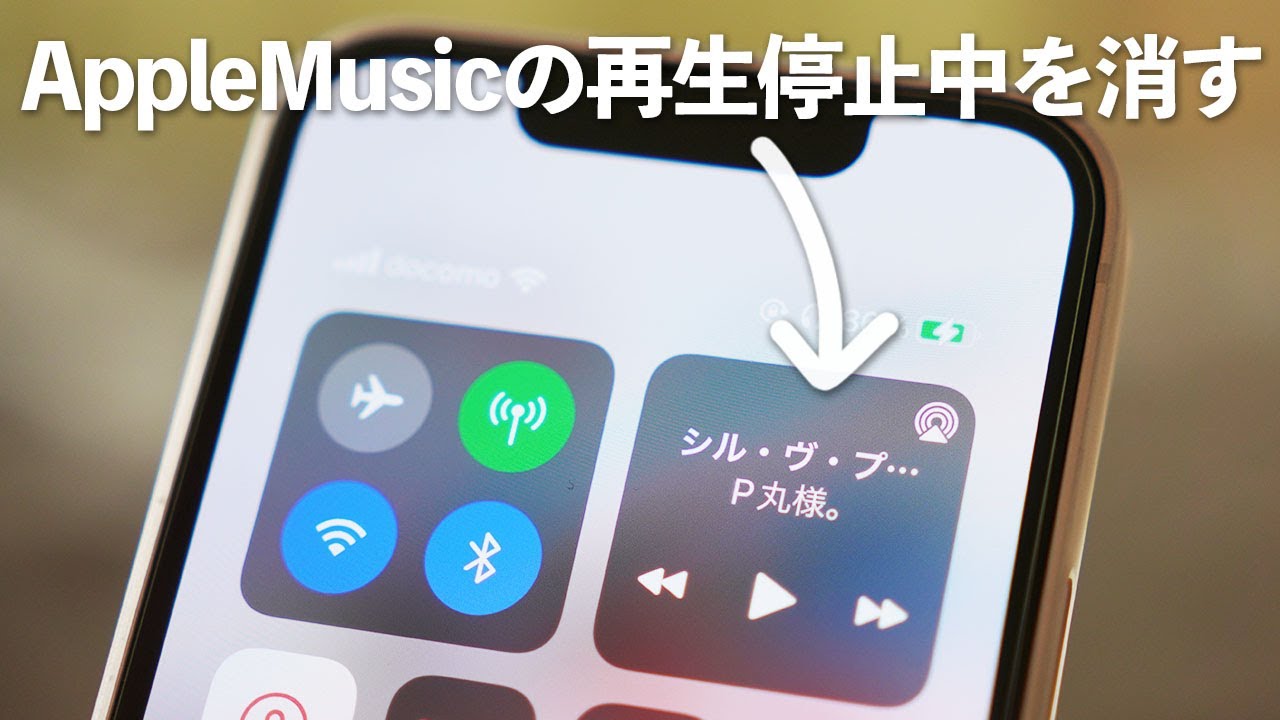
音楽や動画の再生を完全に停止させたにもかかわらず、ロック画面の中央やDynamic Islandにメディアプレーヤーが表示されたままになる現象には、明確な技術的背景が存在します。
もっとも頻繁に見られるのが、Apple Musicの再生停止中表示が消えないケースや、Safari・ブラウザアプリで再生した動画のセッション情報がバックグラウンドに残存しているパターンです。iOSはユーザーがすぐに再生を再開できるよう、最後に使用したメディア情報をメモリ上に保持する仕組みを採用しています。しかし、アプリ側との通信ハンドシェイクがうまく完了しないと、iPhoneのウィジェットが再生停止中のステータスで固まってしまいます。
さらに、最新環境でも散発するiOSの不具合による再生停止バグや、通知センターの描画エラーも無視できません。複数のストリーミングアプリを併用している場合、オーディオセッションの優先順位が衝突し、画面表示が更新されないままフリーズしてしまうのです。
【即効解決】ロック画面やウィジェットの「再生停止中」を消す解除手順
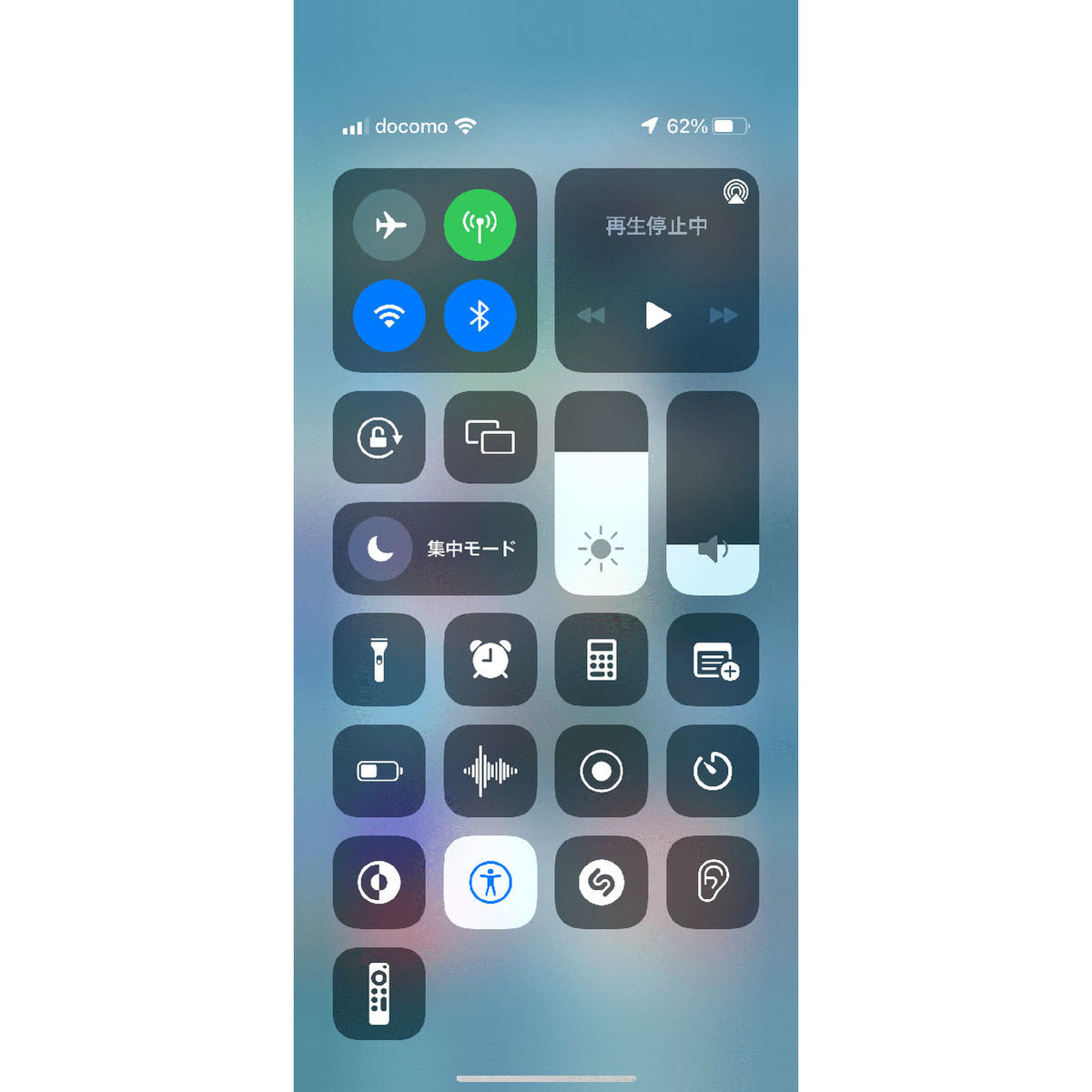
ロック画面に居座る表示を一刻も早く消したい場合、順を追って以下のステップを試してください。大半のケースは初期ステップだけで解決します。
まずはiPhoneのロック画面から「再生停止中」を消すための基本操作として、バックグラウンドアプリの完全終了(タスクキル)を行います。画面下部から上へスワイプしてAppスイッチャーを呼び出し、音楽アプリや動画アプリのカードを上へ弾き飛ばしてください。これだけでメディアセッションが破棄され、ロック画面が元の時計・通知表示に戻ります。
それでも消えない場合の実践的なiPhoneの再生停止中を解除する方法は以下の通りです。
・集中モードのオン・オフ切り替え:コントロールセンターを開き、「集中モード」を一度オンにしてからオフにすることで、ロック画面のUI描画が強制的にリフレッシュされます。
・別の短い音源を再生する:ポッドキャストやボイスメモを一瞬だけ再生して停止すると、スタックしていた古いプレーヤー情報が上書きされて消えるケースが多発しています。
・iPhoneの強制再起動を実行する:システム深部のキャッシュバグには、端末のリセットが最も確実です。
物理的なリセットを行う際のiPhoneの強制再起動手順は、現行の多くのモデル(Face ID搭載機およびiPhone SE第2世代以降)で共通しています。「音量を上げるボタン」を押してすぐ離し、「音量を下げるボタン」を押してすぐ離した後、Appleロゴが表示されるまで「サイドボタン(電源ボタン)」を長押しし続けてください。
なぜ音楽が勝手に止まる?バックグラウンド再生が途切れる主な原因

画面の表示問題と並んで読者からの相談が多いのが、iPhoneで音楽が勝手に止まる理由です。ポケットに入れている時や画面をロックした瞬間に音が途切れる場合、端末内部のリソース管理が影響しています。
特に動画共有サービスなどを利用している際に起きるYouTubeのバックグラウンド再生が停止する現象は、有料プラン(YouTube Premium)の認証切れや、ブラウザのピクチャー・イン・ピクチャー設定の不整合が主な引き金です。また、バックグラウンドでの通信が極端に不安定になると、ストリーミングのバッファが枯渇して自動停止が作動します。
安定したリスニングを維持するためのバックグラウンド再生が止まる際の対処法として、「設定」>「一般」>「Appのバックグラウンド更新」を開き、利用している音楽アプリの通信が「Wi-Fiおよびモバイルデータ通信」で常時許可されているかを必ず見直してください。メモリ不足に陥ったiOSが、優先度の低いバックグラウンド処理を容赦なく強制終了してしまうのを防ぐことができます。
Bluetooth機器との接続トラブル|突然音が切れるワケと対策
ワイヤレスイヤホンやカーナビに接続している際、再生が途中で止まってしまう場合は、オーディオ機器自体の問題よりもBluetooth通信の瞬断が引き金になっているケースが目立ちます。
iPhoneとBluetoothの接続が勝手に切れる原因の筆頭は、周辺環境による電波干渉です。満員電車や大型商業施設、電子レンジの近くなど、2.4GHz帯の電波が過密な場所ではパケットロスが発生し、iPhone側が「イヤホンが切断された」と誤認して誤爆防止のために再生を自動一時停止します。
イヤホン側の「自動耳検出機能(装着センサー)」の汚れや誤作動も盲点です。センサー部分に皮脂やホコリが付着していると、装着中にもかかわらず「耳から外された」と判定されて音が止まります。一度Bluetoothの登録を解除し、デバイスの再ペアリングとセンサー部の清掃を行うことで、劇的に安定性が向上します。
見落としがちな盲点|省電力モードとスリープタイマーの設定確認
設定アプリの奥深くに潜む機能が、意図しない音楽停止を引き起こしている事例も後を絶ちません。
バッテリー残量が低下した際に重宝する「低電力モード」ですが、省電力モードによる音楽の停止リスクには注意が必要です。低電力モードが有効になると、CPUの動作クロックが制限されるだけでなく、バックグラウンドでのネットワークダウンロードやデータ同期が厳しく抑制されます。高ビットレートのハイレゾ音源やロスレスオーディオをストリーミング再生していると、データ取得が追いつかずに再生が止まる原因となります。
あわせて実施したいのがスリープタイマーの設定確認です。標準の「時計」アプリ内のタイマー機能で、タイマー終了時の挙動が「再生停止」に設定されたままになっていないか確認してください。アラーム代わりにタイマーをセットしたつもりが、指定時間経過後にバックグラウンド再生中の音楽を強制遮断してしまう事故は日常茶飯事です。各音楽アプリ単体(Spotifyやradikoなど)に備わっているタイマー機能の二重設定にも気を配りましょう。
【iPhoneの再生停止中】に関するよくある質問(FAQ)
Q1:ロック画面の「再生停止中」ウィジェットだけを非表示にする専用設定はありますか?
A1:残念ながら、iOSの標準機能としてメディアプレーヤーウィジェット単体のみを常時非表示にするトグルスイッチは用意されていません。表示を消すには、該当する音楽・動画アプリのタスクキルを行うか、通知設定の見直し、端末の再起動を行うのが基本仕様となっています。
Q2:Apple Musicを使っていないのにロック画面に音楽プレイヤーが出てくるのはなぜですか?
A2:ブラウザ(SafariやChrome)で閲覧したWebサイト内の動画広告やSNS上の音声コンテンツが、メディアセッションとして認識されたことが原因です。ブラウザのタブを閉じるか、アプリスイッチャーからブラウザアプリを上にスワイプして終了させてください。
Q3:有線イヤホンや変換アダプタ使用時に再生が止まる場合の対策は?
A3:LightningやUSB-C端子、イヤホンジャック変換アダプタ内部の接触不良やホコリの詰まりが考えられます。端子を傷つけないよう清掃し、ケーブルの断線がないか確認してください。端子の接続が一瞬でも途切れると、iPhoneは安全のため自動で再生を停止します。
まとめ:快適なリスニング環境を取り戻すためのチェックリスト
iPhoneの画面に現れる「再生停止中」の残存や音楽の予期せぬ中断は、原因を切り分けて対処すれば確実にクリアできるトラブルです。日頃からバックグラウンド更新の最適化やストレージ容量の確保を意識し、定期的に端末の再起動を行っていれば、システムのフリーズや描画遅延に悩まされる確率は大幅に減少します。
まずはアプリのタスク終了と集中モードのリセットを試し、それでも違和感が残る場合は強制再起動でシステムをクリーンな状態へ戻してください。余計な表示に視界を邪魔されることなく、ストレスのないスマートな音楽ライフを取り戻しましょう。 (出典: iphone 再生 停止 中(Yahoo!ニュース))
SEOライティングとマーケティング戦略の専門家。分かりやすい解説記事で定評があります。
