【2026最新】セブンのFAX送り方完全ガイド!料金・操作手順とエラー対処
急な書類提出や役所・取引先への手続きなどで、「今すぐFAXを送らなければならない」という場面に直面したとき、身近にあるセブン-イレブンのマルチコピー機は最も頼れるインフラの一つです。しかし、普段あまり利用する機会がないと、「操作手順が難しそう」「料金の支払いにキャッシュレス決済は使えるのか」「相手にちゃんと届いたか確認できるのか」といった疑問や不安が次々と湧いてくるのではないでしょうか。
セブン-イレブンに設置されている富士フイルムビジネスイノベーション製の最新マルチコピー機は、直感的なタッチパネル操作で誰でも数分で送信を完了できるよう設計されています。本記事では、店頭で迷わずスムーズにFAXを送信するための具体的な手順から、気になる料金体系、原稿セットのコツ、エラー発生時の原因と対処法、さらには「コンビニでFAXは受信できるのか」という疑問まで、知っておくべき情報を網羅して徹底解説します。
📌 【この記事の重要ポイントまとめ】
- 要点1:セブン-イレブンのFAXはマルチコピー機から簡単送信でき、国内料金は一律1枚50円で現金またはnanaco決済に対応。
- 要点2:送信完了後に無料排出される「送信結果レポート」で到達確認が可能。ただしコンビニ端末は送信専用であり受信は不可。
- 要点3:0120等のフリーダイヤルへも送信可能(利用料50円は必要)。エラー時は番号誤りや相手側の話中・回線混雑をまず確認。
【2026年最新】セブン-イレブンのマルチコピー機を使ったFAX操作手順
セブン-イレブンの店舗に設置されているマルチコピー機は、大画面の液晶タッチパネルを備えており、画面の案内に従うだけで直感的に操作できます。店頭に到着してから送信完了までの具体的なステップは以下の通りです。
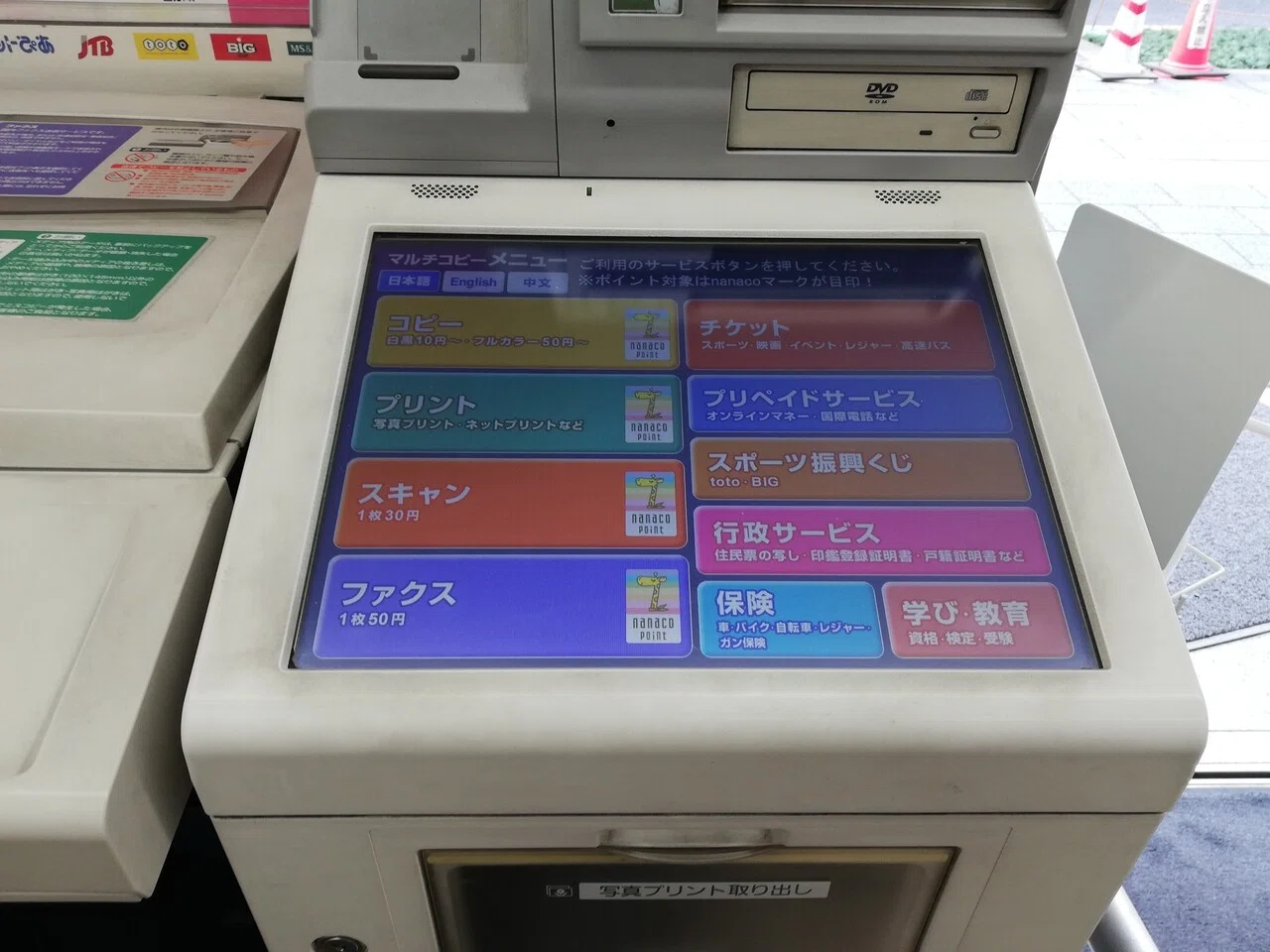
ステップ1:トップ画面でメニューを選択する
マルチコピー機の初期画面に表示されているメニューから「ファクス」をタッチします。利用規約の同意画面が表示されたら内容を確認し、「同意する」を押して次へ進みます。
ステップ2:送信先種別と宛先電話番号の入力
「国内通信」または「海外送信」を選択します。続いてテンキー画面が表示されるため、送信先のFAX番号を市外局番から正確に入力してください。番号の入力間違いを防ぐため、確認画面で番号が再表示されます。間違いがないか入念にチェックしましょう。
ステップ3:送信設定の調整(原稿サイズ・濃度・画質)
用紙サイズ(A4、B5、A3、B4)や送信画質(標準、精細、写真など)、濃淡の設定を行います。通常のビジネス文書や申請書類であれば、標準設定のままで問題ありません。文字が細かい書類やかすれやすい手書き文字の場合は「精細」モードや濃度をやや濃く設定すると鮮明に届きます。
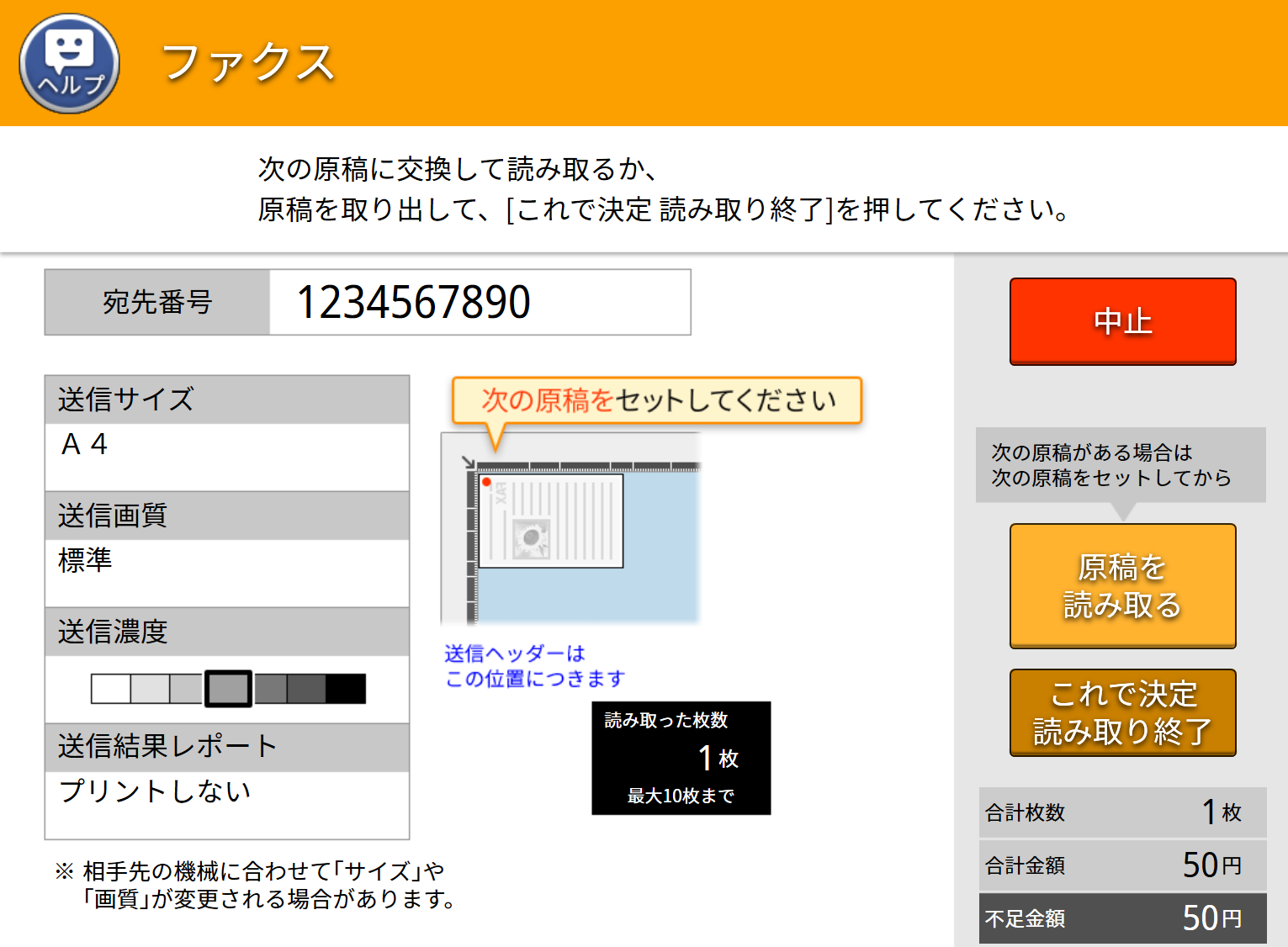
ステップ4:原稿のセットと読み取り
原稿カバー(上蓋)を開けて原稿ガラス面にセットするか、上部の「自動原稿送り装置(ADF)」に原稿をセットします。セット後、画面の「原稿を読み取る」ボタンを押すとスキャンが開始されます。複数枚ある場合は、1枚ずつガラス面で読み取らせるか、ADFにまとめてセットして連続読み取りを行います。
ステップ5:支払いと送信スタート
読み取り完了後、プレビュー画面で枚数と送信内容を確認します。コイン投入口に現金を投入するか、電子マネーリーダー部でnanacoを選択して決済します。最後に「送信スタート」ボタンを押すと通信が始まり、相手先へとデータが送られます。
原稿の正しい向きとセット方法|サイズ規格とADFの活用術
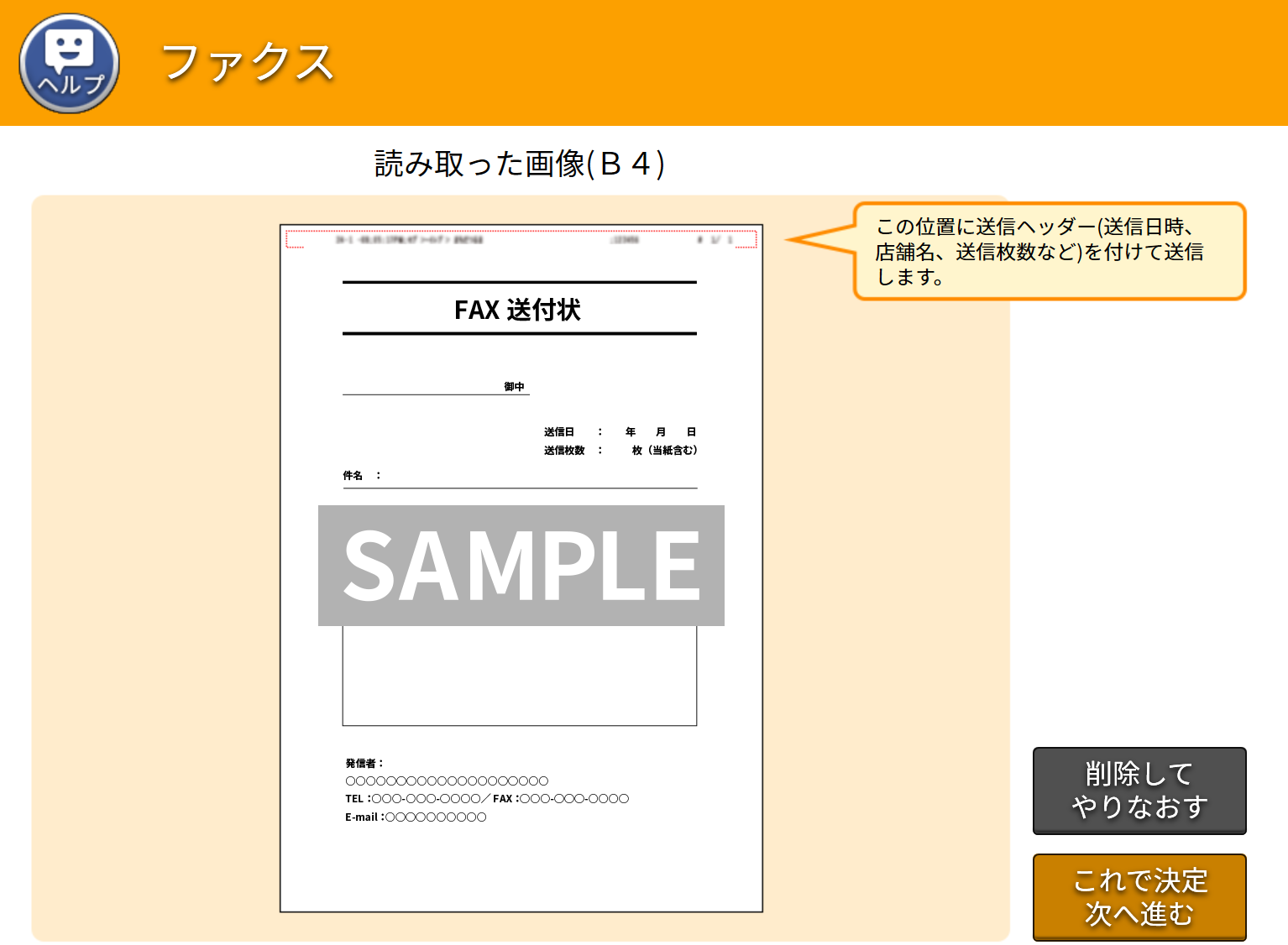
FAX送信でありがちなトラブルの一つが、「裏表を逆にして白紙を送ってしまった」「文字の上下が逆さまになって届いてしまった」というセットミスです。確実に意図した向きで届けるためのポイントを押さえておきましょう。
原稿ガラス(プラテンガラス)に直接置く場合は、「送りたい面を下に向けて」セットします。ガラス面の左奥にある矢印マークの角に原稿の左上角をきっちり合わせるのが基本ルールです。本や免許証、厚みのある紙など、自動送り装置に通せない原稿はこちらを利用します。
複数枚の書類をまとめて送る場合は、マルチコピー機上部にある「自動原稿送り装置(ADF)」が非常に便利です。ADFを利用する際は、ガラス面とは逆で「送りたい面を上に向けて」セットします。用紙ガイドを書類の幅に合わせてぴったりスライドさせることで、斜め送りや紙詰まり(ジャム)を防ぐことができます。ただし、ホチキス留めされた書類、破れやシワのある紙、感熱紙などは紙詰まりの原因になるため、必ず外してガラス面から1枚ずつ読み取らせてください。
対応している原稿サイズは、一般的なA4をはじめ、B5、B4、A3の4規格です。異なるサイズの原稿が混在している場合でも自動で判別して送信されますが、相手先のFAX受信機がA4専用の場合、B4やA3の書類は自動的に縮小されて送信されます。
セブンイレブンのFAX料金一覧と支払い方法(現金・nanaco)
セブン-イレブンでのFAX利用料金は、送信先や枚数によって明確に規定されています。主要コンビニチェーン各社と比較しても分かりやすいシンプルな料金体系が採用されています。
【国内送信の料金体系】
国内への送信は、送り先の距離や時間帯(昼間・夜間)を問わず、全国家紋一律で1枚あたり50円(税込)です。複数枚送る場合は「50円 × 送信枚数」が総額となります。
【主要コンビニ各社のFAX料金比較(2026年最新)】
- セブン-イレブン:国内一律 50円/枚(nanaco決済可能)
- ファミリーマート:国内一律 50円/枚(一部地域・機能により異なる場合あり)
- ローソン:国内一律 50円/枚
- ミニストップ:国内一律 50円/枚
大手コンビニ各社の国内FAX送信基本料金は一律50円で横並びとなっていますが、セブン-イレブンならではの強みは電子マネー「nanaco(ナナコ)」によるキャッシュレス決済に対応している点です。
マルチコピー機の支払いは、小銭(10円・50円・100円・500円硬貨および千円札)による現金決済のほか、マルチコピー機付属の電子マネー端末にnanacoカードやApple Payのnanacoをかざすだけでスピーディーに決済可能です。小銭を持ち歩いていない場合でもレジで両替を頼む手間が省けます。なお、クレジットカードやPayPay・楽天ペイなどのバーコード決済、SuicaやPASMOなどの交通系ICカードはマルチコピー機の直接決済には利用できませんのでご注意ください。
「送信結果レポート」の重要性と領収書(レシート)の発行手順
FAX送信が完了した際、絶対に忘れてはならないのがトレイから排出される「送信結果レポート(ファクス送信結果通知書)」の回収です。
送信が正常に完了すると、マルチコピー機から自動的に1枚のレポートが無料で印刷されます。このレポートには以下の重要情報が記録されています。
- 送信日時・通信開始時刻
- 送信先のFAX番号
- 送信ページ数
- 通信結果(「OK」または「エラー」)
ビジネス取引や公的書類の手続きでは、「確かに期日内に書類を送った」という客観的な証明が求められるケースが多々あります。通信結果欄が「OK」になっていれば、相手側のFAX機器へデータが正常に到達した証拠になります。万が一のトラブルに備え、手続きが完全に完了するまで大切に保管しておきましょう。
また、会社の経費精算などで領収書が必要な場合は、送信完了画面に表示される「領収書を印刷する」ボタンをタッチします。送信結果レポートとは別に、適格請求書(インボイス制度)の要件を満たした領収書レシートが発行されます。画面を終了させてしまうと後から再発行することはできないため、必要な方は必ずその場でボタンを押して受け取ってください。
フリーダイヤルや海外送信は可能?知っておくべき仕様と制限
企業のカスタマーサポートや官公庁の窓口など、宛先が「0120」や「0800」から始まるフリーダイヤルに指定されている場合があります。セブン-イレブンのマルチコピー機では、これらのフリーダイヤル宛てにも問題なく送信できます。
ただし注意点として、相手側が通話料無料のフリーダイヤルであっても、セブン-イレブンのマルチコピー機利用料(1枚50円)は通常通り発生します。「通話料が無料だからコピー機も無料で使える」というわけではないため、送信枚数分のコインやnanaco残高を準備しておきましょう。なお、「0570」から始まるナビダイヤル宛てへのFAX送信は回線仕様上対応していない場合が多いため、ナビダイヤル以外の一般市外局番のFAX番号が案内されていないか確認することをおすすめします。
海外へのFAX送信(国際FAX)にも対応しています。海外送信を行う場合は、トップ画面で「海外送信」を選択し、「国番号 + 相手先国内のFAX番号(市外局番の先頭の『0』を除いた番号)」の順に入力します。海外送信の料金は仕向け先地域によって異なり、第1地域(アジア・北米など)は1枚100円〜150円程度、ヨーロッパや中南米、アフリカなどは1枚200円〜と設定されています。通信距離が長いため、国内送信よりも通信完了までにやや時間がかかります。
送信票(送付状)の書き方とビジネスマナー
ビジネス用途でコンビニからFAXを送る場合、本番の書類だけをそのまま送信するのはマナー違反とされる場合があります。送信先での誤配布や紛失を防ぐため、1枚目には必ず「FAX送信票(送り状)」を添えて送信するのが原則です。
手書きでもパソコン作成でも構いませんので、以下の必須項目を記載したA4用紙を用意しましょう。
- 送信年月日:送信した日付
- 送信先情報:会社名、部署名、担当者氏名(「〇〇様」)、FAX番号、電話番号
- 発信元情報:自身の氏名(または会社名)、住所、連絡先電話番号、返信用FAX番号
- 送信枚数:「本状を含め全〇枚」と明確に記載
- 件名・用件:何に関する書類なのか、至急確認が必要かなどの簡単な要旨
「本状を含め全3枚」と明記しておくことで、相手先が受信した際に「途中で通信が切れて2枚しか届いていない」「ページの抜け落ちがある」といった事態にすぐ気づくことができます。セブン-イレブンでスキャンする際は、この送信票を「1枚目」として一番最初に読み取らせてください。
セブンイレブンで「FAX受信」はできる?コンビニの仕様と代替手段
多くのユーザーが疑問に抱くポイントとして、「自宅にFAXがないため、セブン-イレブンで書類を受信したい」という要望があります。
結論から申し上げますと、セブン-イレブンをはじめとする大手コンビニのマルチコピー機は「送信専用」であり、外部からのFAXを受信することはできません。各店舗のコピー機には固有の受信番号が割り振られておらず、セキュリティやプライバシー保護、用紙の無断出力防止の観点から受信機能は開放されていません。
どうしてもFAXを受け取る必要がある場合は、以下の代替手段を検討するのが現実的です。
- インターネットFAXサービスの活用:スマートフォンやPC上で自分専用のFAX番号を取得し、届いたFAXをPDFデータとしてメールやアプリで受信できるサービス(初回無料トライアルや月額制サービスが多数提供されています)。
- PDF化してメール送付を依頼する:相手先に「現在FAX受信環境がないため、PDFファイルをメール添付で送ってほしい」と相談する。受信したPDFはセブン-イレブンの「ネットプリント」アプリを使って店舗で紙に印刷可能です。
セブンイレブンでFAXが送れない原因とトラブル対処法
マルチコピー機で送信スタートを押したものの、通信エラーが発生して送信できない場合があります。その際に考えられる主な原因と具体的な解決策をまとめました。
1. 相手側の回線が「話し中」または電源が入っていない
通信エラーで最も多い原因がこれです。相手先が別のFAXを送受信中であったり、通話中である場合、あるいは夜間・休日に相手側のFAX機主電源が切られていると繋がりません。少し時間を置いてから再送信するか、相手側に電話で回線状況を確認してみましょう。
2. 送信先番号の入力ミス(市外局番抜け・局番違い)
携帯電話からの発信と異なり、FAX送信では同一市内であっても必ず市外局番からすべて入力する必要があります。ハイフン(-)の入力は不要ですが、番号が1桁抜けていないか、メモした番号に誤りがないかを再度確かめてください。
3. 原稿の読み取り不良・紙詰まり
ADF(自動原稿送り装置)に規定枚数以上の用紙を無理にセットしたり、クリップが付いたまま通すとエラー停止します。紙詰まりが発生した際は無理に引っ張らず、画面の指示に従うか店員へ声をかけて対応してもらいましょう。
4. 通信エラー発生時のお金の返還について
通信が確立せず完全にエラーとなった場合、原則として送信料金は課金されません。投入したコインは返却口に戻り、nanaco決済の場合もエラー発生時は残高が引き落とされない仕組みになっています。ただし、複数枚中「1枚目だけ正常送信され2枚目でエラーになった」という場合は送信成功した枚数分のみ課金されます。詳細は必ず「送信結果レポート」のエラーコードと課金表示を確認してください。
【セブン-イレブンでのFAX送信】に関するよくある質問(FAQ)
Q1:セブン-イレブンのFAX送信は何時でも利用できますか?
A1:セブン-イレブンの営業時間内であれば、24時間365日いつでもマルチコピー機からFAXを送信できます。早朝や深夜、土日祝日の緊急送信にも対応しています。ただし、店舗の定期システムメンテナンス時や用紙補給中は一時的に利用できない場合があります。
Q2:FAXの送信料金でnanacoポイントは貯まりますか?
A2:nanaco決済を利用してFAX送信代金を支払うことは可能ですが、マルチコピー機の各種サービス(コピー・FAX・プリントなど)および収納代行サービスはnanacoポイント付与の対象外となっています。ポイントは付かないものの、小銭不要でスムーズに決済できる利便性があります。
Q3:白黒ではなくカラーでFAXを送ることはできますか?
A3:一般的なFAX規格(G3規格など)の制約上、コンビニからのFAX送信は「白黒(モノクロ)送信のみ」となります。カラー原稿をセットした場合でも、マルチコピー機側で自動的に高精細なグレースケール(白黒)に変換されて相手先に届きます。
Q4:送信した原稿データがマルチコピー機の中に残って情報漏洩する心配はありませんか?
A4:セブン-イレブンのマルチコピー機には強固なセキュリティ機能が備わっており、スキャンした画像データや通信データは送信完了直後にメモリー内から自動的かつ完全消去されます。機密書類や個人情報が記載された公的証明書でも安心してご利用いただけます。
まとめ:セブンのマルチコピー機を使いこなしてスムーズにFAX送信を完了させよう
デジタル化やペーパーレス化が進む2026年現在においても、行政手続きや不動産契約、特定のビジネス取引においてFAXの需要は根強く残っています。自宅に高価なFAX複合機を設置していなくても、全国のセブン-イレブンに行けば1枚50円という手頃な料金で高品質な送信環境を利用できます。
失敗を防ぐための最大のポイントは、「原稿のセット面(ガラス面は下向き、ADFは上向き)を間違えないこと」、そして送信後に排出される「送信結果レポートで通信結果がOKになっているかを確認すること」の2点です。急な書類送信が必要になった際は、本記事の手順を参考に落ち着いてマルチコピー機を操作し、スムーズに手続きを完了させてください。 (出典: セブン fax 送り 方(Yahoo!ニュース))
SEOライティングとマーケティング戦略の専門家。分かりやすい解説記事で定評があります。
