IPhoneのスイッチコントロールが解除できない!画面停止時の強制脱出法
iPhoneやiPadの画面に突然見慣れない「青い枠」が現れ、タップしても全く反応しなくなったり、意図しない場所が勝手に選択されて焦った経験はないでしょうか。これは障害を持つ方の操作を補助するiOSの支援機能「スイッチコントロール」が誤作動、あるいは意図せず起動してしまっている状態です。
画面のタッチ操作が受け付けられなくなるため、通常の操作でオフにすることができず、まるで端末がフリーズしたかのようなパニックに陥るケースが後を絶ちません。今回は、操作不能になった端末を今すぐ元に戻すための強制解除手順と、二度と勝手に起動させないための根本的な設定方法をわかりやすく解説します。
📌 【この記事の重要ポイントまとめ】
- 要点1:最も手軽な解決法は「サイドボタン(またはホームボタン)の3回連続押し」か「Siriへの音声指示」。
- 要点2:画面が全く動かない場合は端末の「強制再起動」を実行すれば安全に通常状態へ復帰可能。
- 要点3:復旧後は「設定」からアクセシビリティのショートカット割り当てを見直し、再発を徹底防止する。
【緊急脱出】スイッチコントロールを今すぐ強制解除する3つの即効手順

手元のiPhoneやiPadが操作を受け付けなくなっている場合、まずは画面をタッチせずに実行できる物理的なアプローチを試すのが鉄則です。状況に応じて次の3つの方法を上から順に試してください。
第一の選択肢は「ボタンのトリプルクリック」です。Face ID搭載モデル(ホームボタンがないiPhone/iPad)であれば右側のサイドボタンを素早く3回、ホームボタンがあるモデルならホームボタンを素早く3回カチカチカチと連続で押します。これで機能のオン/オフが切り替わります。
第二の選択肢は「Siriにオフにしてもらう」方法です。「Hey Siri(またはSiri)」と呼びかけるか、サイドボタンを長押ししてSiriを起動し、「スイッチコントロールをオフにして」と話しかけるだけで、画面に触れることなく一瞬で解除が完了します。
ボタンの反応も悪くSiriも使えない場合の第三の選択肢が「強制再起動」です。一時的なシステムループに陥ってスイッチコントロールの青い枠が消えない場合でも、強制再起動を行えばセーフティがかかり、通常の操作画面へと復帰できます。
なぜ突然動かなくなる?スイッチコントロールが勝手に起動する原因と青い枠の正体
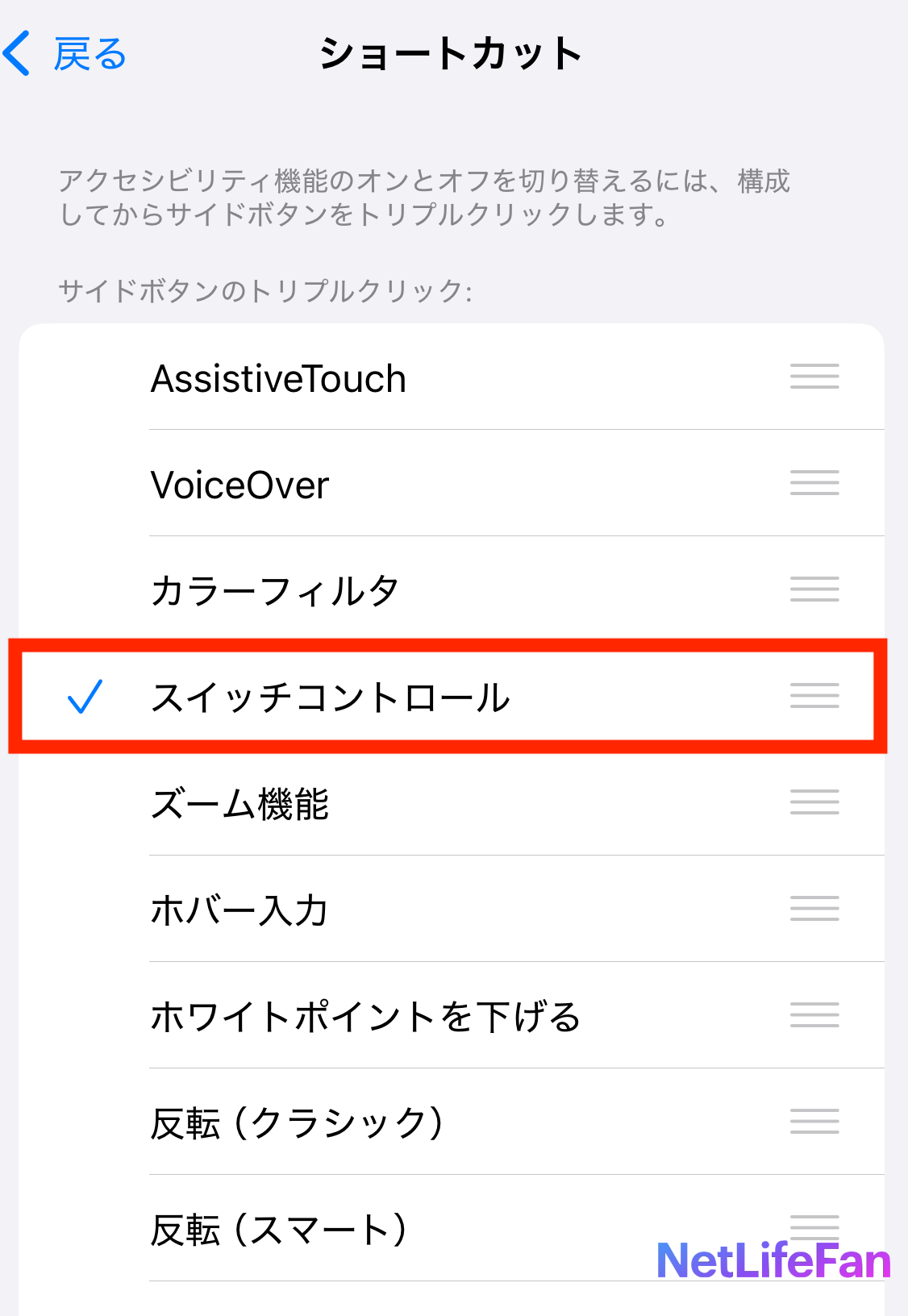
「何もしていないのに急に画面がおかしくなった」と感じるトラブルの多くは、無意識のうちにショートカットを誤入力したことが引き金になっています。
画面上に現れる「青い枠」や「黒いカーソル」は、画面内の要素をスキャンして外部スイッチや画面タップで選択するためのハイライト表示です。スイッチコントロールが有効化されると、画面全体のタッチ判定が専用の入力モードに切り替わるため、通常のフリックやタップが一切効かない「画面が動かない状態」に陥ります。
ゲームの自動周回や連続タップ(レシピ機能)を利用するために設定していたユーザーが、予期せぬタイミングでトリプルクリックをしてしまったり、ポケットの中でサイドボタンが連続で押されたりすることで「勝手に起動した」ように見えるケースが大半を占めています。
【機種別】サイドボタントリプルクリックで消えない場合の突破口
トリプルクリックを押しても解除されない場合、いくつかの典型的な落とし穴が存在します。まずは落ち着いて押し方のリズムと設定状況を確認しましょう。
よくある原因が「押す速度が遅い」ことです。カチ・カチ・カチと一定のリズムで素早く押さないと、画面の単なるスリープ(1回押し)やApple Payの起動(2回押し)として認識されてしまいます。
また、アクセシビリティショートカットに複数の機能が登録されている場合、トリプルクリックを押すと画面中央に選択メニューが表示されます。しかし、スイッチコントロール作動中はメニュー内の項目を普通にタップしても選択できません。このトラップに引っかかった場合は、画面操作を諦めて次のSiriや強制再起動の手法へ切り替えるのが賢明です。
Siriを使った最速の強制解除術|画面に触れず一発でオフにする音声コマンド
画面のタッチが効かないトラブルにおいて、最強の回避策となるのが音声アシスタント「Siri」の活用です。
端末に向かって「Hey Siri、スイッチコントロールをオフにして」または「Siri、スイッチコントロールを無効にして」と明確に発声してください。音声認識が有効になっていれば、Siriが「スイッチコントロールをオフにしました」と応答し、即座に画面の青い枠が消滅します。
もし普段「Hey Siri」の聞き取りをオフにしている場合でも、サイドボタン(またはホームボタン)を長押しすればSiriが立ち上がる機種が多いので試してみる価値があります。音声だけで完結するため、最も画面の誤作動リスクが低い安全な脱出ルートです。
最終手段:iPhone・iPadの強制再起動から「設定」完全オフまでの手順
ボタン操作も音声も受け付けないフリーズ状態に陥ったときは、端末の電源を物理的に落とす強制再起動を実施します。通常の「スライドで電源オフ」は画面操作が必要なため使えませんが、強制再起動ならボタンの組み合わせだけで実行可能です。
【Face ID搭載モデル / iPhone 16・15・14・13・12・11・SE(第2/第3世代)の手順】
1. 音量を上げるボタンを押して、すぐに離す。
2. 音量を下げるボタンを押して、すぐに離す。
3. 反対側のサイドボタン(電源ボタン)をAppleロゴ(リンゴのマーク)が表示されるまで長押しする。
【iPadの場合】
ホームボタン非搭載のiPadも同様に「音量アップ→音量ダウン→トップボタン長押し」で再起動できます。ホームボタン付きiPadの場合は「トップボタンとホームボタンを同時に長押し」してください。
再起動が完了して通常のロック画面に戻ったら、二度と誤作動しないよう「設定」アプリを開きます。
「設定」>「アクセシビリティ」>「スイッチコントロール」と進み、一番上のトグルスイッチが「オフ(灰色)」になっていることを確認してください。
再発防止策|勝手に起動させないためのアクセシビリティ設定見直し
トラブルから無事に生還したら、今後同じ現象で困らないように根本的な設定を見直しておきましょう。
まず見直すべきは「ショートカットの割り当て解除」です。
「設定」>「アクセシビリティ」>最下部にある「ショートカット」を開き、「スイッチコントロール」に付いているチェックマークを外します。ここを外しておけば、サイドボタンやホームボタンを誤って3回連続で押してしまっても機能が起動することはなくなります。
さらにiPhone 8以降で使える「背面タップ」機能も見直してください。
「設定」>「アクセシビリティ」>「タッチ」>「背面タップ」にて、ダブルタップやトリプルタップにスイッチコントロールが割り当てられていないか確認します。端末の背面を軽く叩いただけで誤起動してしまうトラブルは、この設定が原因になっているケースが非常に多いため注意が必要です。
【スイッチコントロールが解除できない問題】に関するよくある質問(FAQ)
Q1:画面に青い枠が出てタップしても反応しません。故障でしょうか?
A1:故障ではありません。iOSの「スイッチコントロール」という支援機能が作動している状態です。画面全体がスキャンモードになっているため通常のタップが無効化されています。サイドボタンのトリプルクリックやSiriへの呼びかけで簡単に元の状態へ戻せます。
Q2:サイドボタンを3回押してもメニューが出てきて解除できません。どうすれば?
A2:ショートカットに複数機能が割り当てられていると解除メニューがポップアップしますが、スイッチコントロール作動中は画面タップが効きません。この場合は画面を操作しようとせず、「Siriにオフにしてもらう」か「端末の強制再起動」を行ってください。
Q3:パスコード入力画面でスイッチコントロールが起動してロック解除できません。
A3:ロック画面でもSiriが有効であれば「Hey Siri、スイッチコントロールをオフにして」で解除可能です。Siriが使えない場合は、記事内で紹介した機種別の「強制再起動」を実行してください。再起動後はスイッチコントロールが一時停止した状態でパスコード入力画面になります。
まとめ:焦らずSiriや物理ボタンを活用して確実に解除しよう
スイッチコントロールによる画面ロック状態は、初めて遭遇すると端末の故障やウイルス感染を疑ってしまうほど不気味に感じられるものです。しかし、仕組みさえ理解していれば、画面に一切触れることなく物理ボタンや音声コマンドだけで安全に復旧させることができます。
無事に解除できた後は、アクセシビリティのショートカットや背面タップの設定からスイッチコントロールのチェックを外しておくことが、今後のストレスフリーなスマホ利用につながります。万が一家族や友人が同じトラブルで困っていたら、まずは「ボタンの3回押し」と「Siriへの指示」を教えてあげてください。 (出典: スイッチ コントロール 解除 できない(Yahoo!ニュース))
SEOライティングとマーケティング戦略の専門家。分かりやすい解説記事で定評があります。
