Suicaエクスプレスカード設定で改札を瞬時通過!反応しない原因と対策
朝のラッシュ時、駅の自動改札機でiPhoneやApple Watchをかざした瞬間、画面のロック解除やFace IDの認証を求められて立ち止まってしまった経験はないでしょうか。本来なら端末をリーダーにかざすだけで0コンマ数秒で通過できるはずのApple Payですが、正しい設定が行われていないとスムーズな決済が行えません。
その鍵を握るのが、Appleのウォレット機能に備わっているエクスプレスカード設定です。日々の通勤・通学を劇的に快適にする必須機能でありながら、設定の切り替えや複数枚の使い分け、突然反応しなくなるトラブルの対処法については意外と知られていません。設定手順からトラブル時のリカバリー策まで、押さえておくべき実践知識を分かりやすく解説します。
📌 【この記事の重要ポイントまとめ】
- 要点1:エクスプレスカードにSuicaを指定すれば、Face IDやTouch IDの認証なしで改札をタッチ通過できる。
- 要点2:予備電力機能に対応したiPhoneなら、バッテリー切れの状態でも最大5時間程度は改札の出入場が可能。
- 要点3:反応しない主な原因は「設定の外れ」「端末先端のかざし位置」「磁気干渉」であり、設定の再確認とタッチ角度の改善で即座に解決できる。
【仕組み解明】なぜFace IDなしで通れる?安全性と予備電力機能の真相
通常、Apple Payでクレジットカードや電子マネー決済を行う際は、サイドボタンのダブルクリックや生体認証(Face ID / Touch ID)が必須です。しかし、Suicaなどの交通系ICカードをエクスプレスカードに設定している場合に限り、スリープ状態のまま画面を点灯させずにかざすだけで決済が完了します。
日本の鉄道改札は0.2秒以内という世界最高水準の処理スピードを要求するため、AppleとJR東日本が共同開発した専用仕様が組み込まれています。認証ステップをスキップするプロファイルがあらかじめ端末内に用意されているため、瞬時のデータ通信が実現しています。
「認証不要でセキュリティは大丈夫なのか」という懸念を持つ方もいるはずです。しかし、エクスプレスカード設定が有効な状態でも、悪意ある第三者に不正利用されるリスクは最小限に抑えられています。万が一端末を紛失した際は、別のデバイスから「探す」機能を使って紛失モードを有効化するか、リモートでApple Payの機能を停止させれば即座にSuicaの利用も凍結されます。また、1回あたりの決済上限額も設定されているため、日常の利便性と安全性が高いレベルで両立されています。
さらに見逃せないのが、予備電力機能付きエクスプレスカードの存在です。対応するiPhoneでは、充電が切れて画面が真っ暗になった後も、内部のマイクロコントローラーが最小限の電力を維持し、最大5時間程度はSuicaでの改札通過や買い物が継続できます。帰宅途中にバッテリーが力尽きても、慌てずそのまま改札機にタッチすれば問題なく通過可能です。
【iPhone&Apple Watch】Suicaエクスプレスカードの設定・切り替え手順

手持ちのデバイスでエクスプレスカードを有効化する手順はシンプルです。新規でカードを登録する場合も、既存のカードから切り替える場合も、わずか数タップで完了します。
■ iPhoneでの設定手順
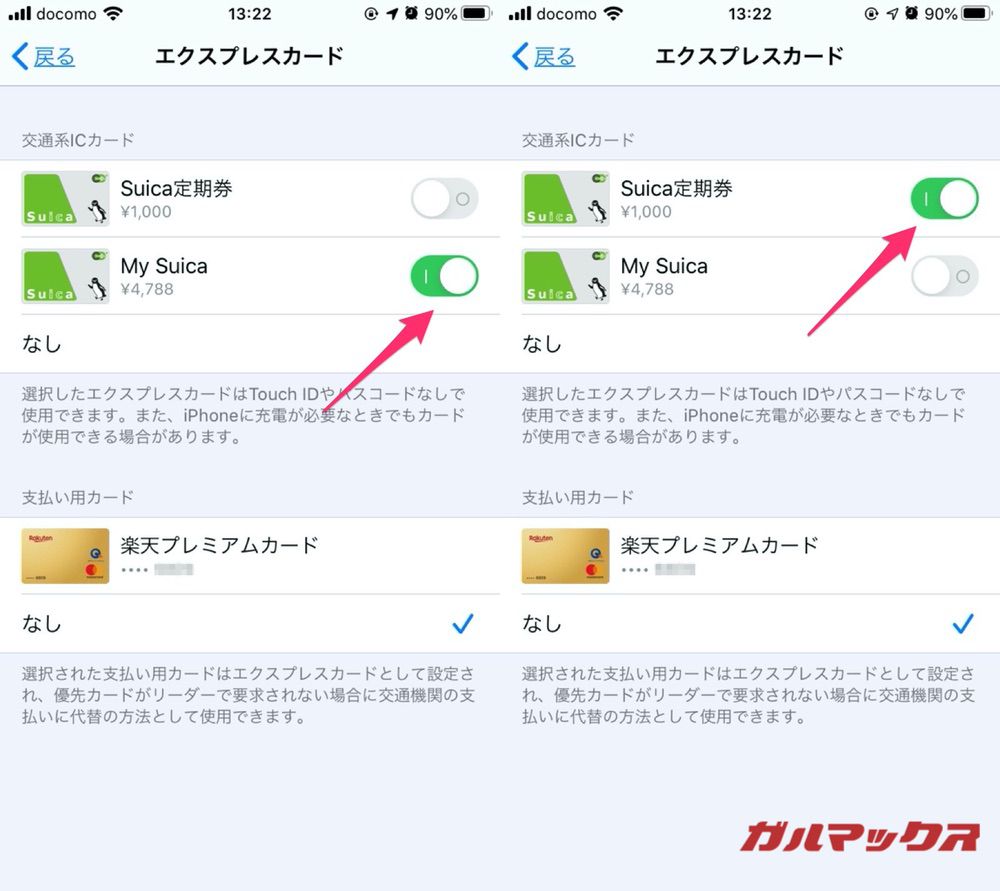
まだカードを取り込んでいない場合は、標準の「ウォレット」アプリを開き、右上の「+」ボタンから「交通系ICカード」を選択してSuicaを追加します。すでにカードが入っている場合は、本体の「設定」アプリ >「ウォレットとApple Pay」>「エクスプレスカード」の順に進み、一覧からメインで使いたいSuicaをタップしてチェックを入れます。Face IDまたはパスコード認証を済ませれば設定完了です。
■ Apple Watchでの設定方法
ペアリングしているiPhoneの「Watch」アプリを開き、「ウォレットとApple Pay」を選択します。「エクスプレスカード」の項目から対象のSuicaを指定してください。Apple Watch本体の画面からも、「設定」アプリ >「ウォレットとApple Pay」>「エクスプレスカード」から直接カードの切り替えが可能です。
なお、1枚のSuicaをiPhoneとApple Watchの両方で同時にエクスプレスカードとして使うことはできません。デバイスごとに異なるSuica(またはPASMO)を発行・登録し、それぞれ個別に優先設定を行う必要があります。
【複数枚の使い分け】PASMOとの併用や優先設定・解除の注意点

仕事用とプライベート用でSuicaを2枚持っている場合や、私鉄の定期券としてPASMOを併用している場合、どちらのカードが改札で反応するのかを把握しておく必要があります。
エクスプレスカードとして同時に有効化できる交通系ICカードは、同一規格内では1つのデバイスにつき1枚のみが原則です。SuicaとPASMOを両方ウォレットに入れていても、エクスプレスカードに指定した側のカードだけが認証なしで反応します。もう一方のカードを使って改札を通りたい場合は、改札手前でウォレットアプリを立ち上げ、手動で該当カードを画面上に呼び出して認証した上でタッチしなければなりません。
定期券の区間変更や利用路線の変更に伴い、エクスプレスカードを切り替える、あるいは一時的に機能を解除したい場合は、「設定」>「ウォレットとApple Pay」>「エクスプレスカード」から対象カードの選択を外す(「なし」に設定する)ことで簡単に解除できます。出張先で会社支給の別カードを使いたい期間だけ設定をオフにしておくといった柔軟な運用も可能です。
【突然使えない?】改札で反応しない原因とiPhoneタッチ反応の改善策
昨日まで問題なく使えていたSuicaが、改札で急に「ピピッ」とエラー音を鳴らして扉を閉ざしてしまうトラブル。その背景には、ハードウェア・ソフトウェア双方のいくつかの典型的な要因が存在します。
改札でエラーになる主な原因は以下の通りです。
- iOSアップデート後の設定外れ:OSの大規模アップデート直後や端末の再起動後に、稀にエクスプレスカード設定が「なし」にリセットされているケースがあります。
- かざす位置のズレ:iPhoneのFeliCa/NFCアンテナは本体背面の最上部(カメラの横あたり)に内蔵されています。画面の中央や下部を改札リーダーにかざしても電波が届きにくく、エラーの原因になります。
- スマホケースの素材や厚み:金属製のプレート、電波遮断シート、マグネット付きのリングホルダー、厚みのある手帳型ケースは通信を阻害します。
- 残高不足および前回の入場・出場記録エラー:前回改札を出る際に正しく処理が完了していない場合、Suica自体にロックがかかり次回入場ができなくなります。駅係員窓口での処理が必要です。
- ヘルプモードの誤作動:ウォレット内で一時的に「ヘルプモード」がオンになっていると、通常のエクスプレス機能が待機状態になります。
改札での反応速度を最大化するコツは、「iPhoneの先端部分を改札機の読み取り面に水平〜やや斜め前傾で軽くかざす」ことです。強く押し当てる必要はなく、リーダーから1〜2cm浮かせるくらいの感覚でタッチすると、最も読み取りエラーが少なくなります。
【2026年最新動向】ウォレット機能の進化と知っておくべき注意点
交通インフラのキャッシュレス化が進む中、全国の鉄道・バス事業者では従来の交通系ICに加え、クレジットカードのタッチ決済やQRコード改札の導入が広がっています。改札機のリーダーが多機能化するにつれ、スマホ側でも正確な通信コントロールが求められる場面が増えてきました。
複数の決済手段が混在する改札機でも、iPhoneのエクスプレスカード設定が正しく完了していれば、端末をかざした際に自動的にSuicaが最優先で識別されます。意図せずタッチ決済用のクレジットカードから二重引き落としされるような心配はありません。
機種変更時におけるiCloudを通じたSuicaの移行処理も大幅に簡略化されていますが、旧端末からのカード削除(サーバへの一時退避)を行わずに新端末を操作すると、移行がブロックされる仕様は健在です。端末を買い替える際は、必ず旧端末のウォレットからSuicaを一度削除し、新端末側で「以前利用していたカード」として再追加する手順を忘れないようにしてください。
【Suicaのエクスプレスカード設定】に関するよくある質問(FAQ)
Q1:バッテリーが完全にゼロになってもエクスプレスカードは使えますか?
A1:予備電力機能に対応したiPhone(iPhone XS / XR以降のモデル)であれば、画面に充電警告マークが表示される状態になっても、最大約5時間はSuicaが利用可能です。ただし、バッテリーが切れてから長時間が経過して完全に放電しきった場合や、ユーザー自身が手動で電源を完全にオフにした状態では機能しない場合があるため過信は禁物です。
Q2:SuicaとPASMOの両方を同時にエクスプレスカードへ設定できますか?
A2:同一端末上で同時にエクスプレスカードとして有効化できるのは、原則としていずれか1枚のみです。たとえばSuicaをエクスプレスカードに設定している場合、PASMOで改札を通るにはサイドボタンをダブルクリックして手動でPASMOを選択・認証する必要があります。
Q3:改札で反応しなくなった時、その場で試せる最短の復旧方法は?
A3:まずは「設定」>「ウォレットとApple Pay」>「エクスプレスカード」を開き、Suicaにチェックが入っているか確認してください。チェックが入っているにもかかわらず反応しない場合は、一度エクスプレスカードを「なし」に設定したあと、再度Suicaを選び直す(再設定する)ことで内部プロファイルが再読み込みされ、復旧することが多いです。
まとめ:設定を見直して日々の移動をストレスフリーに
Suicaのエクスプレスカード設定は、デジタルデバイスを使った移動体験の快適さを左右する極めて実用的な機能です。一度正しく設定してしまえば、生体認証の手間から解放され、毎日の通勤や移動のストレスを大幅に削減できます。
もし改札で引っかかることが増えたり、意図しない挙動が起きたりした場合は、設定画面の確認と端末のタッチ角度を見直してみてください。最新の仕様とトラブルシューティングを把握し、快適なキャッシュレスライフを維持しましょう。 (出典: suica エクスプレス カード 設定(Yahoo!ニュース))
毎日更新されるトレンド情報を分析・発信中。役立つ裏技やおすすめ情報を分かりやすく紹介します。
