IPhone時計をアナログ表示にする裏技!ロック画面やスタンバイ設定術
iPhoneの画面を見るたび、「デジタル表記の数字ではなく、落ち着いたお洒落なアナログ時計を表示させたい」と感じたことはないでしょうか。腕時計のように直感的に時刻を把握できるアナログ文字盤は、デザイン性を重視するユーザーの間で根強い人気を誇ります。
ネット上では「ロック画面のメイン時計をアナログ化することはできない」という声も散見されますが、iOSの進化によって多彩なアプローチが可能になりました。ロック画面のウィジェット配置やスタンバイ機能、さらにはサードパーティ製アプリを駆使することで、あなたのiPhoneをお気に入りのアナログクロックへと生まれ変わらせる具体的なテクニックを解説します。
📌 【この記事の重要ポイントまとめ】
- 要点1:ロック画面の中央上部にあるメイン時計自体はデジタル固定だが、ウィジェット枠を使えばアナログ時計を配置可能。
- 要点2:充電中に横向きにする「スタンバイ機能」を活用すれば、秒針付きの美しい全画面アナログ時計を無料で楽しめる。
- 要点3:ホーム画面や常時表示ディスプレイと組み合わせることで、好みの文字盤デザインへ自在にカスタマイズできる。
【真相】ロック画面の時計をアナログに大きく表示できない理由とは?

「ロック画面の巨大な数字をそのままアナログの針に変えたい」と試行錯誤した経験を持つ方は少なくありません。しかし、現在のiOS仕様において、iPhoneのロック画面中央に大きく表示される標準時計はデジタル表示のみに限定されています。
多くのユーザーが「iPhoneの時計をアナログ表示にできない」と諦めてしまう背景には、ロック画面のカスタマイズ機能における明確なエリア区分があります。時計フォントやカラーの変更画面では、数字の書体や太さを調整できるものの、文字盤そのものを丸型のアナログ時計へ置き換えるトグルは用意されていません。これはAppleが視認性と通知領域のスペース確保を最優先にUI設計を行っているためです。
ただし、中央の巨大な数字を直接アナログ化できなくとも、下部のウィジェットエリアや別の標準機能を活用することで、スマートにアナログ時計を配置する抜け道がしっかりと用意されています。
【ロック画面】ウィジェットを活用してアナログ時計を配置する設定手順
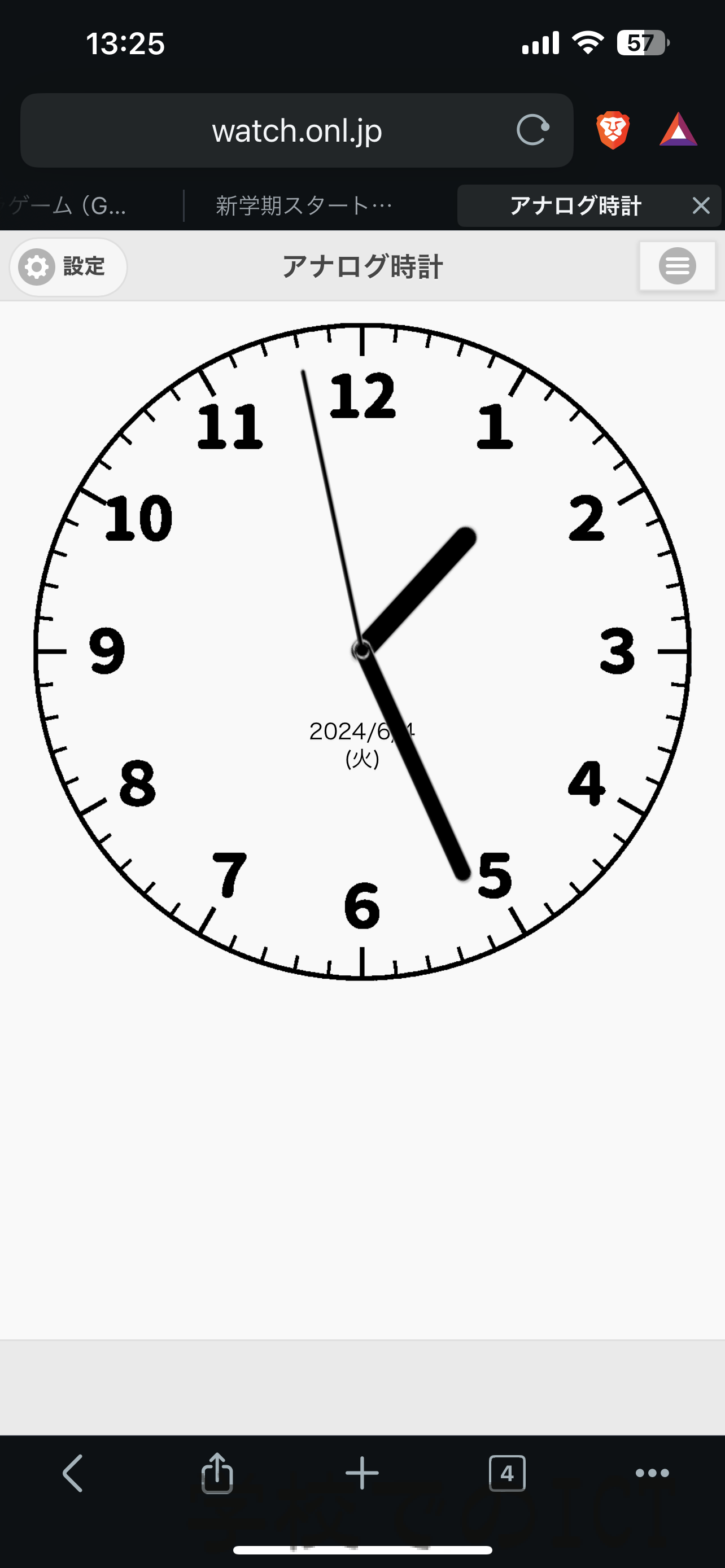
ロック画面でアナログ針を確認したい場合、最も手軽なのが標準の「時計ウィジェット」を組み込む方法です。2026年現在のiOS環境でも、わずか数タップで設定が完了します。
設定手順は極めてシンプルです。まずロック画面の何もない部分を長押しし、画面下に現れる「カスタマイズ」をタップして「ロック画面」を選択します。続いて時刻表示の下にある「ウィジェットを追加」枠をタップし、一覧から「時計」を選択してください。
時計ウィジェット内には「都市の時計(アナログ)」が用意されており、枠内にドラッグ&ドロップするだけで完了です。配置後はウィジェット自体をタップすることで、表示する都市(デフォルトでは東京など)を自由に変更できます。メインのデジタル時計の文字色やフォントを細め・控えめなトーンに設定しておけば、アナログウィジェットの存在感がぐっと引き立ちます。
【スタンバイ機能】充電中に秒針付きの美しいアナログ時計を全画面表示する方法

iPhoneをデスクサイドやベッドサイドの置き時計として使いたい方に最適なのが、iOSに標準搭載されている「スタンバイ」機能です。この機能を使えば、画面いっぱいに広がる迫力のアナログ文字盤を表示できます。
スタンバイを起動する条件は、iPhoneを充電器に接続した状態で画面をロックし、横向きに設置するだけです。MagSafeスタンドなどを使用するとスムーズに起動します。画面が表示されたら、左右にスワイプして時計専用の全画面ビューに切り替えます。
さらに画面を上下にスワイプすることで、クラシックな針デザイン、ローマ数字の文字盤、世界時計、流麗に動く秒針付きのデザインなど、複数のバリエーションを選択可能です。文字盤を長押しすればアクセントカラーの変更も行えるため、部屋のインテリアや好みに合わせた上質な卓上時計が完成します。
【ホーム画面】純正ウィジェット&おすすめアプリで文字盤を自在にカスタマイズ
ロック画面だけでなく、ホーム画面でもアナログ時計を主役に据えたレイアウトが人気を集めています。Apple純正の時計ウィジェットは「小(2×2)」「中(4×2)」「大(4×4)」の3サイズが用意されており、ホーム画面の長押しから左上の「+」ボタンを押すだけで簡単に設置可能です。
より個性的で洗練されたデザインを求めるなら、定番のカスタマイズアプリを取り入れるのが鉄則です。
代表格である「Widgetsmith」は、針の形状から文字盤のインデックス、背景色、フォントまで細部を自分好みに作り込めます。また、レトロなパタパタ時計やミニマルな北欧風デザインが揃う「MD Clock」なども高い評価を得ています。こうしたアプリを併用することで、モノトーン系やカフェ風など、ホーム画面のテーマに統一感を持たせることが可能です。
【実践ガイド】Widgetsmithを使ったお洒落なアナログ時計の作成ステップ
自由度の高い「Widgetsmith」を使って、ホーム画面にオリジナルアナログ時計を導入する具体的な手順を見ていきましょう。
App StoreからWidgetsmithをインストール後、アプリを開いて希望のウィジェットサイズ(MediumまたはLargeがおすすめ)を選択します。「Widget」タブからスタイル一覧を開き、「Time」カテゴリにある「Analog Clock」または「Hour Hand」などの文字盤スタイルを選びます。
次に「Aesthetic / Theme」タブで文字盤の背景デザインや針の色調を細かくチューニングします。自分好みに仕上がったら右上の「Save」を押して保存してください。あとはホーム画面に戻って画面を長押しし、「+」からWidgetsmithを追加して作成した時計を指定するだけで、既製品にはない洗練されたアナログクロックが画面上に反映されます。
【常時表示・切り替え】Proシリーズでの活用法とデジタル・アナログ使い分け術
iPhone 14 Pro以降のProモデル(15 Pro、16 Pro、最新モデル含む)を使用しているなら、「常時表示ディスプレイ」との組み合わせが威力を発揮します。画面を完全に消灯させず、スリープ時でも薄暗いトーンでアナログ時計ウィジェットを表示し続けられるため、本物の腕時計感覚で時刻を確認できます。
バッテリー消費を抑えつつスマートに運用するコツは、「集中モード」ごとにロック画面を切り替える設定です。ビジネスタイムにはスケジュールとデジタル表示の機能的画面を使い、プライベートやオフタイムにはお気に入りの壁紙とアナログ時計ウィジェットを配置したリラックス画面へ自動で切り替わるよう紐付けておくと、オンオフの切り替えが非常に快適になります。
【iPhoneの時計アナログ表示】に関するよくある質問(FAQ)
Q1:ロック画面のウィジェットに置いたアナログ時計の秒針が動きません。故障でしょうか?
A1:故障ではありません。iOSの仕様上、バッテリー消費を抑える目的で、ロック画面やホーム画面のウィジェットに表示されるアナログ時計は「時針」と「分針」のみが更新され、秒針は非表示または停止状態になる設計となっています。リアルタイムに動く秒針を楽しみたい場合は、充電中に起動する「スタンバイ機能」をご活用ください。
Q2:ロック画面の数字(デジタル時計)を完全に消して、アナログ時計だけにすることは可能ですか?
A2:標準機能ではメインのデジタル時計を非表示にすることはできません。ただし、文字色を壁紙と同系色にして透明度を下げたり、細身のフォントを選んだりすることで、デジタル部分の存在感を最小限に抑え、下段のアナログウィジェットを目立たせる工夫が有効です。
Q3:アナログ時計アプリを常時動かしていると、バッテリーの減りは早くなりますか?
A3:Apple純正のウィジェットやスタンバイ機能を使用する範囲では、OSレベルで電力最適化が行われているためバッテリー消費は極めて軽微です。一方、サードパーティ製アプリで秒単位の頻繁なバックグラウンド更新を行う設定にしている場合は消費が増える傾向にあるため、更新頻度の設定を適度に調整することをおすすめします。
まとめ:自分好みの文字盤でiPhoneをもっとスマートに
標準ロック画面のメイン時計を直接アナログ化することは叶わないものの、ウィジェットの配置、進化を遂げたスタンバイ機能、そしてWidgetsmithをはじめとする外部アプリを賢く活用することで、アナログならではの温かみと高いデザイン性を十分に堪能できます。
日常のふとした瞬間に目にする時計だからこそ、見た目と使い勝手へのこだわりが日々の満足度を大きく左右します。充電スタンドでの活用やホーム画面のトータルコーディネートなど、ライフスタイルに合った最適な設定を取り入れて、快適なiPhoneライフを楽しんでみてください。 (出典: iphone 時計 アナログ 表示(Yahoo!ニュース))
情報を整理して届けることが得意なWebディレクター。ユーザー視点に立った記事作成を目指しています。
