エクセル1行目固定の超簡単ワザ!グレーアウト原因と解決法を徹底解説
大量のデータをExcel(エクセル)で管理している際、下へスクロールするにつれて「どの列が何の項目だったか」が分からなくなり、作業効率が落ちてしまうケースは後を絶ちません。表の1行目を画面上部に固定しておけば、数百行・数千行スクロールしても見出しが常に表示され、誤入力や確認の手間を大幅に減らすことができます。
操作自体は数秒で完了する非常にシンプルなものですが、現場の実務では「なぜかウィンドウ枠の固定がグレーアウトして押せない」「固定したはずなのにスクロールしても動かない」といったトラブルに見舞われる声も多く聞かれます。本稿では、先頭行の固定手順からショートカット操作、動かない原因の解消法、複数行・印刷時の設定までを網羅して解説します。
📌 【この記事の重要ポイントまとめ】
- 要点1:1行目の固定は「表示」タブの「先頭行の固定」から数秒で完了し、ショートカットを活用すればさらに素早く設定できる。
- 要点2:ボタンがグレーアウトして固定できない主な原因は「セル編集中」または「ページレイアウトビュー」の選択にある。
- 要点3:複数行の固定や1行目と1列目の同時固定、印刷時のタイトル行固定まで押さえることで日々の業務効率が劇的に向上する。
【基本】エクセルで1行目を固定して表の見出しを常に表示する手順

エクセルで先頭行(1行目)を固定する操作は、リボンのメニューから直感的に実行できます。対象のシートを開いたら、画面上部のメニューから「表示」タブを選択し、ウィンドウグループにある「ウィンドウ枠の固定」をクリックします。表示されるドロップダウンメニューから「先頭行の固定」を選択するだけで完了です。
設定が適用されると、1行目と2行目の境界に薄いグレーの仕切り線が表示されます。この状態で画面を下方向にスクロールしても、1行目の見出しデータは常に画面最上部に固定されたまま維持されます。
マウス操作を省いてキーボードのみで設定したい場合は、ショートカットキーの活用が便利です。Windows版エクセルであれば、セルを選択した状態で「Alt → W → F → R」と順番にキーを押すことで、一瞬で先頭行の固定を完了できます。マウスに手を伸ばすわずかなタイムロスを削りたいビジネスパーソンにとって、知っておいて損のないテクニックです。
【トラブル解決】なぜ「ウィンドウ枠の固定」ができない?グレーアウトする原因と対処法
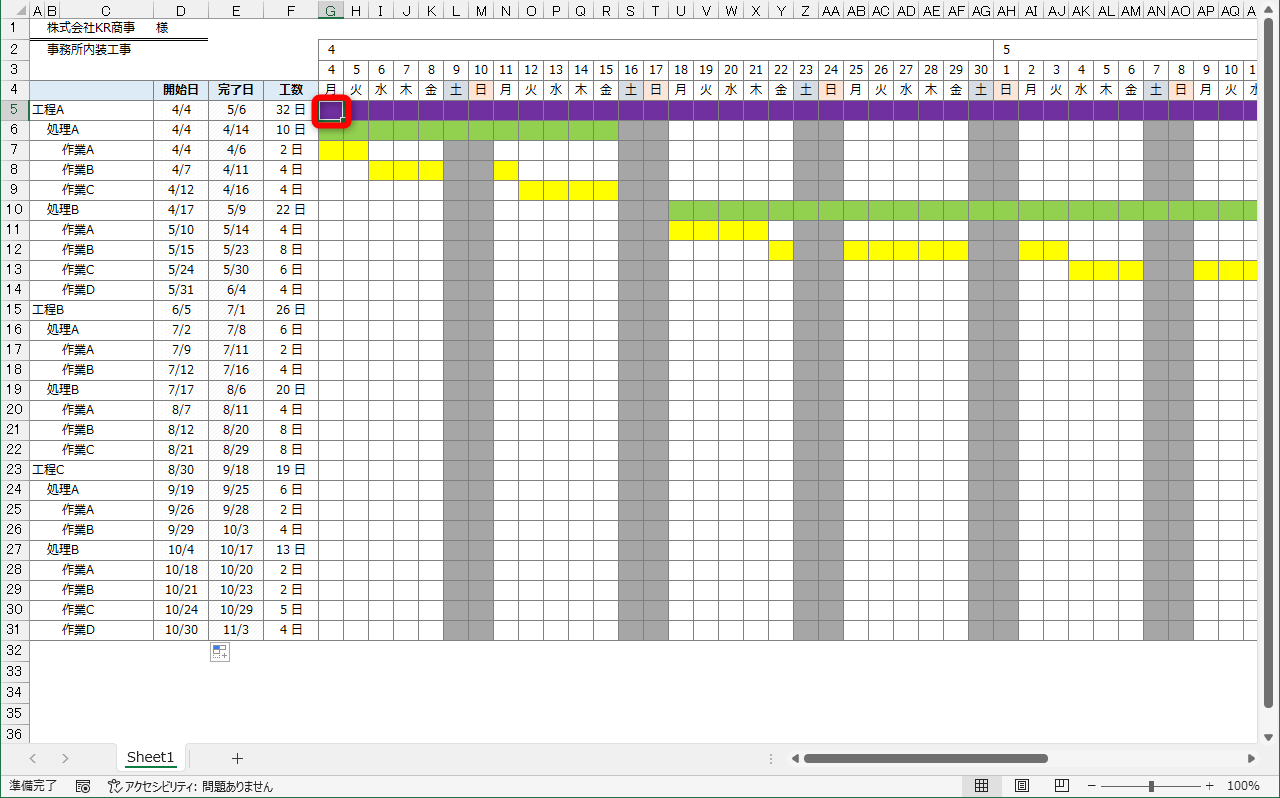
「ウィンドウ枠の固定をクリックしようとしても、ボタンが薄いグレーになっていて押せない」「設定したはずなのに画面が動かない」という現象は、エクセルの利用現場で頻繁に発生するトラブルの一つです。主な原因と解決策は以下の通りです。
最も多い原因は、「セルが編集中になっている」状態です。数式バーやセル内にカーソルが点滅している間、エクセルは多くの表示変更機能をロックします。キーボードの「Enter」キーまたは「Esc」キーを押し、セル編集モードを解除すれば即座にボタンが有効化されます。
次に見落としがちなのが、表示形式が「ページレイアウトビュー」になっているケースです。エクセルではページレイアウトビュー表示中にウィンドウ枠を固定することができません。画面右下のステータスバー、または「表示」タブから「標準」ビューに切り替えることで、問題なく固定機能が使えるようになります。
また、複数のワークシートを同時に選択した「グループ状態」になっている場合や、シートの保護が掛かっている場合も機能が制限されます。シート見出しを右クリックして「シートのグループ解除」を行うか、保護を解除することで正常に動作します。
【応用ワザ】複数行や「1行目と1列目」を同時に固定するテクニック

実務では、表のタイトルと項目名が2行〜3行にまたがっている場合や、縦の見出し(1列目)も同時に固定したい場面が多く存在します。こうしたケースでは「先頭行の固定」ではなく、通常の「ウィンドウ枠の固定」を使用します。
複数行を固定する際の鉄則は、「固定したい行のすぐ下の行を選択してから実行する」という点です。例えば、1行目から3行目までを固定したい場合は、4行目全体の行ヘッダー(またはA4セル)を選択した状態で、「表示」タブ >「ウィンドウ枠の固定」>「ウィンドウ枠の固定」をクリックします。
さらに、1行目と1列目を同時に固定したい場合は、交差する角の右下にある「B2セル」を選択した状態で同じ操作を行います。選択セルの「上側」と「左側」が同時に固定されるため、縦横に広大なデータベースであっても常に項目名を見失わずに確認作業を進められます。
【設定解除】エクセルの1行目固定を解除する簡単な方法
データの閲覧や入力作業が終わり、通常のスクロール表示に戻したい場合の解除手順も極めてシンプルです。
固定を解除する際は、シート内のどのセルを選択していても問題ありません。「表示」タブを開き、「ウィンドウ枠の固定」メニューをクリックすると、設定中のみメニュー最上段が「ウィンドウ枠固定の解除」という項目に変化しています。ここをクリックするだけで、すべての固定ラインが消去され、標準のスクロール状態へ瞬時に戻せます。
【印刷&別ツール】印刷時のタイトル行固定とスプレッドシート・テーブル機能の活用
画面上で1行目を固定していても、そのまま印刷すると2ページ目以降に見出しが印字されず、紙面での確認が困難になるという落とし穴があります。印刷時にも毎ページ最上部に見出しを表示させるには、画面表示とは別に「印刷タイトル」の設定が必要です。
設定手順は、「ページレイアウト」タブの「印刷タイトル」を開き、「シート」タブ内の「タイトル行」に対象の行(例: $1:$1)を指定します。これで印刷プレビューを確認すると、全ページに見出し行が自動で反映されるようになります。
また、データを「テーブル化(Ctrl + T)」しておく手法も実用的です。テーブル形式に変換された表では、下へスクロールした際にエクセルの列見出し(A, B, C...のアルファベット部分)が自動的にテーブルの見出し項目名へと切り替わる仕組みが備わっています。
Googleスプレッドシートを併用している場合も同様の機能が存在します。スプレッドシートでは「表示」メニュー >「固定」>「1行」を選択するか、画面左上の灰色のバーをドラッグするだけで、直感的に行固定が可能です。
【エクセルの一行目固定】に関するよくある質問(FAQ)
Q1:先頭行を固定したはずなのに、スクロールすると意図しない行で固定されてしまいます。
A1:事前に特定のセルを選択した状態で「先頭行の固定」ではなく「ウィンドウ枠の固定」を実行してしまった可能性があります。一度「ウィンドウ枠固定の解除」を行い、改めて「表示」>「ウィンドウ枠の固定」>「先頭行の固定」を選び直してください。
Q2:Mac版のExcelでも同じショートカットキーで固定できますか?
A2:Mac版ではWindowsのAltキーに相当するリボンアクセスショートカットが異なるため、メニューバーの「ウィンドウ」>「ウィンドウ枠の固定」から選択するか、クイックアクセスツールバーに固定機能を登録して呼び出す方法がスムーズです。
Q3:1行目固定を保存した場合、ファイルを共有した相手の画面でも固定されたまま表示されますか?
A3:はい。ウィンドウ枠の固定状態はブック(ファイル)のシートごとに保存されるため、保存して共有すれば相手が開いた際にも1行目が固定された状態で表示されます。
まとめ|見出し固定を使いこなしてデータ集計の作業効率を最大化しよう
エクセルの1行目固定は、膨大なデータを扱うすべてのビジネスパーソンにとって基本でありながら、極めて費用対効果の高い時短テクニックです。画面の固定はもちろん、印刷タイトルの設定や複数行の固定ルールを正しく把握しておくことで、閲覧ミスや入力エラーを未然に防ぐことができます。
ボタンが反応しないトラブルに遭遇した際も、編集モードの解除や標準ビューへの切り替えといった対処法を知っていれば慌てる必要はありません。基本操作とトラブルシューティングをセットで押さえ、日々のデータ処理や資料作成のスピードを一段引き上げていきましょう。 (出典: エクセル 一行 目 固定(Yahoo!ニュース))
毎日更新されるトレンド情報を分析・発信中。役立つ裏技やおすすめ情報を分かりやすく紹介します。
