インスタのブーメラン完全攻略!後から加工する裏技と消えた対処法
Instagramのストーリーズで日常のワンシーンをドラマチックかつキャッチーに見せる定番機能「Boomerang(ブーメラン)」。数秒の短い動画がループ再生される独特の躍動感は、手軽に動きのある投稿を作れるツールとして絶大な支持を集め続けています。
しかし、「いつもあったブーメランのアイコンが急に消えた」「カメラロールにある既存の動画や写真を後からブーメラン風に加工したい」といった声が後を絶ちません。最新のアップデート仕様を踏まえ、基本の撮影から応用テクニック、不具合時の解決策まで余すところなく解説します。
📌 【この記事の重要ポイントまとめ】
- 要点1:ブーメランは撮影時だけでなく、iPhoneのLive Photosや既存動画から「後からブーメラン化」する裏技が可能。
- 要点2:アイコン消失や使えない現象の多くはUIの刷新やアプリのキャッシュ・権限設定に起因し、適切な手順で即座に復旧できる。
- 要点3:スローモーションやデュオなどのエフェクト、トリム編集、音声ミュートを駆使することでクオリティが格段に向上する。
【基本と進化】インスタストーリーのブーメランのやり方と2026年最新機能
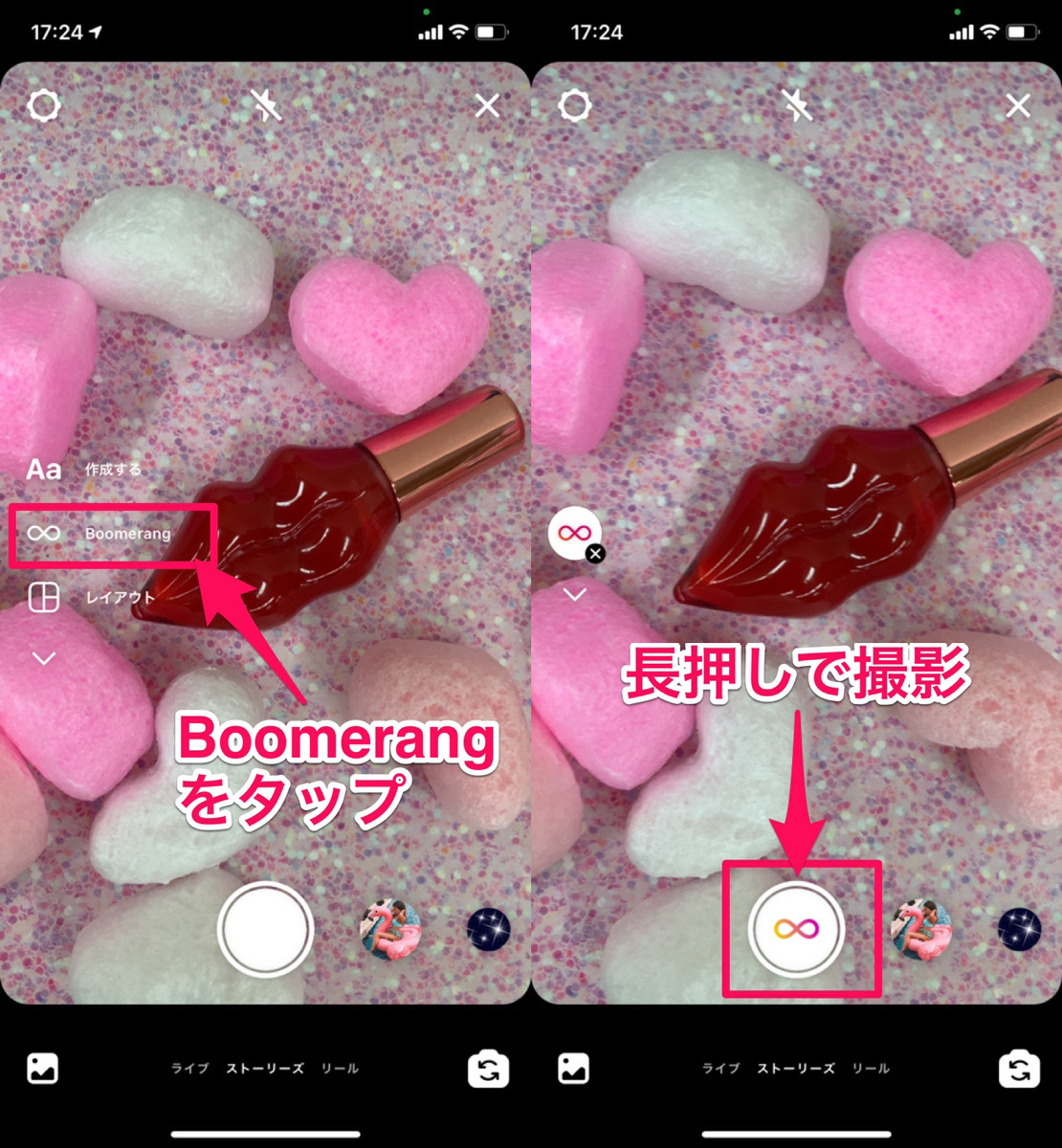
ストーリーズにおけるブーメランの基本操作は極めてシンプルです。ストーリーズの撮影画面を開き、画面左側(または撮影モード一覧)に表示される無限大マーク「∞」を選択してシャッターボタンを押すだけで、1秒間の連写から美しいループ動画が自動生成されます。
最新のアップデートでは、カメラエンジンの最適化により、暗所や激しい動きでもブレの少ない高フレームレート撮影に対応しました。短いシャッター時間で被写体の自然な躍動感を捉えられるため、乾杯の瞬間やスポーツ、ペットのふとした仕草を魅力的に切り取るのに最適です。
【裏技】カメラロールの既存写真・Live Photosから後からブーメラン化する方法

リアルタイムでブーメラン撮影をし損ねた場合でも、諦める必要はありません。iPhoneユーザーであれば、カメラロール内の「Live Photos」を活用して後からブーメラン化するテクニックが非常に有効です。
手順はストーリーズの作成画面からカメラロールを開き、対象のLive Photos写真を選択します。プレビュー画面で画面を長押し(または上部に表示される∞アイコンをタップ)するだけで、写真が滑らかなループアニメーションへと変換されます。
通常の動画ファイルをブーメラン化したい場合は、外部の編集アプリ(CapCutやInShotなど)で動画を「逆再生」して元の動画と結合するか、ストーリーズ内でクリップを切り出してループさせる加工が手軽で確実です。
【表現力アップ】スローモーションなど人気エフェクトの種類とトリム編集術
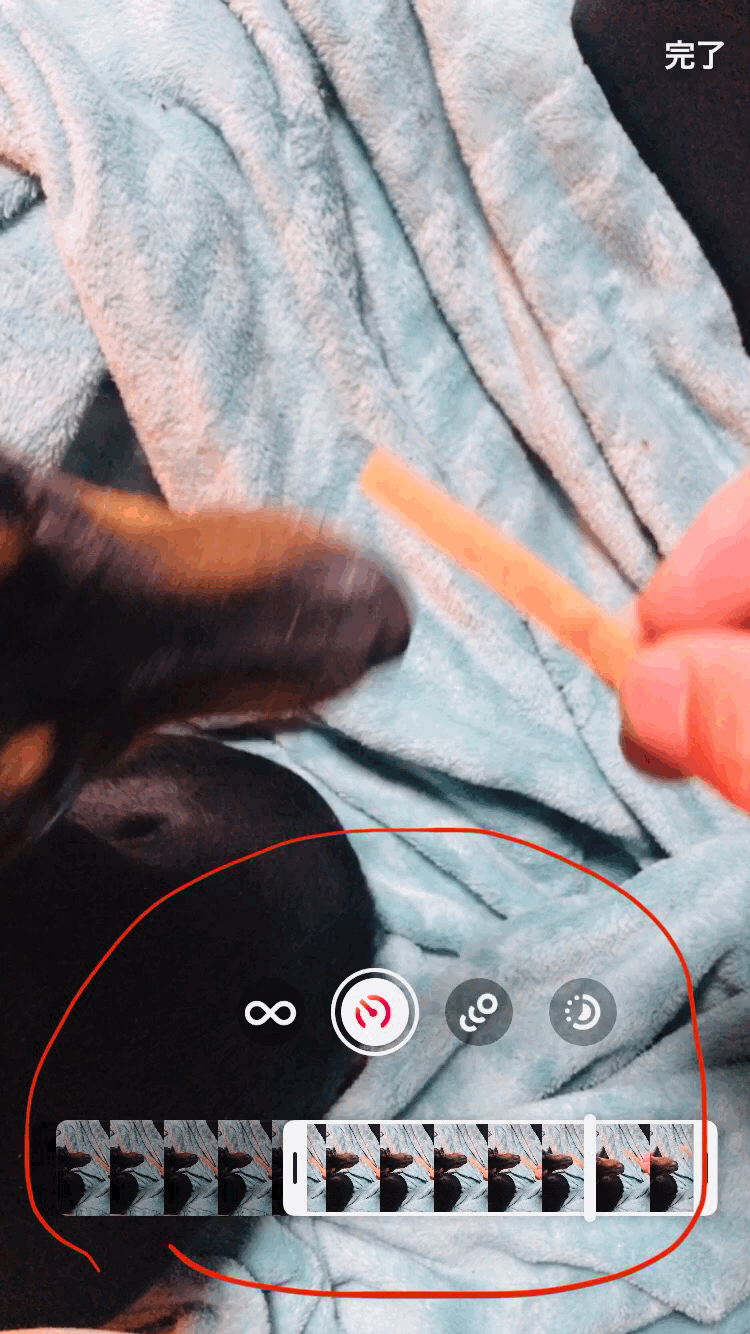
ブーメランは単にループさせるだけでなく、内蔵された専用エフェクトを適用することで表現の幅が劇的に広がります。撮影後またはLive Photos読み込み後に、画面上部の「∞」アイコンをタップすると、4種類の特殊エフェクトを選択可能です。
代表的なエフェクトには、動きを半分に減速させて情緒的な雰囲気を演出する「スローモ(SlowMo)」、デジタルノイズと巻き戻し効果を加える「デュオ(Duo)」、映画の残像のような視覚効果を与える「エコー(Echo)」、そして通常の「クラシック」があります。
さらに、エフェクト選択画面の下部に表示されるタイムラインバーを使えば、不要なコマを前後からカットする「トリム編集」が可能です。ループの繋ぎ目が不自然な部分を削ぎ落とすことで、カクつきのないプロクオリティのループ動画に仕上がります。周囲の雑音が気になる場合は、上部のスピーカーアイコンを1タップするだけで音声ミュートに切り替えられます。
【トラブル解決】ブーメランが使えない・アイコンが消えた時の決定的な対処法
「ストーリーズの撮影画面からブーメランのアイコンが消えた」「ボタンを押しても反応しない」というトラブルは、アプリのアップデートや端末の不整合によって定期的に発生します。不具合に見舞われた際は、次のチェックリストを順に試してください。
まず疑うべきは撮影モードの配置変更です。近年のUI刷新に伴い、アイコンがサイドツールバーから「作成」モード内のサブメニューや長押しメニューに統合されているケースがあります。画面を左右にスワイプして撮影モード一覧を再確認してください。
表示自体が見当たらない場合は、以下の手順でトラブルシューティングを行います。
・アプリの強制終了と再起動:バックグラウンドで動作しているInstagramアプリを完全に終了させてから立ち上げ直します。
・アプリとOSのアップデート:App StoreまたはGoogle Playで最新バージョンが配信されていないか確認します。
・カメラ・写真アクセスの権限確認:端末の設定アプリから、Instagramに対する「カメラ」「写真」へのアクセス権が「すべての写真」に許可されているか見直します。
・キャッシュの削除(Android)または再インストール(iOS):一時的なデータ破損を解消するため、アプリを再インストールして再ログインを試みます。
【疑問を解消】ブーメランの保存やスクショは相手にバレる?通知の真実
他人の投稿した魅力的なブーメラン動画を保存したり、画面収録・スクリーンショットを撮ったりする際、相手に通知が届くかどうかは多くのユーザーが気にするポイントです。
結論として、通常のストーリーズ投稿やフィード投稿を端末に保存・スクショしても、相手に通知が送られることはありません。安心して閲覧や保存を行えます。
ただし唯一の例外が、ダイレクトメッセージ(DM)の「消える写真・動画モード」で送られてきたブーメランです。この特定のシチュエーションでスクリーンショットや画面録画を行うと、トーク画面上に「スクリーンショット撮影済み」のフラグが表示され、相手に通知されます。プライベートなやり取りでは注意を払う必要があります。
【インスタ ストーリー ブーメラン】に関するよくある質問(FAQ)
Q1:Android端末でも既存の動画からブーメランを作れますか?
A1:Android端末にはiOSのLive Photosに相当する共通の直接変換機能がストーリーズ内にない場合があるため、動画編集アプリ(CapCut等)で「往復再生」を作成してストーリーズに読み込む方法が最もスムーズです。
Q2:ブーメラン撮影時にBGMを後から付けることは可能ですか?
A2:可能です。撮影または加工が完了したプレビュー画面で上部の「ミュージック」スタンプをタップし、好みの楽曲を選択して重ねることで、音楽付きのブーメランストーリーが完成します。
Q3:ブーメランの再生速度を細かく調整することはできますか?
A3:ストーリーズ内蔵機能では「スローモ」エフェクトによる減速調整が基本となります。それ以上に細かな倍速・減速調整を行いたい場合は、あらかじめ外部アプリで速度を調整した動画を読み込むのがベストです。
まとめ:ブーメランを使いこなしてストーリーの魅力を最大化しよう
一見するとシンプルなループ動画に見えるブーメランですが、Live Photosからの後加工や多彩なエフェクト、トリム調整を組み合わせることで、フォロワーの目を引くハイセンスなコンテンツへと生まれ変わります。
万が一機能が消えたり使えなくなったりした際も、原因の大半はUIの更新や設定のズレによるものです。正しい対処法を把握し、表現力豊かなストーリーズ投稿を楽しんでください。 (出典: インスタ ストーリー ブーメラン(Yahoo!ニュース))
毎日更新されるトレンド情報を分析・発信中。役立つ裏技やおすすめ情報を分かりやすく紹介します。
