Macで右クリックができない?副ボタンの変更手順と裏技【2026】
WindowsからMacへ乗り換えたばかりのユーザーや、新しいMacを購入した多くの人が最初に直面するのが「マウスの右クリックが効かない」というトラブルです。ファイルを複製したい、コンテキストメニューを開きたいのに、画面をクリックしても通常の左クリックと同じ反応しか返ってこない状態に戸惑う声は後を絶ちません。
「マウスの故障では?」「Macにはそもそも右クリックという概念がないのか?」と勘違いされがちですが、心配はいりません。Macでは右クリック機能が「副ボタン(セカンダリクリック)」という名称で管理されており、初期状態ではオフになっているか、独自のクリック挙動が割り当てられているに過ぎません。設定をわずか数ステップ見直すだけで、誰でも直感的な右クリック環境を手に入れることができます。
📌 【この記事の重要ポイントまとめ】
- 要点1:Macで右クリックが使えない最大の原因は、初期状態で「副ボタン」機能が無効化または未割り当てになっていること。
- 要点2:最新macOSの「システム設定」から、Magic Mouse・トラックパッド・サードパーティ製マウスごとにワンクリックで設定可能。
- 要点3:Controlキー併用やジェスチャー設定、左手用クリック配置などをカスタマイズすることで、作業効率を大幅に向上できる。
【初期設定の罠】「Macで右クリックができない」最大の原因は副ボタンにあり
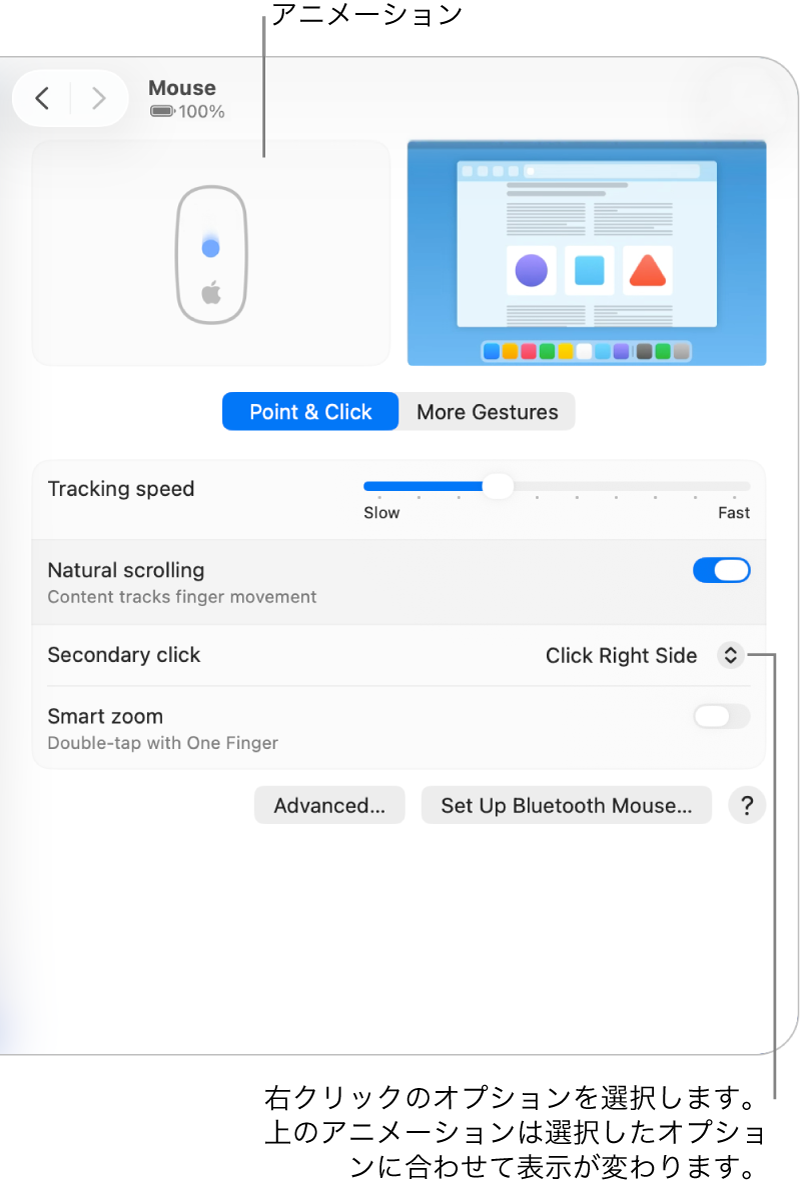
新品のMacをセットアップした際、特に純正のMagic Mouseを使っていると、マウスの右側を押しても全くコンテキストメニューが表示されないケースが頻発します。この現象の背景にあるのが、Apple独自のマウス設計思想です。
一般的なWindows向けマウスには物理的に独立した左右のボタンが存在しますが、Apple純正のMagic Mouseは天板全体が継ぎ目のない一体型マルチタッチセンサーで覆われています。どこを押しても1つの物理スイッチがカチッと押し込まれる構造になっているため、macOS側が「指が右側に触れた状態で押されたかどうか」をソフトウェアで検知して右クリックを判別しています。
工場出荷時やOSの初期化直後は、この検知機能であるMacマウス右クリック設定(副ボタン機能)がオフ、もしくは「1本指でどこをクリックしても主ボタン(左クリック)」として動作するよう設定されている場合があります。つまり、故障ではなくmacOS側の割り当て設定を有効化するだけで、一瞬で思い通りの右クリック操作が可能になります。
【2026年最新】macOSのシステム設定からマウスの副ボタンを有効化する手順
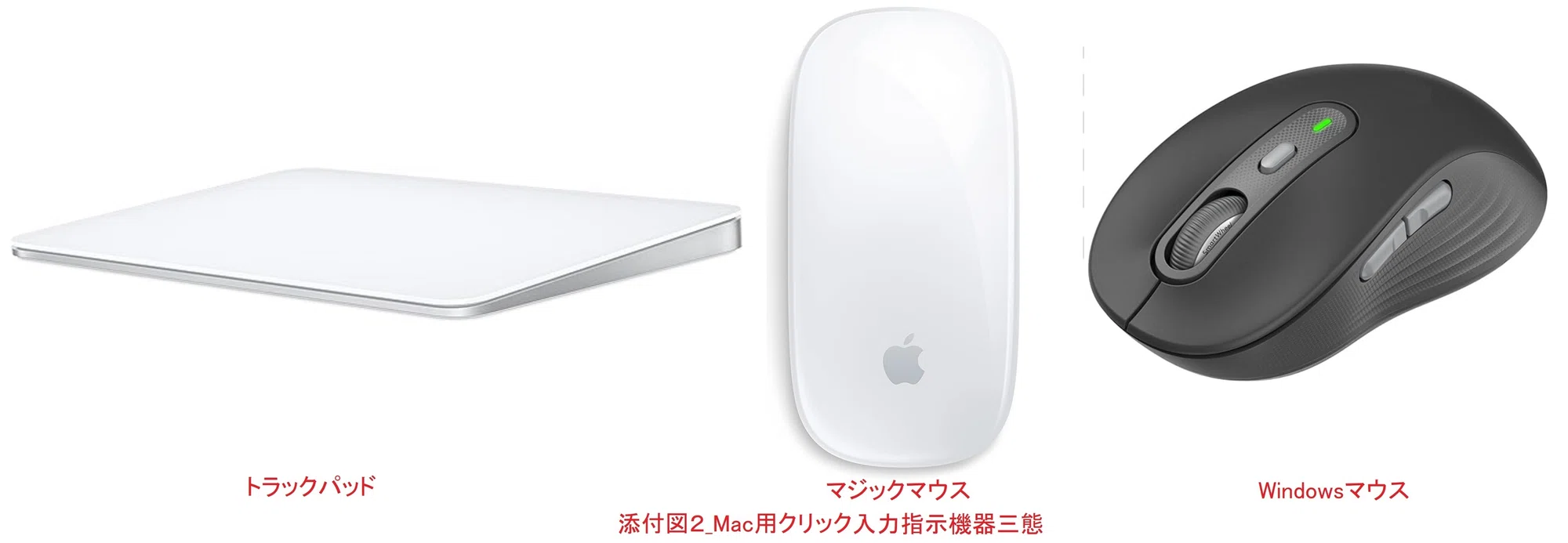
現在のmacOSにおけるシステム設定マウス副ボタンの有効化手順を整理しました。純正Magic Mouseを使用している場合、わずか30秒足らずで完了します。
デスクトップ左上のAppleメニュー()から「システム設定」を開きます。左側のサイドバーを下にスクロールし、「マウス」の項目を選択してください。画面右側に表示される設定項目の中から「副ボタン」のドロップダウンメニューをクリックし、「右側をクリック」を選択します。
これだけで設定は完了です。Magic Mouseの右半分側に指を置いて押し込むと、通常の右クリックメニュー(コンテキストメニュー)が展開するようになります。なお、左利きのユーザーであれば、ここで「左側をクリック」を選択することでMacマウス左右クリック入れ替えが瞬時に適用され、左手操作に最適化された配置へ切り替えることも可能です。
トラックパッドやキーボードで代用!Controlキー操作と二本指タップの基本

マウスが手元にないMacBook単体での作業時や、マウスの電池が切れてしまった緊急時でも、Macには複数の右クリック代用手段が標準で用意されています。
最も代表的なのがMacトラックパッド二本指タップです。MacBookのトラックパッド、またはMagic Trackpad上で「2本の指を揃えて軽くタップ(またはクリック)」するだけで、マウスの右クリックと全く同じ動作を実行できます。この操作は「システム設定」>「トラックパッド」>「ポイントとクリック」タブ内の「副ボタンのクリック」項目で、「2本指でクリックまたはタップ」に設定されているか確認してください。
もうひとつの伝統的な手段がControlキー右クリック操作です。キーボード左下にある「Control(Ctrl)キー」を押しながら通常の左クリック(またはトラックパッドを1本指でクリック)を行うと、確実にコンテキストメニューを呼び出せます。どんなマウスやトラックパッド設定になっていようとOSレベルで強制的に副ボタンとして認識されるため、設定変更前の緊急操作として覚えておくと重宝します。
ロジクールなど他社製マウスの設定と左右クリック入れ替え(左利き対応)
Logicool(ロジクール)の「MX Master」シリーズや「Pebble」、エレコム、バッファローといったサードパーティ製のUSB・BluetoothマウスをMacに接続した場合、純正マウスとは挙動や設定メニューが異なります。
通常の2ボタン・ホイール付きマウスであれば、Macに接続した時点で物理的な右ボタンが自動的に右クリックとして機能することが大半です。ただし、もし反応がおかしい場合やボタンの割り当てを変更したい場合は、「システム設定」>「マウス」を開くことで接続中のマウスに応じた項目が表示されます。左右のクリックを反転させたい場合も、この画面の「主ボタン」の設定を「左」から「右」に変更するだけで完了します。
さらに高機能なMacロジクールマウス右クリックやサイドボタンのカスタムを行う場合は、メーカー公式の専用ソフトウェア(「Logi Options+」など)をインストールするのがベストです。親指部分のジェスチャーボタンや進む・戻るボタンにMission Controlやデスクトップ切り替えなどのmacOS独自アクションを割り当てることができ、作業スピードが飛躍的にアップします。
設定したのに反応しない?Macで右クリックが効かない時の対処法
「副ボタンの設定は『右側をクリック』になっているのに、なぜか右クリックが反応しない」というトラブルも現場ではよく見られます。この場合にチェックすべき代表的なMac右クリック反応しない対処法をまとめました。
Magic Mouse特有の盲点として挙げられるのが、「左指をマウス表面に乗せたまま右クリックしている」ケースです。Magic Mouseは天板全体がタッチパネルのため、人差し指が左側に触れた状態で中指で右側を押し込むと、センサーが「左クリック」と誤認してしまいます。右クリックする瞬間だけ人差し指をマウス表面からわずかに浮かせる感覚を意識すると、打率100%で認識されるようになります。
物理的な持ち方以外に原因がある場合は、以下のステップを順に試してください。
まずはBluetoothの接続リセットです。「システム設定」>「Bluetooth」から一度マウスの接続を解除し、マウス本体の電源スイッチを入れ直して再ペアリングします。次にバッテリー残量の確認を行ってください。Magic Mouseの充電残量が極端に低下(10%以下)すると、タッチセンサーの感度が著しく落ちてクリック誤作動が起きやすくなります。それでも改善しない場合は、Macの再起動、あるいはOSのマイナーアップデートを適用して入力ドライバの一時的なバグを解消するのが有効です。
作業効率が爆上がりする!Magic Mouseの裏技とおすすめマウス設定
右クリックの基本設定が完了したら、Macならではの操作性を極限まで引き出すMacマウスおすすめ設定を取り入れましょう。少しの調整で日常のスクロールやウィンドウ管理のストレスが激減します。
真っ先に調整したいのが「軌跡の速さ(ポインタの移動速度)」です。デフォルト設定のMacはポインタの加速が緩やかで、高解像度ディスプレイでは画面の端から端まで移動させるのに手首を大きく動かす必要があります。「システム設定」>「マウス」で軌跡の速さを右側に2〜3目盛り引き上げるだけで、わずかな手首の動きで狙ったアイコンへ素早くアクセスできるようになります。
さらに活用したいMagic Mouse右クリック裏技や拡張ジェスチャーが以下の3つです。
1つ目は「スマートズーム」の有効化です。マウスの背中を1本指でトントンとダブルタップ(押し込まずに触れるだけ)すると、SafariのWEBページやPDFの対象エリアが一瞬で画面幅に合わせて拡大表示されます。2つ目は「ページ間をスワイプ」で、1本指で左右にサッと払うだけでブラウザの「戻る・進む」が滑らかに動作します。そして3つ目が「Mission Controlの割り当て」です。2本指でマウス表面をダブルタップするよう設定しておけば、作業中の全ウィンドウがパッと一覧表示され、マルチタスクの切り替えが一瞬で完了します。
【Macのマウス右クリック】に関するよくある質問(FAQ)
Q1:Windows用の一般的なUSB有線マウスをMacに挿しても右クリックは使えますか?
A1:はい、問題なく使えます。USB-A to USB-C変換アダプタなどを介して接続するだけで、特別な設定を行わなくても標準の右ボタンがそのままMacの副ボタン(右クリック)として機能します。
Q2:Magic Mouseで右クリックしようとすると画面全体が動いてしまいます。
A2:マウス表面を指でなぞりながら押し込んでしまっているため、スクロールジェスチャーとクリックが同時に誤検知されています。指をスライドさせず、右側の位置に指をポンと置いて真下にカチッと押し込むように操作してください。
Q3:トラックパッドの2本指タップと、Controlキー+クリックはどちらを使うべきですか?
A3:普段のノート利用時は、指の移動が少なく手首への負担がない「2本指タップ」が最も直感的でおすすめです。Controlキー+クリックは、マウスの動作不良時や、細かいデザインソフトでタップの誤判定を防ぎたい時の確実な代替手段として使い分けるのが合理的です。
まとめ:マウスの最適化でMacの作業環境を劇的にアップデートしよう
Macの右クリックに関する疑問は、その大半がハードウェアの不具合ではなく、macOS特有の「副ボタン」という概念と初期設定の仕様によるものです。システム設定から右側クリックを有効にするだけで、これまで通りのスムーズな操作感が手に入ります。
さらに、Magic Mouseの表面ジェスチャーやロジクール製マウスの拡張割り当て、ポインタの軌跡速度を自分好みに最適化することで、Macでのデスクワークやクリエイティブ作業のスピードは何倍にも跳ね上がります。まずは一度「システム設定」を開き、ご自身の作業スタイルに最適なマウスマッピングを整えてみてください。 (出典: mac マウス 右 クリック(Yahoo!ニュース))
毎日更新されるトレンド情報を分析・発信中。役立つ裏技やおすすめ情報を分かりやすく紹介します。
