IPhoneのネットが繋がりにくい原因は?パケ詰まり解消と即効リセット術
外出先や自宅でiPhoneを操作している際、画面上部のアンテナ表示はしっかり立っているのにブラウザの読み込みが終わらなかったり、SNSのタイムラインが更新されなかったりするトラブルに悩まされるケースが後を絶ちません。急ぎの連絡を取りたい場面や決済アプリを使いたい瞬間に通信が滞ると、焦りとストレスが募るものです。
2026年現在のモバイル通信環境は、5Gネットワークの全国的な拡大と大容量通信の普及によって利便性が高まった一方、通信方式の切り替え不具合や電波の干渉、端末内部のキャッシュ蓄積といった複雑なトラブル要因も増えています。本記事では、iPhoneのネットが繋がりにくくなる根本的な理由を解明し、わずか数秒で試せる即効性の高い改善テクニックから根本的な設定見直し手順までを網羅して解説します。
📌 【この記事の重要ポイントまとめ】
- 要点1:電波ピクトが最大でも通信できない主な原因は、基地局の混雑による「パケ詰まり」や5G/4Gの切り替え遅延にある。
- 要点2:まずは「機内モードのオン・オフ」や「通信の5G固定解除」を実行することで、多くの通信不調は即座に解消する。
- 要点3:Wi-Fiの周波数切り替えやネットワーク設定のリセット、SIMカードの物理的チェックまで段階的に行うことで確実に対処できる。
【なぜ?】iPhoneのアンテナが立っているのにネットが繋がらない根本原因
画面右上の電波アイコン(アンテナピクト)が4本すべて立っているにもかかわらず、通信速度が極端に遅かったり完全に読み込みが止まったりする現象には、明確な構造的理由が存在します。アンテナ表示はあくまで「最寄りの基地局から届く電波の強さ」を示しているに過ぎず、「データが正常に往復しているかどうか」までは保証していません。
最も代表的な理由が、通信データが途中で滞留する「パケ詰まり」です。駅のホームやイベント会場、オフィス街の昼休みなど、同一エリアで膨大な数のスマートフォンが一斉に通信を行うと、基地局の処理能力が上限に達し、電波は届いていてもデータの送受信順番待ちが発生します。
さらに、ドコモ、au、ソフトバンク、楽天モバイルなどの主要キャリア側で発生する突発的な通信障害や、周辺ビルの遮蔽による局所的な電波の回り込み不足も影響します。端末側の問題ではなくインフラ側の要因でデータが流れてこない場合、アンテナ表示通りの快適な通信は行えません。
【即効10秒】今すぐネット通信を劇的に改善させるリフレッシュ裏ワザ

iPhoneのモバイルデータ通信が繋がらない、あるいは極端に重いと感じた際、最初に行うべき最も効果的なアクションが「機内モードのオン・オフ」による通信モジュールの強制再起動です。コントロールセンターを開き、飛行機マークをタップして5秒ほど待ってから解除するだけで、iPhoneは最寄りの最適な基地局と電波バンドを再捕捉します。
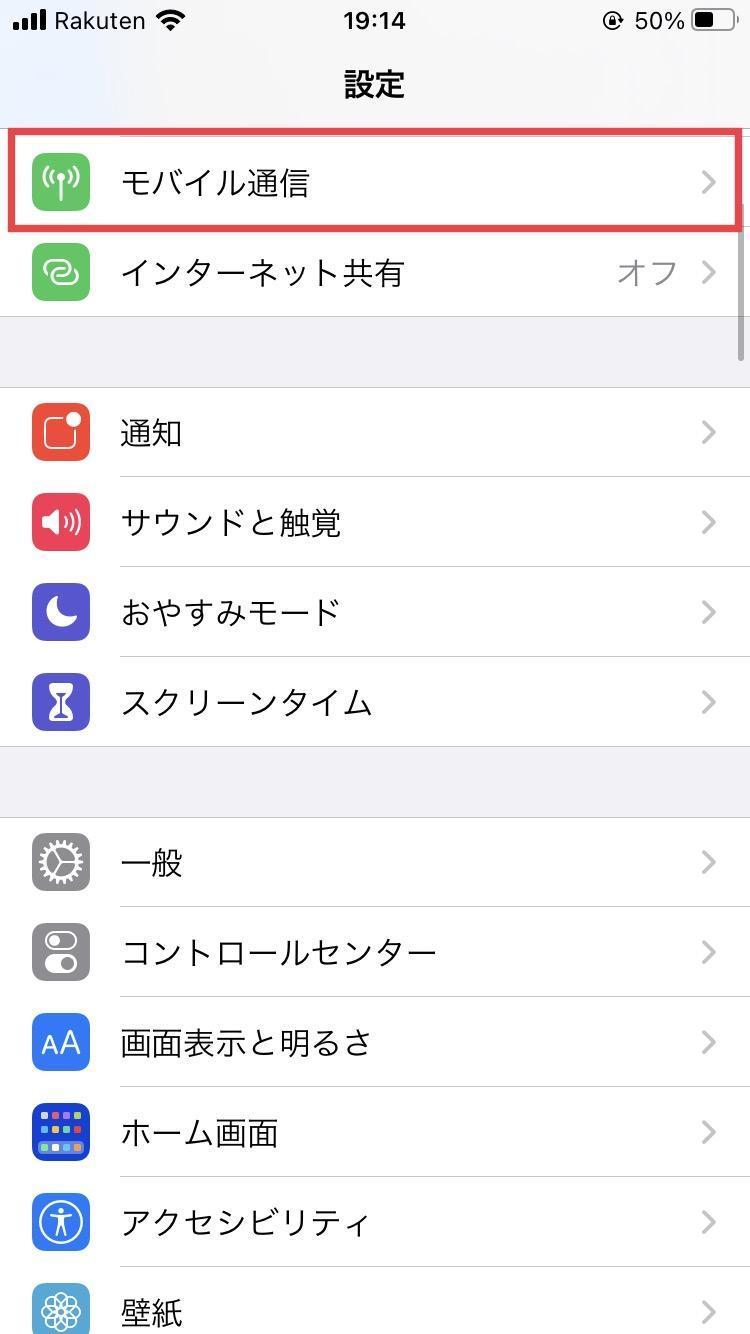
これだけで軽度のパケ詰まりや電波の掴み損ねは瞬時に解消されます。同様に、「設定」アプリ内の「モバイル通信」を一度オフにしてから再度オンにする操作も、データ通信のセッションをリセットする上で非常に有効です。
また、メモリの圧迫やバックグラウンドで動作し続けるアプリの暴走が通信遅延を引き起こしているケースも珍しくありません。開いているアプリを上にスワイプして終了させ、一度iPhone本体を再起動させるだけでも、内部のシステムキャッシュがクリアされて通信速度が劇的に回復します。
5Gエリア特有の罠?「iPhone 5G設定の切り替え」で爆速化する手順
5G対応エリアの拡大に伴い増えているのが、5Gと4G(LTE)の電波境界エリアで発生する通信の不安定化です。電波強度の弱い5Gを無理に掴み続けようとすることで、かえって通信速度が著しく低下したり、データの送受信が途切れたりする現象が発生します。
このトラブルを避けるためには、通信設定を一時的に「4G固定」へ切り替える手法が極めて有効です。以下の手順で設定を変更すると、安定した4G回線に接続が固定され、通信の息継ぎ現象を防止できます。
1. iPhoneの「設定」を開き、「モバイル通信」をタップします。
2. 「通信のオプション」から「音声通話とデータ」を選択します。
3. 「5Gオート」または「5Gオン」になっている項目を「4G」に変更します。
特に移動中の電車内や地下街などで通信が頻繁に途切れる場合、この切り替えを行うだけで驚くほどスムーズにネットが繋がるようになります。
Wi-Fi利用時にiPhoneのネットが遅い・繋がらない場合の対処法
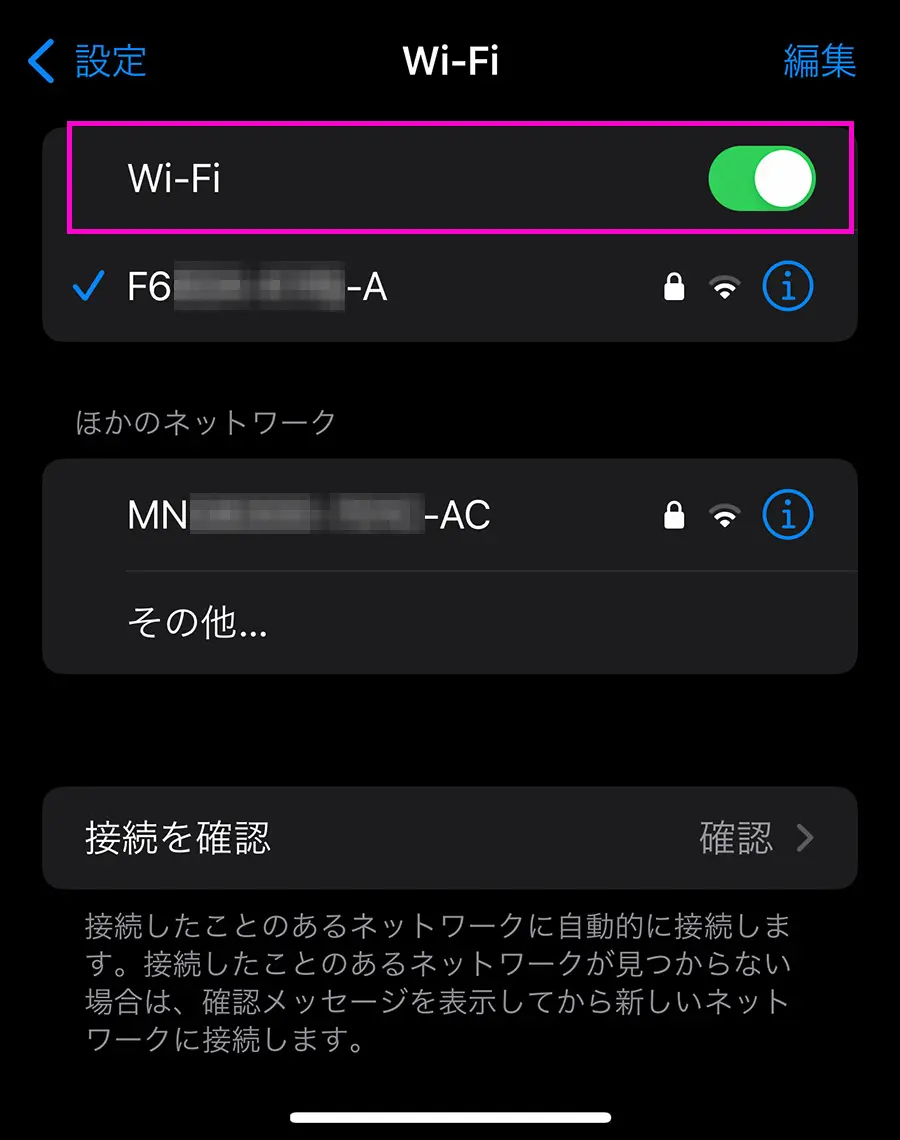
自宅やカフェのWi-Fiに接続しているにもかかわらずネットが繋がりにくい場合は、Wi-Fi特有の干渉や設定の不一致を疑う必要があります。街中のフリーWi-Fiなどの微弱な電波をiPhoneが勝手に拾ってしまい、モバイル通信が遮断されているパターンも多発しています。
Wi-Fi環境の通信トラブルを解消するための主なチェック項目は以下の通りです。
・周波数帯の変更:ルーターから離れた場所では障害物に強い「2.4GHz」、ルーターの近くでは高速で電波干渉の少ない「5GHz帯(または6GHz帯)」へ接続先を切り替えます。
・Wi-Fiアシストの活用:「設定」>「モバイル通信」の最下部にある「Wi-Fiアシスト」をオンにしておくと、Wi-Fiの接続状況が極端に悪い場合に自動でモバイルデータ通信へと切り替えてくれます。
・ルーターの再起動:接続機器が多い家庭環境では、ルーター本体の電源プラグを抜き、約1分置いてから再起動することで接続不調が解消します。
物理トラブルとシステム不具合|SIMカード接触不良とiOSアップデートの影響
設定や電波環境に問題が見当たらない場合、端末内部のハードウェアやOSソフトウェアの不整合に原因が潜んでいることがあります。
物理的なSIMカードを利用している端末では、長年の使用や落下時の衝撃によってSIMカードの接触不良が起き、アンテナピクトの圏外表示や通信の断絶を招くことがあります。電源を切った状態でSIMトレイを取り出し、金属端子部分に付着した微細なホコリや皮脂を乾いた柔らかい布で優しく拭き取ってセットし直すことで、正常に認識されるケースがあります。
また、iOSアップデート直後にネットが繋がりにくくなる現象も報告されています。アップデート直後はバックグラウンドでインデックスの再構築やシステム同期が集中的に行われるため、一時的に動作や通信が重くなる仕様です。数時間経過しても改善しない場合は、「設定」>「一般」>「情報」を開き、キャリア設定アップデートのポップアップが表示されないか確認してください。
【最終手段】改善しない時に試すべき「ネットワーク設定のリセット」手順
あらゆる対処法を試しても通信状況が改善しない場合、iPhone内部に蓄積されたネットワーク関連の設定ファイルが破損している可能性が高くなります。この状態を打破する最終手段が「ネットワーク設定のリセット」です。
この操作を行うと、モバイル通信の構成プロファイル、保存済みのWi-Fiネットワークとパスワード、Bluetoothのペアリング情報、VPN設定がすべて工場出荷時の状態へ初期化されます。写真や連絡先、アプリのデータなどは一切消去されません。
1. 「設定」アプリから「一般」を選択します。
2. 画面最下部の「転送またはiPhoneをリセット」をタップします。
3. 「リセット」をタップし、メニューから「ネットワーク設定をリセット」を選択します。
4. パスコードを入力し、再起動が完了するのを待ちます。
リセット完了後は自宅や職場のWi-Fiパスワードを再入力する必要がありますが、頑固な通信不具合の多くはこのリセットによって綺麗に修復されます。
【iPhoneのネットが繋がりにくい現象】に関するよくある質問(FAQ)
Q1:アンテナが4本立っているのにSNSの写真や動画が読み込めないのはなぜですか?
A1:基地局と端末間の電波は届いていても、周囲のアクセス過多によって回線が混雑する「パケ詰まり」が発生している可能性が高い状態です。一度「機内モード」をオンにして5秒後にオフにし、通信を再接続してみてください。
Q2:ドコモ、au、ソフトバンクなどの通信障害を素早く確認する方法はありますか?
A2:各キャリアの公式サイトにある「障害情報ページ」のほか、X(旧Twitter)などのリアルタイム検索で「キャリア名 通信障害」と検索するのが最も早いです。同じエリアのユーザーが一斉に投稿している場合、回線側の障害と判断できます。
Q3:「ネットワーク設定のリセット」を実行すると、LINEのトーク履歴や写真は消えますか?
A3:写真、動画、LINEのトーク履歴、アプリデータなどは一切消えません。消去されるのは「Wi-Fiのパスワード記憶」「Bluetoothの接続登録」「VPN設定」のみです。リセット後はWi-Fiのパスワードを再度入力すれば元通り利用できます。
Q4:特定の部屋やカフェに入った瞬間に急にネットが遅くなるのはなぜですか?
A4:建物の遮蔽物によって電波が減衰しているか、強度の極めて弱い公衆Wi-Fiに自動接続されているケースが考えられます。コントロールセンターからWi-Fiアイコンをオフにして、モバイルデータ通信に切り替わるか試してください。
まとめ:通信環境を定期的にメンテナンスして快適なiPhoneライフを
iPhoneのネットが繋がりにくくなる現象は、電波インフラの混雑から端末内部のソフトウェア設定、SIMの接触状態まで多様な要因が絡み合って発生します。しかし、トラブルの9割以上は「機内モードのリフレッシュ」「5G/4G切り替え」「端末再起動」という基本ステップで解決可能です。
通信の不調を感じた際は、焦らず簡単な対処法から順に試し、必要に応じてネットワーク設定のリセットを行いましょう。日頃から適切な設定とメンテナンスを意識することで、いかなる場所でもiPhone本来の高速で快適な通信パフォーマンスを引き出すことができます。 (出典: iphone ネット 繋がり にくい(Yahoo!ニュース))
Webメディアの編集およびコンテンツ作成に従事。正確で質の高い情報発信を心掛けています。
