ノートPC画面に線が入る原因は?自力判別法と修理費用を徹底解剖
テレワークや日常の作業中、ノートパソコンのディスプレイに突然現れる「1本の線」や「画面全体のチラつき」。再起動しても消えず、作業に集中できなくなったり、大切なデータが消えてしまうのではないかと焦ったりした経験を持つ人は少なくありません。
画面の異常は、単なるOSやドライバーの一時的な不具合から、液晶パネルや基板の物理的な破損まで原因が多岐にわたります。まずは慌てて修理に出す前に、原因が「ソフトウェア」なのか「ハードウェア」なのかを正しく切り分けることが、無駄な出費を防ぐ最善の手順です。
📌 【この記事の重要ポイントまとめ】
- 要点1:外部モニター接続とBIOS起動テストを行うことで、ハードウェア故障かソフトウェアの不具合かを即座に特定できる。
- 要点2:画面の縦線や横線、ノイズの出方によって液晶パネル破損・ケーブル接触不良・GPU故障の可能性を推測可能。
- 要点3:液晶パネル交換の修理費用相場は約1.5万〜5万円であり、購入年数やスペックに応じた買い替え判断が重要になる。
【症状別の原因解明】ノートパソコン画面の縦線・横線・チラつきは何のサインか?
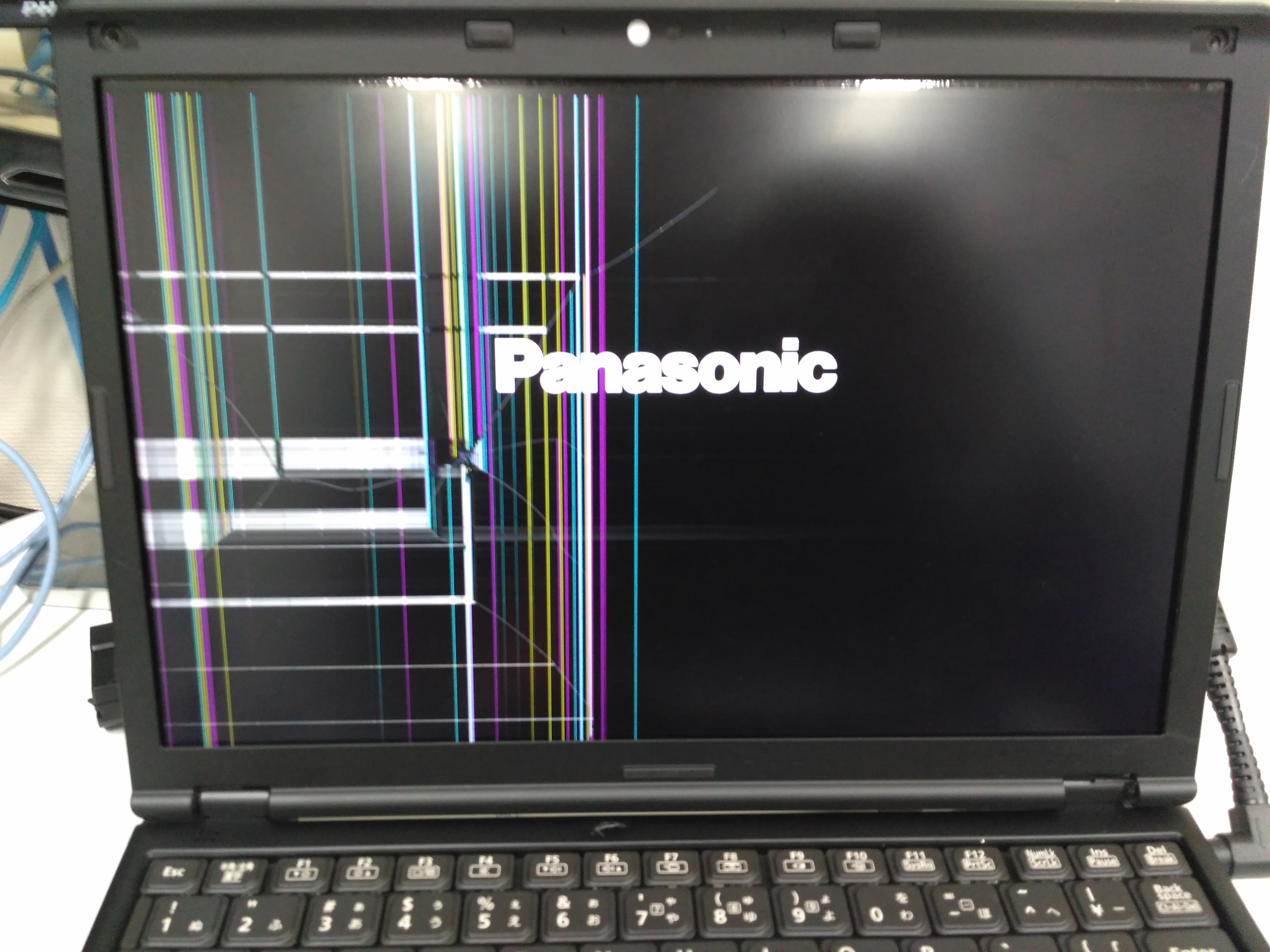
ディスプレイに現れる線の形状や挙動を観察すると、トラブルの発生源をある程度絞り込むことができます。
画面に対して垂直に走るノートパソコン画面縦線は、液晶パネル内部の配線断線や、微細な信号を送るドライバーICの破損で生じるケースが大半です。画面の一部を軽く押したり、画面を開閉したときに線の色が変わったり本数が増減したりする場合は、液晶ユニットそのものに圧力がかかったことによる物理障害が疑われます。
一方、水平方向に走るノートパソコン画面横線や画面全体の規則的なブレは、基板と液晶をつなぐ液晶ケーブル接触不良やヒンジ部の摩耗が引き金になっている例が多く見られます。ノートPCの開閉を繰り返すうちに内部の極細フラットケーブルが挟み込まれ、信号が正常に届かなくなる現象です。
さらに、画面全体が波打つようなノートパソコン画面チラつきは、ディスプレイのリフレッシュレート設定の不一致や帯電、あるいはバックライト周りの電源供給トラブルが関係していることも珍しくありません。
【3分で自力切り分け】ハード故障かシステム不具合かを特定する2大チェック法
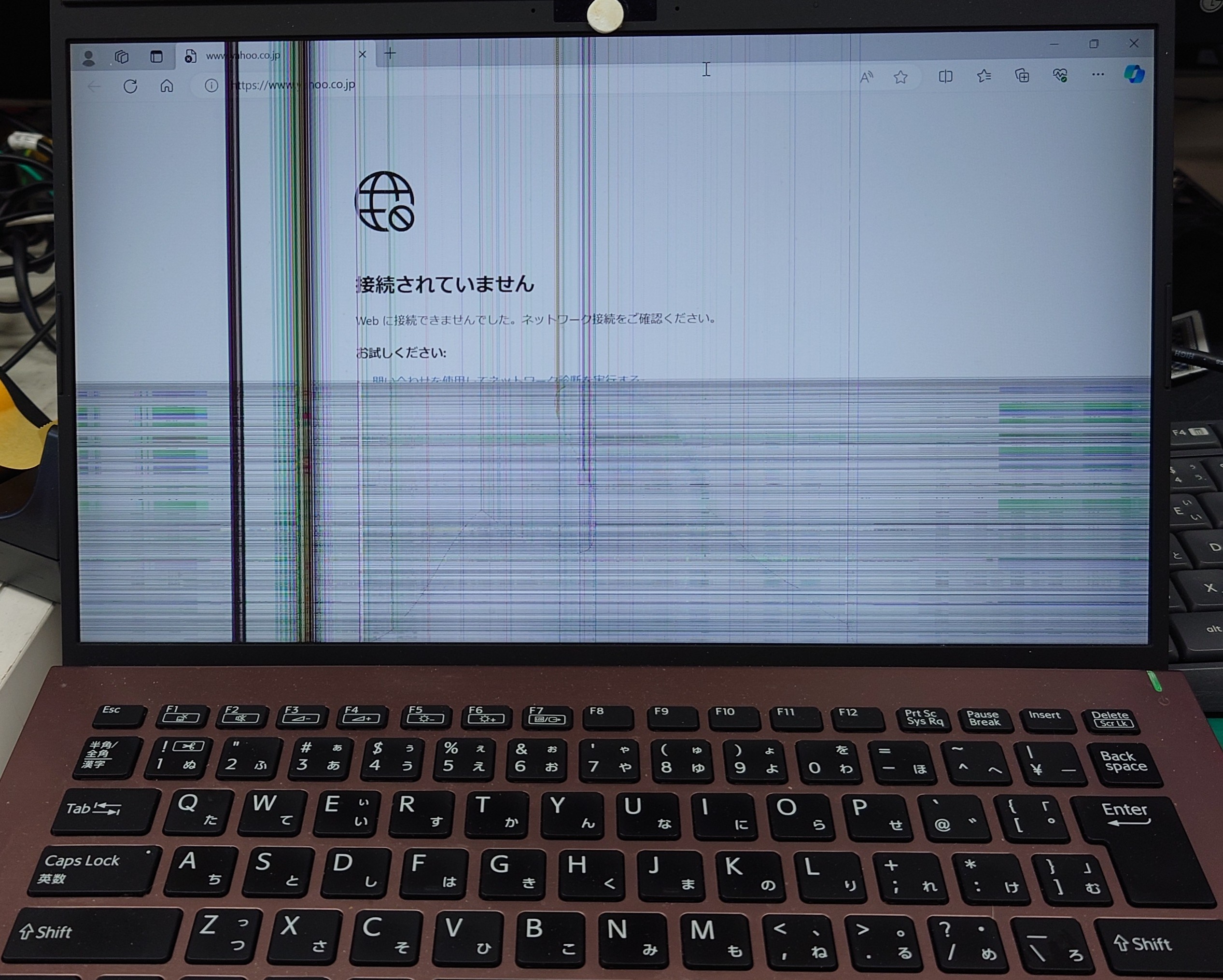
修理窓口へ相談する前に、家庭やオフィスで誰でも3分でできる「原因切り分けテスト」を実行してください。
最も確実なのが外部ディスプレイ出力確認です。HDMIケーブルやUSB Type-Cケーブルを使って、ノートPCを自宅のテレビや外付けモニターに接続します。もし外付け画面側に線が入らず綺麗に映っているなら、PC内部の処理装置は無事で、ノートPC本体の液晶パネルまたはケーブルの物理故障だと確定できます。
手元に外部モニターがない場合は、PCの電源を入れた直後に所定のキー(F2、F12、Deleteなど機種指定のキー)を連打して立ち上げるBIOS画面線が入る原因の調査が有効です。Windowsが起動する前のBIOS(UEFI)設定画面でも同じ場所に線が入っているなら、OSのバグではなく100%ハードウェアの故障と判断できます。
【今すぐ試せる対処法】Windows 11の画面乱れ改善とディスプレイドライバー更新手順
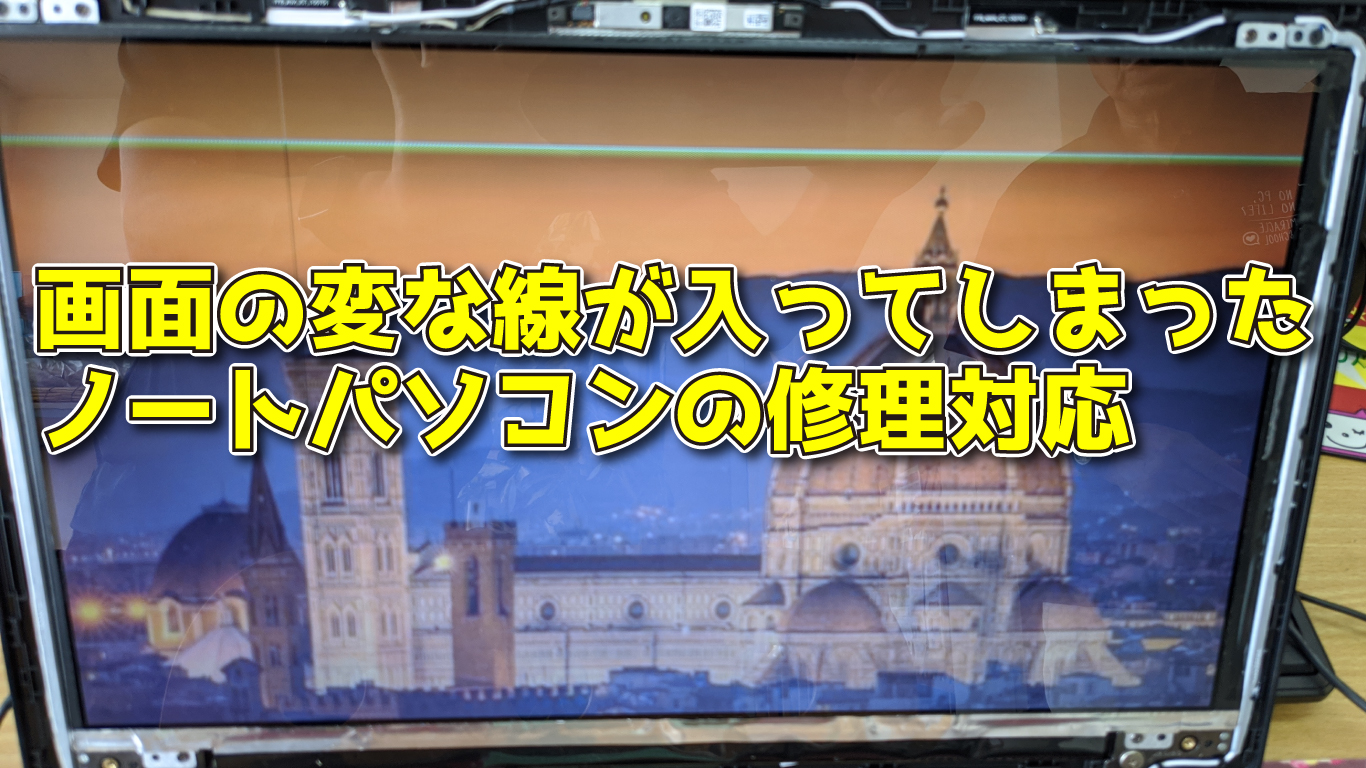
BIOS画面で線が入らず、Windowsが立ち上がってから線やノイズが発生する場合は、システム側のエラーが濃厚です。特にOSの大型アップデート後に生じやすいWindows11画面乱れ対処法として、まずはグラフィックスの再起動ショートカットを試してください。
キーボードの「Windowsキー + Ctrl + Shift + B」を同時に押すと、一瞬画面が暗転してビープ音が鳴り、映像処理エンジンがリセットされます。一時的な描画バグであれば、この操作だけでクリアになるケースがあります。
それでも改善しない場合の液晶画面ノイズ直し方としては、ディスプレイドライバー更新が効果的です。スタートボタンを右クリックして「デバイスマネージャー」を開き、「ディスプレイアダプター」から内蔵グラフィックス(IntelやAMD、NVIDIA)のドライバーを最新状態へ更新、もしくは一度アンインストールしてPCを再起動することでドライバーを再構築します。
【再起動でも直らない場合】グラフィックボード故障や内部基板トラブルの危険信号
システムのリセットやパソコン画面線再起動で直らない状況が続き、外部モニターに出力しても同じように線やブロック状のノイズが走る場合、事態はより深刻です。
この現象は、映像処理を司るGPUのハンダクラックや熱暴走によるグラフィックボード故障症状の典型例です。重い3Dゲームや動画編集を行っている最中に突然画面が格子状に乱れたり、ブルースクリーン(BSoD)が頻発したりする場合は、マザーボード(メイン基板)全体の交換が必要になる危険性があります。
基板トラブルを放置したまま通電を続けると、ある日突然電源が入らなくなり、内部データの救出自体が困難になる恐れがあるため、異変を感じた段階で速やかな外付けストレージやクラウドへのデータバックアップが推奨されます。
【2026年最新相場】液晶パネルの修理費用と買い替えを見極める損益分岐点
物理的な破損が判明した場合、気になるのがコストです。現在の液晶パネル修理費用相場は、依頼先とパネルのグレードによって大きく異なります。
メーカー公式サポートへ依頼した場合、一般的なフルHD液晶パネルで約30,000円〜60,000円、有機EL(OLED)やタッチパネル搭載モデル、MacBook系では70,000円〜100,000円以上に達することもあります。民間のPC修理専門店を利用すれば、汎用パネルへの交換で約15,000円〜35,000円前後に抑えられるケースもあります。
修理か買い替えかを判断する基準は、「購入からの経過年数」と「修理見積額」のバランスです。購入から4年以上経過している端末の場合、液晶を直しても数ヶ月後にバッテリーやSSD、マザーボードが寿命を迎えるリスクがあるため、修理見積もりが4万円を超えるようなら、最新の省電力・高処理能力を持つ新品PCへの買い替えを視野に入れるのが経済的にも合理的と言えます。
【ノートパソコンの画面に線が入るトラブル】に関するよくある質問(FAQ)
Q1:画面に入った線を指で軽く押すと消えることがありますが、そのまま使っても大丈夫ですか?
A1:一時的に接触が戻っているだけで、根本的な解決にはなっていません。内部の配線や端子が剥がれかけている証拠であり、放置すると線の範囲が広がったり、画面全体が真っ暗になって映らなくなるリスクが高いため、早めの点検やバックアップをおすすめします。
Q2:画面に線が入った状態で使い続けると、他のパーツまで壊れますか?
A2:液晶パネル単体の断線であれば他のパーツ(SSDやCPU)を巻き込んで壊す可能性は低いです。ただし、原因が内部の基板やGPUの異常発熱・ショートによるものである場合は、マザーボード全体が破損し、起動不能に陥る危険性があります。
Q3:静電気や帯電が原因で線が入ることはありますか?放電処置のやり方は?
A3:内部に余分な電気が溜まることで、描画回路にノイズや線が入るケースがあります。PCの電源を切り、ACアダプター、マウス、USBメモリなどすべての周辺機器を外し、バッテリーが外せる機種はバッテリーも外して約5分〜10分間放置(完全放電)した後に再起動を試してみてください。
まとめ:異変を感じたら早期バックアップと正確な切り分けが鍵
ノートパソコンの画面に走る線は、日々の作業効率を落とすだけでなく、ハードウェア寿命の警告サインでもあります。まずは外部モニター接続やBIOS画面の立ち上げを行い、「画面パーツの故障」なのか「システムの一時的な乱れ」なのかを冷静に見極めてください。
万が一物理故障であった場合でも、原因箇所の特定ができていれば、高額な修理代に驚くことなく、修理と買い替えのどちらが自身にとって最善の選択かを的確に判断できるようになります。大切なデータを守るためにも、まずは今すぐ重要なファイルのバックアップを確保することから始めましょう。 (出典: ノート パソコン 画面 線 が 入る(Yahoo!ニュース))
SEOライティングとマーケティング戦略の専門家。分かりやすい解説記事で定評があります。
