スマホのライトをつけるには?iPhoneとAndroidの点灯裏技と消し方
夜間の帰宅時や暗がりで物を落とした瞬間、あるいは停電などの非常時に、手元のスマートフォンは最も手軽で頼もしい「懐中電灯」へと姿を変えます。しかし、いざ明かりが必要な場面で「どこを操作すれば点灯するのかわからない」「画面をタップしても反応しない」「誤作動で点灯したまま消し方がわからない」といった戸惑いの声は後を絶ちません。
2026年現在のiOSやAndroidプラットフォームでは、単に画面のボタンを押すだけでなく、画面を見ずに一瞬で点灯させるジェスチャー機能や音声アシスタント連携など、より直感的に操作できる仕組みが標準化されています。本記事では、iPhone・Android端末それぞれの基本操作から、知っておくと便利なショートカット裏技、明るさの調整方法、さらにはライトがつかない・勝手につく原因と対処法までを分かりやすく解説します。
📌 【この記事の重要ポイントまとめ】
- 要点1:iPhoneは「ロック画面の長押し」や「コントロールセンター」、Androidは「クイック設定パネル」からわずか1〜2ステップで点灯可能。
- 要点2:背面タップ設定や「Siri」「Google アシスタント」による音声操作を活用すれば、画面に触れることなくハンズフリーで即座に点灯できる。
- 要点3:ライトがつかない主な原因はバッテリー残量不足やカメラアプリとの競合であり、ポケット内での誤点灯は「タップしてスリープ解除」の見直しで防止できる。
【iPhone編】ロック画面やコントロールセンターからライトをつける最短手順

iPhoneのカメラ横に搭載されているLEDフラッシュは、強力な懐中電灯(フラッシュライト)として機能します。もっとも頻繁に使われるのが、ロック画面からの直接点灯と、コントロールセンターを経由する2つのアプローチです。
スリープを解除したロック画面の左下(または右下)には、懐中電灯のアイコンが表示されています。このアイコンを「ポンと軽く叩く」のではなく、「ブルッと振動するまでグッと長押し」するのが点灯のポイントです。誤動作を防ぐために長押し判定が採用されているため、指を離した瞬間にライトが点灯します。消す際も同様に、点灯しているアイコンを長押しするだけで消灯します。
また、画面右上(ホームボタン搭載モデルは画面下部)からスワイプして表示させる「コントロールセンター」内にある懐中電灯アイコンを1回タップすることでも即座にオン・オフの切り替えが可能です。もしコントロールセンターにアイコンが見当たらない場合は、「設定」アプリの「コントロールセンター」項目から「フラッシュライト」を追加しておくことで、いつでも素早く呼び出せる状態を確保できます。
【Android編】クイック設定やジェスチャーで懐中電灯を即座に点灯させる方法

Androidスマートフォンにおけるライトのつけ方は、画面上部から引き出す「クイック設定パネル」を利用するのが基本です。機種やメーカー(Google Pixel、Galaxy、AQUOS、Xperiaなど)を問わず、共通した操作感覚で利用できます。
画面の最上部から下方向へ指を1回(または2回)スワイプすると、Wi-FiやBluetoothなどの設定タイルが並ぶクイック設定パネルが表示されます。その中にある「ライト」または「懐中電灯」と書かれたアイコンをタップするだけで、背面のLEDが明るく点灯します。消灯する際も同じパネルを開き、もう一度アイコンをタップするだけです。
さらに、多くの最新Android機種には直感的なジェスチャー機能が備わっています。例えば、Motorola製スマートフォンでは「端末を2回手首ごと素早く振る(チョップ動作)」だけで点灯し、Google Pixelシリーズでは本体背面をトントンと2回叩く「クイックタップ」にライト点灯を割り当てることで、画面のロック解除すら不要な爆速点灯を実現できます。
【裏技】背面タップやSiri・音声アシスタントで一瞬でライトをつける設定テクニック
両手が荷物で塞がっているときや、暗闇で画面上の小さなアイコンを探す余裕がない非常時には、物理操作をスキップできる「裏技的ショートカット」が真価を発揮します。
iPhoneユーザーにぜひ設定してほしいのが「背面タップ」機能です。「設定」>「アクセシビリティ」>「タッチ」>「背面タップ」と進み、「ダブルタップ」または「トリプルタップ」の割り当て先として「フラッシュライト」を指定します。これにより、ケースの上からでもiPhoneの背面を指先でトントンと叩くだけでライトが点灯・消灯するようになり、手探り状態でも迷わず明かりを確保できます。
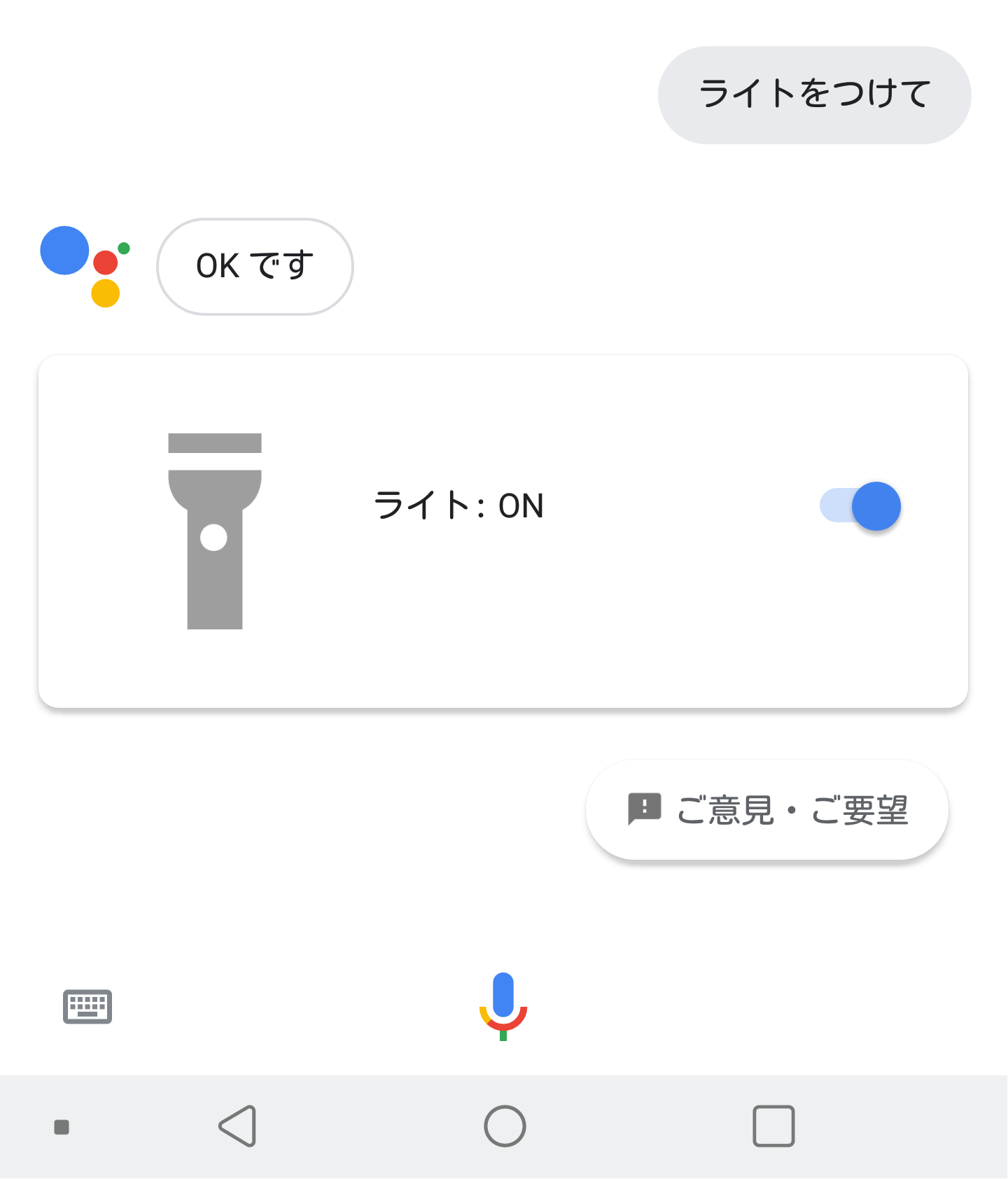
もうひとつの強力な武器が音声操作です。iPhoneであれば「Hey Siri, 懐中電灯をつけて」あるいは映画ファンにおなじみの「ルーモス(Lumos)」と呼びかけるだけで、端末に一切触れずに点灯させることができます。消すときは「消して」または「ノックス(Nox)」で完了します。Androidでも同様に「OK Google, ライトをつけて」と話しかけるだけで瞬時に点灯するため、料理中や作業中で手が汚れているシーンでも重宝します。
スマホのライトの明るさを調整する方法|眩しすぎ・暗すぎを解消する裏技
足元を軽く確認したいだけの場面で最大光量のライトをつけると、同乗者や周囲の人に眩しい思いをさせてしまうことがあります。実は、スマホのライトは好みの明るさに細かく調整することが可能です。
iPhoneの場合、コントロールセンターを開き、「フラッシュライトのアイコンを長押し(長押しタップ)」します。すると画面上に縦型の大きなスライダが表示され、指を上下にスライドさせることで明るさを4段階(対応モデルでは無段階)でコントロールできます。一度設定した光量は次回以降も記憶されるため、普段は控えめな明るさに固定しておくといった使い分けが可能です。
Galaxyをはじめとする一部のAndroid端末でも同様に、クイック設定パネルの「ライト」という文字部分(アイコンではなくテキスト部分)を長押しすると、レベル1からレベル5までの明るさ調整バーが出現します。状況に合わせて出力を抑えることは、周囲への配慮だけでなくバッテリーの節約にも直結します。
勝手につく・消えない・つかないトラブルの原因とバッテリーへの影響を徹底解剖
スマホのライトを巡っては、「ポケットの中で勝手に光っていた」「ボタンを押しても点灯しない」といった予期せぬトラブルがしばしば発生します。原因を把握しておけば、慌てずに対処可能です。
まず「ポケットの中で勝手についてしまう」現象の多くは、画面の「タップしてスリープ解除」機能が服の生地や太ももの静電気に反応し、ロック画面のライトアイコンが長押し入力されてしまうことで起こります。頻発する場合は、設定から画面タップによるスリープ解除をオフにするか、誤タッチ防止機能を有効にするのが有効な対策です。
一方、「ライトがつかない」場合に疑うべき代表的な理由は以下の3点です。
- バッテリー残量の極端な低下:残量が5%〜10%以下になると、システムの保護機能が働きライトの点灯が自動制限されます。
- カメラアプリのバックグラウンド起動:カメラの撮影機能とLEDフラッシュの制御が競合している場合、ライトがつかない・消えない原因になります。カメラアプリを完全終了させてください。
- 本体の過熱(熱暴走防止):長時間のゲームプレイや直射日光下での使用により本体温度が上昇していると、保護回路が作動してLEDが点灯しなくなります。端末が冷えるのをお待ちください。
なお、スマホライトに使われている高輝度LEDは省電力設計ですが、最大光量で点灯し続けるとディスプレイ表示と同等以上のバッテリー消費が発生します。30分以上の連続点灯はバッテリーを大きく減らすだけでなく本体の発熱を招くため、長時間の照明が必要な場面ではモバイルバッテリーの携行や専用ランタンの併用が賢明です。
【スマホのライトのつけ方】に関するよくある質問(FAQ)
Q1:iPhoneのロック画面にあるライトを完全に消去・非表示にすることはできますか?
A1:最新のiOSではロック画面のカスタマイズ機能が強化されており、ロック画面を長押しして「カスタマイズ」を選択することで、ショートカットアイコンを別の機能に変更したり、枠自体を削除して誤作動を防ぐことができます。
Q2:スマホのライトを点灯させたままカメラで写真や動画を撮影できますか?
A2:通常の懐中電灯モードはカメラ起動時に連動してオフになりますが、カメラアプリ内の「フラッシュ設定」を「オン」または「ビデオ照明(常時点灯)」に切り替えることで、ライトで被写体を照らしながらの撮影が可能です。
Q3:画面自体を白く光らせて明かりの代わりにする方法とどちらが電池を持ちますか?
A3:背面のLEDライトを点灯させる方が、画面全体を高輝度で白表示(ディスプレイ全体をフル発光)させるよりも消費電力を低く抑えられます。足元を照らすなどの目的であれば、画面発光ではなく背面の懐中電灯機能を使用するのが効率的です。
まとめ:最新のスマホライト活用術をマスターしていざという時も安心
スマートフォンのライト機能は、単なる暗所での明かりにとどまらず、防犯や災害時のライフラインとしても極めて重要な役割を担っています。基本となるコントロールセンターやクイック設定パネルからの起動方法を身につけておくのはもちろん、背面タップや音声操作といった最新のスマートな入力手段を日頃から設定しておくことで、緊急時にも慌てることなく一瞬で視界を確保できます。
点灯しないトラブルの原因や光量調節のテクニックもあわせて把握し、日常のちょっとした不便の解消から万が一の備えまで、スマートフォンの便利機能を賢く使いこなしていきましょう。 (出典: スマホ の ライト を つける に は(Yahoo!ニュース))
毎日更新されるトレンド情報を分析・発信中。役立つ裏技やおすすめ情報を分かりやすく紹介します。
