Apple Musicのプレイリストが消えた原因と最新の復元手順
長年かけて丹念に構築したお気に入りのプレイリストが、ある日突然ミュージックアプリから忽然と姿を消してしまう――。音楽が日常に溶け込んでいるユーザーにとって、これほど血の気が引くトラブルはありません。iPhoneのソフトウェアアップデート後や端末の機種変更、あるいは普段通りの操作をしていただけにもかかわらず、「ライブラリが真っ白になった」「自作のプレイリストだけが消滅した」というトラブル報告は後を絶ちません。
大切なプレイリストが消えるとデータが完全に抹消されたように思えますが、過度な心配は無用です。大半のケースにおいて、楽曲データそのものが削除されたのではなく、クラウドとの通信連携や端末内の同期設定が一時的に遮断されているに過ぎません。本稿では、Apple Musicのプレイリストが消失した決定的な原因を突き止めるとともに、確実にライブラリを元の状態へ復元するための最新手順を分かりやすく解説します。
📌 【この記事の重要ポイントまとめ】
- 要点1:プレイリスト消失の最多原因は、iOS更新やサインアウトに伴う「ライブラリを同期」設定の意図しないオフ化。
- 要点2:サブスク解約後も一定期間(約30〜90日程度)はサーバー上にメタデータが保持され、再契約での復活が可能。
- 要点3:設定の再同期やWeb版での確認、PCを活用したバックアップによって、予期せぬ消滅リスクを回避できる。
【なぜ消えた?】Apple Musicプレイリストが突然消去される4大原因
プレイリストが突如として見当たらなくなる背景には、Apple Music独自のクラウドライブラリ構造が深く関係しています。代表的な要因は以下の4点に集約されます。
第1に最も多いのが、「ライブラリを同期」設定が勝手にオフへ切り替わっているケースです。iOSのシステム更新やアプリの仕様変更が行われた際、プライバシーや通信設定の保護を理由に同期機能が自動的に無効化されることがあります。この場合、クラウド上にはデータが存在しているものの、手元の端末に表示されていないだけの状態です。
第2に、Apple IDの一時的なサインアウトやアカウント切り替えです。端末からApple IDをサインアウトすると、セキュリティ上の仕様により、端末内にキャッシュされていたApple Musicのストリーミング楽曲および関連プレイリストはいったん非表示になります。
第3に、サブスクリプション契約の満了や支払いエラーです。クレジットカードの有効期限切れなどで支払いが滞ると、自動的に無料アカウント扱いとなり、クラウド連携機能が停止してプレイリストへのアクセスが遮断されます。
第4に、ミュージックアプリ自体のキャッシュ破損や通信障害です。大規模なサーバーメンテナンス時や端末のメモリ逼迫により、同期のインデックスが一時的にクラッシュしてしまう事例も確認されています。
【即効対処】まずはここを確認!「ライブラリを同期」を再有効化する手順
プレイリストを取り戻すための第一歩として、同期設定のオン・オフを正しく確認・再設定することが不可欠です。かつて「iCloudミュージックライブラリ」と呼ばれていたこの機能は、現在「ライブラリを同期」という名称で統合されています。
iPhoneやiPadにおける具体的な復元ステップは次の通りです。
1. ホーム画面から「設定」アプリを開く。
2. 一覧から「ミュージック」(または「アプリ」>「ミュージック」)をタップ。
3. 「ライブラリを同期」のトグルスイッチを確認する。
4. スイッチがオフ(灰色)になっている場合は、オン(緑色)に切り替える。
5. すでにオンになっている場合でも、一度オフにして数秒待ち、再度オンに入れ直すことで再同期が促されます。
スイッチをオンにした際、「ミュージックを残す」か「削除して置き換える」かの選択肢が表示された場合は、手元の端末内にある楽曲を保持するため「ミュージックを残す」を選択するのが安全です。設定完了後、安定したWi-Fi環境下でミュージックアプリを開き、数分程度待機するとプレイリストが再読み込みされます。
アップデートやApple IDサインアウト後に消えた場合の復元アプローチ

端末のiOSアップデートを実施した後や、iCloudから一度サインアウトした後にプレイリストが消えてしまった場合は、アカウント認証の再構築が必要です。
Apple IDからサインアウトすると、オフライン再生用に端末へダウンロードしていた実ファイルはストレージ節約のために一旦クリアされます。しかし、「どの曲をどの順序で並べていたか」というプレイリストの構成情報(メタデータ)はAppleのクラウドサーバーに安全に保管されています。
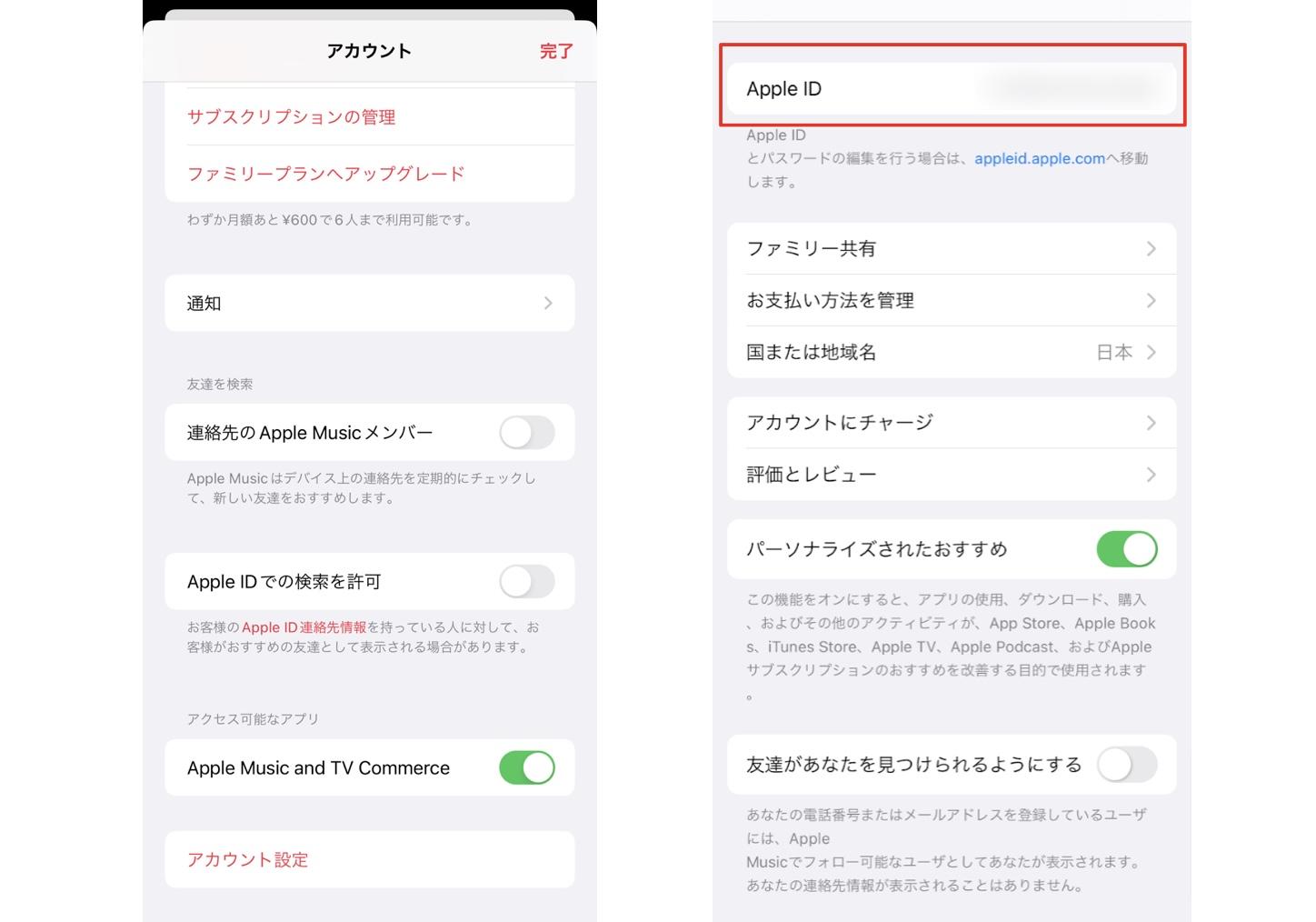
復元を完了させるには、まず「設定」画面最上段のアカウント名を確認し、Apple Musicを契約している正しいApple IDでサインインしているかを確かめてください。サブアカウントや別リージョンのIDでログインしていると、当然ながら元のライブラリは読み込まれません。
正しいアカウントでログイン後、前述の「ライブラリを同期」を有効化し、アプリを起動したままバックグラウンド更新を走らせます。ライブラリの曲数が多い場合、すべてのプレイリストの同期が完了するまでに30分以上要することもあるため、充電器に接続した状態で待つのが賢明です。
サブスク解約・再契約時の落とし穴|プレイリストが残る猶予期間と注意点
「一度Apple Musicを解約し、しばらく経ってから再契約したらプレイリストが消えていた」という相談も非常に多く寄せられます。サブスクリプションを停止した場合、プレイリストの運命はどうなるのでしょうか。
Apple公式の明確な日数は公表されていないものの、現場の検証事例では、サブスクリプション解約後およそ30日から最長90日前後はサーバー上にプレイリスト情報が保持される傾向にあります。この猶予期間内に同じApple IDで再契約を行えば、同期をオンにするだけで以前の環境がそのまま復活します。
一方、解約から数ヶ月以上が経過している場合、サーバー上のクラウドライブラリがクリーンアップされ、自作プレイリストが完全に消滅してしまうリスクが高まります。再契約後にリストが戻らない場合は、同一のApple IDでログインしているかを再確認した上で、後述するバックアップやWeb版からの確認を試みてください。
それでも曲が戻らないときの応用ワザとミュージックアプリの不具合解消法
基本設定をすべて見直してもプレイリストが現れない場合、アプリ内部のキャッシュ異常や端末のシステム不整合が疑われます。以下の応用対処法を順にお試しください。
1. Web版Apple Musicでデータ残存を確かめる
SafariやChromeなどのブラウザから「music.apple.com」にアクセスし、Apple IDでサインインします。Web版上でプレイリストが表示されていれば、データ自体は無事であり、原因は完全に「iPhone端末側の表示不具合」だと切り分けられます。
2. メディアと購入からのサインアウト&再サインイン
「設定」>「ユーザー名」>「メディアと購入」をタップし、一度サインアウトを実行します。端末を再起動した後に再度サインインすることで、アカウントの認証トークンがリフレッシュされ、同期の詰まりが解消されます。
3. ミュージックアプリの再インストール
ミュージックアプリ自体を長押しして一度削除し、App Storeから再ダウンロードします。アプリ内の破損した一時ファイルが一掃され、クリーンな状態でクラウドライブラリが再構築されます。
二度と失わないために!プレイリストのバックアップ&エクスポート術
予期せぬシステム障害や誤操作から大切なコレクションを守るためには、定期的なバックアップ習慣が最大の防壁となります。ストリーミング全盛の時代であっても、リスト構成を外部に保存しておく価値は極めて高いと言えます。
MacまたはWindowsパソコンのApple Musicアプリ(またはiTunes)を利用すれば、簡単な操作でプレイリストをファイル化できます。
1. PCでApple Musicアプリを開く。
2. バックアップしたいプレイリストを選択する。
3. メニューバーの「ファイル」>「ライブラリ」>「プレイリストを書き出す」を選択。
4. ファイル形式を「XML」または「TXT」に指定して保存する。
この書き出しファイルを保存しておけば、万が一クラウド上のデータが消去された場合でも、「プレイリストを読み込む」から一瞬で曲順通りに復元できます。また、プレイリストの「共有リンク」を作成してメモ帳などに控えておくことも、手軽で有効な自衛策の一つです。
【Apple Music プレイリスト消えた】に関するよくある質問(FAQ)
Q1:プレイリストの名前はあるのに、中の曲だけがグレーアウトして再生できません。
A1:楽曲の配信権の都合で一時的に配信停止になったか、端末の通信制限・オフライン設定が影響している可能性があります。「設定」>「ミュージック」>「モバイル通信」が許可されているか確認し、Wi-Fi環境下で曲の再ダウンロードを試みてください。
Q2:Apple IDを変更したら以前のプレイリストを引き継ぐことはできますか?
A2:異なるApple ID間でのクラウドライブラリ直接移行はできません。ただし、旧アカウントで作成したプレイリストの共有リンクを新アカウントへ送信してライブラリに追加するか、PC経由でXMLエクスポート&インポートを行うことで再現可能です。
Q3:パソコン(CD)から取り込んだ手持ちの曲も一緒に消えてしまいました。
A3:手持ちのローカル音源が消えた場合も「ライブラリを同期」がオフになっていることが主因です。同期を有効にすればクラウドアカウント経由で再度マッチングされますが、同期されない場合はPCとiPhoneを有線接続して再度同期を行ってください。
Q4:ファミリープランに移行した直後にプレイリストが消滅しました。
A4:ファミリー共有への参加時に誤って新規のApple IDを作成・適用してしまったか、サインインが一時的に外れた可能性が高いです。個人プラン時代に使用していたApple IDと完全に一致しているかを確認してください。
まとめ:焦らず正しい手順を踏めばプレイリストは元通りに取り戻せる
丹精込めて集めた音楽のプレイリストが突然消えてしまうトラブルは、多くのユーザーが一度は直面する身近なアクシデントです。しかし、その原因のほとんどは「ライブラリを同期」設定の解除や、アカウント認証の一時的な不整合によるものであり、クラウド上の元データまで完全に失われているケースはごく稀です。
まずは設定アプリからの再同期を試み、必要に応じてWeb版でのデータ確認やアプリの再起動を行うことで、元の快適なリスニング環境を取り戻すことができます。日頃からPCでのプレイリスト書き出しや共有リンクの保存といった自衛策を講じつつ、万全の態勢でお気に入りの音楽空間を守り抜いてください。 (出典: apple music プレイリスト 消えた(Yahoo!ニュース))
毎日更新されるトレンド情報を分析・発信中。役立つ裏技やおすすめ情報を分かりやすく紹介します。
