IPhoneメール削除完全ガイド!一括消去の裏ワザと消せない対処法
気づけば未読バッジが数千件、あるいはストレージ容量警告の通知に頭を抱えていないでしょうか。iPhoneを長年使い続けていると、日々のメルマガや各種サービスの通知メールが雪だるま式に蓄積し、端末本体やiCloudの保存容量を圧迫する大きな要因となります。
日常的に使うツールだからこそ、効率的な整理法を知っているかどうかで快適さは激変します。2026年最新のiOS環境に対応した、溜まったメールを一瞬で消し去るテクニックから、突如表示されるエラーへの即効対処法まで、現場の検証知見を交えて分かりやすく解説します。
📌 【この記事の重要ポイントまとめ】
- 要点1:標準メールアプリの「すべてを選択」や二本指スワイプを活用すれば、数千件のメールも数秒で一括ゴミ箱へ送れる。
- 要点2:「メッセージを移動できませんでした」エラーは、IMAP同期ズレやゴミ箱の割り当て設定不整合が主な原因であり、設定変更で即座に解消可能。
- 要点3:ゴミ箱を空にして初めてストレージ容量が解放されるため、完全削除の手順とGmail特有の「アーカイブ」仕様の違いを把握しておく必要がある。
【2026年最新】iPhoneのメールを一括削除する裏ワザと標準アプリ整理術

メールが何千通も溜まっている場合、1通ずつスワイプして削除するのは非現実的です。現在のiOS環境では、iPhone標準メールアプリ整理を劇的に高速化する操作体系が確立されています。まずは基本となるiOSメール削除最新手順を押さえましょう。
受信トレイを開いたら、画面右上にある「編集」をタップします。続いて画面左上に現れる「すべてを選択」を押すだけで、画面に表示されている受信メール全件にチェックが入ります。その状態で画面右下の「ゴミ箱」をタップすれば、一瞬で受信トレイをクリアできます。
さらに、特定の送信元や不要なメルマガだけをまとめて消したい時に重宝するのが「二本指ドラッグ」による範囲選択です。編集ボタンを押さずとも、リスト上で2本の指を画面に当てて下方向へスーッと滑らせるだけで、なぞった範囲のメールが連続して選択状態になります。必要なメールを残しつつ不要なブロックだけを素早く間引きたい場合に最適なテクニックです。
なぜ消えない?「メッセージを移動できませんでした」が出る驚きの原因と解決策
メールを削除しようとした際、「メッセージを移動できませんでした」というダイアログが表示されて削除が跳ね返されるトラブルが頻発しています。このiPhoneメール削除できない理由の多くは、端末側の表示とメールサーバー側の実態に生じた「同期のズレ」や「フォルダ割り当ての不整合」にあります。
最も典型的な原因は、メールサーバー側で既に削除または移動されたメールが、iPhone側のキャッシュとして残像のように残っているケースです。この場合、受信トレイ画面を上から下へ強く引っ張って手動更新(リロード)をかけるか、一度アプリをタスクキルして再起動することで解消します。
それでも解決しない場合、アカウント設定で「ゴミ箱の保存先」が正しく紐付いていない可能性が極めて高いです。設定アプリから「メール」>「アカウント」へ進み、該当アカウントの「詳細」を開きます。「削除したメッセージの移動先」項目において、端末ローカルではなく「サーバ上のゴミ箱」が選択されているかを確認してください。このパスが途切れていると、移動先が存在しないと判定されエラーを吐き出し続けます。
Gmailユーザー必見!iPhoneにおける「アーカイブ」と「削除」の決定的な違い

iPhoneの標準メールアプリでGmailを利用しているユーザーが最も陥りやすい落とし穴が、「削除したつもりがアーカイブされていた」というトラブルです。GmailiPhone削除アーカイブ違いを正しく理解していないと、ストレージ容量は一向に減りません。
「アーカイブ」は受信トレイから見えなくするだけで、データ自体は「すべてのメール」フォルダに永久保存され、GoogleドライブやGmailの容量を消費し続けます。一方の「削除」はゴミ箱へ送られ、一定期間後に完全消去されます。
左スワイプ時にゴミ箱アイコンではなく「アーカイブ(箱のマーク)」が出てしまう場合は、設定アプリの「メール」>「アカウント」>「Gmail」>「アカウント設定」>「詳細」を開き、「破棄したメッセージの移動先」を「アーカイブメールボックス」から「削除済みメールボックス(ゴミ箱)」へ変更してください。これで左スワイプ一発で確実に削除できるようになります。
ストレージを徹底解放する「ゴミ箱の完全削除」とiCloud容量不足の解消法
受信トレイからメールを消しただけでは、iPhone本体やクラウドのストレージは解放されません。メールは「ゴミ箱」フォルダに移動しただけであり、データを完全に消滅させるにはiPhoneメールゴミ箱完全削除を実行する必要があります。
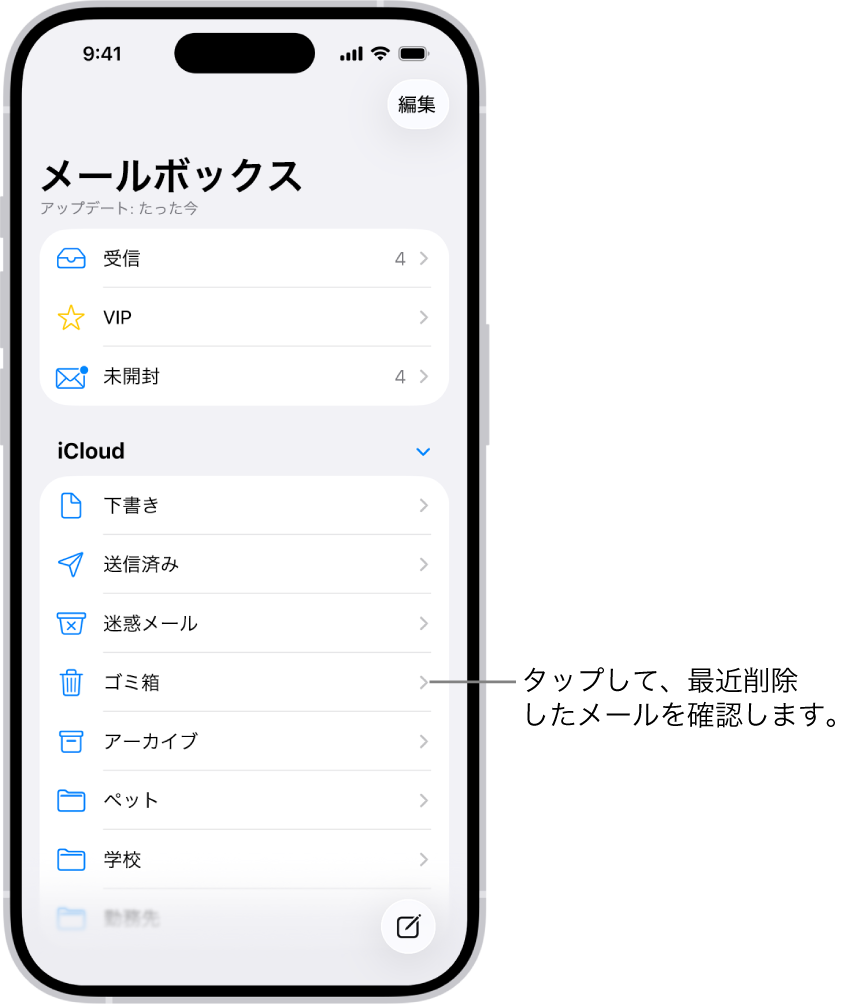
メールボックス一覧画面から「ゴミ箱」を開き、右上の「編集」をタップ後、画面下の「すべて削除」を実行してiPhoneメールボックス空にする作業を完了させましょう。これを行って初めて、メールに添付されていた写真やPDFなどの重いファイルがストレージから完全に消去されます。
特に「@icloud.com」のアドレスを利用している場合、メールボックスの肥大化がiCloudメール削除容量不足を招き、iPhone全体のバックアップが停止する事態に直結します。メールボックスの整理は、単なる見た目の問題ではなく、端末全体のバックアップ環境を正常に保つための必須メンテナンスです。
誤って消しても安心!削除したiPhoneメールの確実な復元方法
大量のメールを整理している最中、誤って重要な取引先からの連絡や予約確認メールを消してしまうトラブルは後を絶ちません。しかし、適切な手順を踏めばiPhoneメール復元方法は非常にシンプルです。
削除直後であれば、iPhone本体を軽く手元で振る「シェイク機能」が有効です。「取り消す - ゴミ箱に移動」というポップアップが出るため、「取り消す」をタップするだけで直前の削除アクションを瞬時にキャンセルできます。
時間が経ってしまった場合でも、通常は削除から30日以内であればゴミ箱フォルダ内に保管されています。ゴミ箱を開き、該当メールを見つけて「編集」から選択後、画面下の「移動」をタップして元の「受信トレイ」へ戻せば完全に復元されます。ただし、前述の完全削除を行ってしまうと復元は不可能になるため、ゴミ箱を空にする前の最終確認は怠らないようにしましょう。
不要なメールアカウントを丸ごと整理!設定から削除する安全な手順
以前使っていたプロバイダのメールや、卒業した学校・退職した職場のメールアドレスがそのままiPhoneに残っていると、同期エラーが頻発したり通知が煩雑になったりします。使わなくなったアドレスは、アカウントごと端末から切り離すのが賢明です。
iPhoneメールアカウント削除の手順はシンプルです。設定アプリから「メール」>「アカウント」を開き、一覧から不要なアカウントを選択して画面最下部の「アカウントを削除」をタップします。
「iPhoneから削除」を実行すると、そのアカウントに紐付いていたメールデータや連絡先、カレンダーの同期情報が端末から綺麗に消去されます。クラウドサーバー上のメール自体が消去されるわけではないため、将来別の端末で再設定すればいつでも過去ログを読み出すことが可能です。
【iPhoneのメール削除方法】に関するよくある質問(FAQ)
Q1:数万件以上のメールを一撃で全削除する裏ワザはありますか?
A1:標準アプリで全選択を繰り返すことも可能ですが、数万件規模の場合はSafariなどのブラウザからWeb版のメールサービス(iCloud.comやGmailブラウザ版)にPC表示でアクセスし、フォルダ全体の「すべて削除」を実行する方が数倍早く確実に処理できます。
Q2:メールを削除したのにiPhoneのストレージ空き容量が増えません。なぜですか?
A2:ゴミ箱フォルダにメールが溜まったままになっているか、システムのインデックス再計算にタイムラグが生じているためです。ゴミ箱を完全に空にした後、iPhoneを一度再起動するとストレージの空き容量が正確に再計算されます。
Q3:キャリアメール(ドコモ・au・ソフトバンク)のメールを一括削除しても契約に影響はありませんか?
A3:端末上のメール削除が通信契約やアドレス自体の解約に影響することは一切ありません。ただし、マイページ等のログイン通知や重要なお知らせが消えてしまわないよう、必要なメールのみ別フォルダに退避させてから削除してください。
まとめ:メールボックスを常に身軽に保つための定期メンテナンス術
iPhoneのメールボックスがパンク状態になると、動作のもたつきやクラウド容量の圧迫だけでなく、本当に必要な緊急連絡を見落とす重大なリスクにつながります。二本指スワイプや全選択機能を日常のルーティンに取り入れ、不要なメールは溜め込まずに即座に処理する習慣をつけましょう。
また、消せないトラブルに直面した際は「サーバー設定」と「ゴミ箱の割り当て」を見直すことで、大半のエラーは自力で解決できます。定期的にゴミ箱まで完全消去を行い、常にクリーンで軽快なiPhone環境を維持していきましょう。 (出典: iphone メール 削除 方法(Yahoo!ニュース))
情報を整理して届けることが得意なWebディレクター。ユーザー視点に立った記事作成を目指しています。
