IPhone電波を数値化!裏技フィールドテストモードの出し方と見方
アンテナピクトが4本すべて立っているにもかかわらず、動画が止まったりWebページの読み込みが極端に遅くなったりする現象に遭遇した経験はないでしょうか。画面右上の電波アイコンはおおよその通信状態を示すインジケーターにすぎず、実際の電波の強さや品質を正確に表しているわけではありません。
iPhoneには、基地局から届く電波の強さや接続中の周波数帯(バンド)をリアルタイムに数値で測定できる隠し機能「フィールドテストモード」が標準搭載されています。通信エンジニアも利用するこの診断モードを活用すれば、自宅や職場の電波受信環境の良し悪しや、いわゆる「パケ止まり」の真因を正確に突き止めることが可能です。
📌 【この記事の重要ポイントまとめ】
- 要点1:電話アプリで「3001#12345#」とダイヤルするだけで、誰でも無料で隠し診断画面を起動できる。
- 要点2:電波の強さは「RSRP」のdBm数値で判別可能であり、-80dBm台なら極めて良好、-110dBm以下は通信遮断のリスクが高い。
- 要点3:接続中の周波数帯(LTE/5Gバンド)や楽天モバイルの自社回線・パートナー回線の判別にも威力を発揮する。
【基本手順】iPhoneフィールドテストモードの出し方と安全な終了方法

iPhoneのフィールドテストモードを起動する手順は非常にシンプルです。特別な外部アプリのインストールや複雑な初期設定は一切必要ありません。
標準の「電話」アプリを立ち上げ、キーパッド画面でコマンド番号「3001#12345#」(アスタリスク・3001・シャープ・12345・シャープ・アスタリスク)と入力し、緑色の発信ボタンをタップします。発信ボタンを押した瞬間に通常の通話発信は行われず、自動的に「Field Test(FTM)」と呼ばれる英語の解析画面へ切り替わります。
最新のiOSバージョンでもこのコマンド体系は維持されていますが、近年のアップデートによってダッシュボードのUI刷新が行われており、よく使う電波指標をブックマークして上部に常時表示できる機能など操作性の向上が図られています。
測定や調査が終わった後の戻し方も迷う必要はありません。画面下部から上へスワイプしてホーム画面に戻るか、アプリスイッチャーからField Test画面を上へスワイプアウトして終了するだけで、通常の待受状態に安全に戻ります。
【数値の真相】電波強度(RSRP・dBm)の目安と受信感度の測定基準
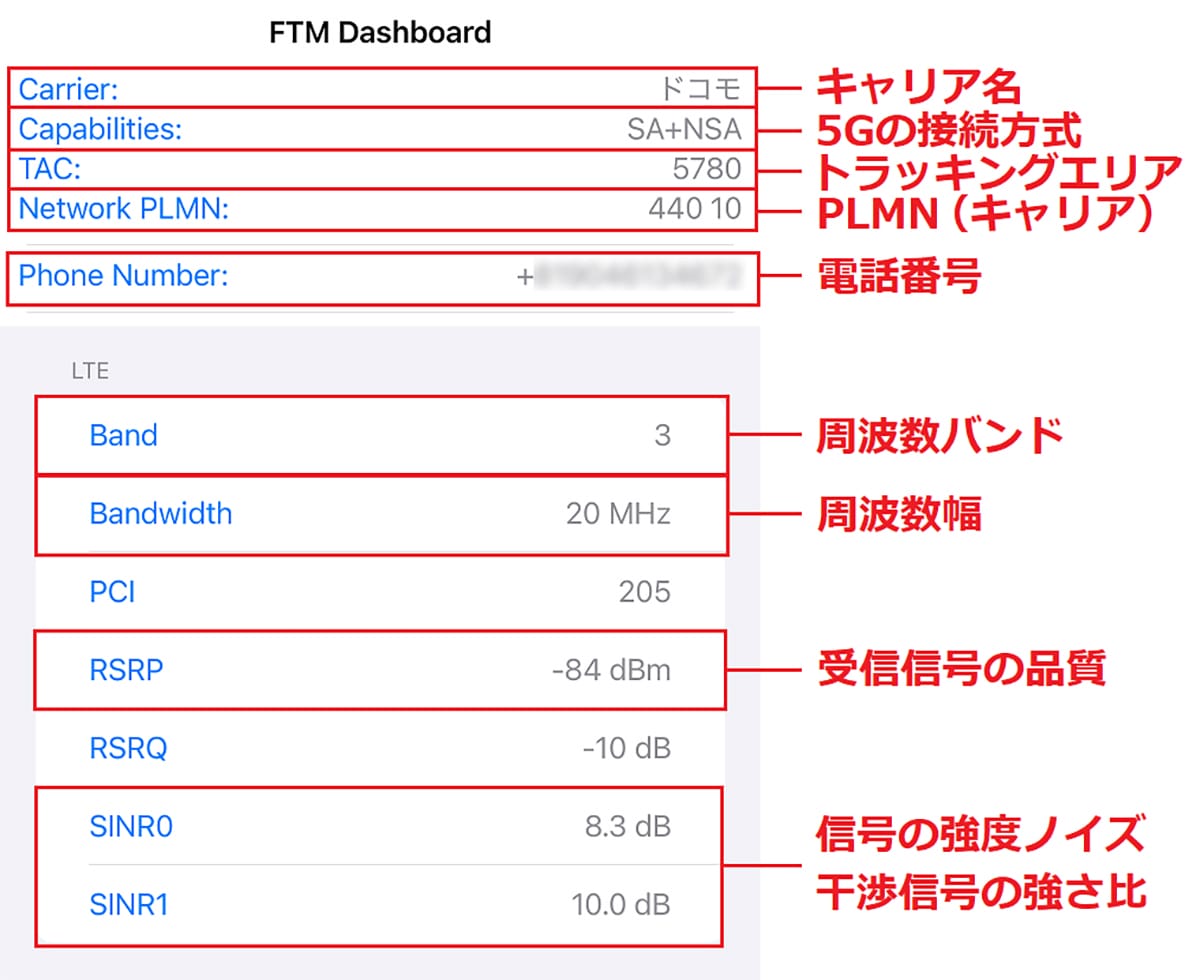
フィールドテストモードで最も重視すべき指標が、電波の受信電力を表す「RSRP(Reference Signal Received Power)」です。単位には「dBm(デシベルミリワット)」が用いられ、負の数値(マイナス表記)で表されます。数値が0に近ければ近いほど電波が強く、マイナスが大きくなるほど電波が弱いことを意味します。
LTE接続時の画面では、メニュー内の「Serving Cell Info」または「RAT > Serving Cell Measurements」を開くことで、現在掴んでいる電波の「rsrp」や「RSRP0 / RSRP1(複数アンテナごとの値)」を確認できます。電波の品質を判断する際の客観的な目安は以下の通りです。
・-50 dBm 〜 -79 dBm:極めて強力(アンテナ直近、超高速通信が期待できる状態)
・-80 dBm 〜 -89 dBm:非常に良好(日常利用において一切のストレスがない快適な状態)
・-90 dBm 〜 -99 dBm:標準的(一般的な通信品質を維持できる実用圏内)
・-100 dBm 〜 -109 dBm:電波微弱(動画の読み込み遅延や通話の途切れが発生しやすい)
・-110 dBm 〜 -125 dBm以下:限界領域(パケ止まりや圏外転落が頻発する危険ゾーン)
アンテナバーが3本や4本立っていても、RSRPが-105dBmを下回っている場合、実際の受信感度はギリギリです。電波バーは通信キャリアごとに表示アルゴリズムが異なるため、確実な電波測定を行いたい場合はRSRPの生数値をチェックするのが鉄則となります。
【5G・4G解析】接続中の周波数帯(バンド)を確認するプロの手順

フィールドテストモードのもう一つの強力な用途が、iPhoneが現在どの周波数帯(バンド)に接続しているかの特定です。建物の中や地下街で通信が遅い際、プラチナバンドと呼ばれる障害物に強い低周波数帯を掴んでいるのか、高速だが遮蔽物に弱い高周波数帯なのかを瞬時に判別できます。
4G(LTE)接続時は、ダッシュボードまたは「Serving Cell Info」内の「Band Info」あるいは「freq_band_ind」の欄を確認します。ここに「1」「3」「8」「18」「19」などの数字が記載されており、これが接続中のバンド番号です。
5Gエリアにいる場合は、「NR(New Radio)」関連の項目を展開します。「NR Serving Cell Info」内の「Band」欄を見ることで、Sub6(n77, n78, n79など)やミリ波(n257)、さらには転用5G(n3, n28など)のどの帯域と通信を確立しているかを正確に把握できます。5Gマークが点灯していても速度が出ない場合、4G周波数を転用した低速な5Gバンドを掴んでいる実態が可視化されます。
【実用検証】楽天モバイルの自社回線判定と「パケ止まり」の電波調査
フィールドテストモードがユーザーの間でとりわけ重宝されているのが、楽天モバイルを利用している際の回線判別と、混雑エリアでのパケ止まり調査です。
楽天モバイルのiPhoneユーザーは、接続バンドを確認することで現在の通信経路を特定できます。Band 3が表示されていれば「楽天モバイル自社高速回線」、Band 18または26であれば「auパートナー回線」、そしてBand 28であれば導入が進む「プラチナバンド」に接続している証拠です。自社エリア内でありながらパートナー回線に固定されて通信制限に引っかかっているといったトラブルも、この画面を見れば一目瞭然となります。
また、満員電車や大型イベント会場などでアンテナが立っているのに通信が流れない「パケ止まり」が発生した際は、RSRPと併せて「RSRQ(受信品質)」や「SINR(信号対雑音比)」の数値を観察します。RSRPが良好でも、ノイズが多くSINRがマイナスに落ち込んでいる場合は、周囲の電波干渉や基地局の同時接続キャパシティオーバーが原因だと論理的に診断できます。
【原因と対策】フィールドテストモードが出ない・数値が更新されない時の解決策
コマンド「3001#12345#」を発信しても画面が真っ白のまま固まる、またはメニュー項目が表示されないといった不具合が報告されることがあります。画面が正常に出ない主な原因と対処法を整理しました。
1. Wi-Fiがオンになっている:
Wi-Fiに接続されていると、モバイルデータ通信のステータス取得が阻害され、数値がブランク(空白)になるケースがあります。コントロールセンターからWi-Fiをオフにし、モバイル回線(4G/5G)単独の通信状態で再度お試しください。
2. デュアルSIM使用時のアクティブ回線不一致:
複数のeSIMや物理SIMを併用している場合、主回線とモバイルデータ通信に指定している回線の組み合わせによって表示がバグを起こすことがあります。「設定 > モバイル通信」から測定対象の回線のみをオンにして検証してください。
3. キャッシュの滞留による更新停止:
場所を移動しても数値がリアルタイムに変わらない時は、Field Testアプリをタスクキル(強制終了)し、一度「機内モード」をオンにして5秒待ってからオフに戻し、電波を再捕捉させてから再起動します。これらを行っても改善しない場合は、端末の再起動を行うことで大半のトラブルは解消されます。
【iPhoneフィールドテストモード】に関するよくある質問(FAQ)
Q1:フィールドテストモードのコマンドを発信すると、通話料金が発生しますか?
A1:通話料は一切発生しません。コマンド発信は端末内部のプログラムを呼び出すトリガーとして機能するため、電話回線網への接続や課金処理は行われません。安心してご利用いただけます。
Q2:かつてのiOSのように、アンテナピクト自体を常時「-85」といった数字に固定表示できますか?
A2:過去の初期iOS(iOS 10以前)ではアンテナバーを常時dBm表示に書き換える裏技が存在しましたが、近年のiOSではセキュリティとUI設計の改変により常時数値化は廃止されています。電波強度を数値で確認したい場合は、その都度フィールドテストモードを起動する必要があります。
Q3:Androidのようにアプリストアから電波測定アプリを入れて確認することはできないのですか?
A3:iOSのセキュリティポリシーにより、サードパーティ製アプリが通信モデムの深層情報(RSRPや接続バンドの生ログ)へアクセスすることは厳しく制限されています。そのため、正確な周波数帯や受信電力を確認する手段は公式のフィールドテストモードが唯一の選択肢となります。
まとめ:電波の可視化でiPhoneの通信トラブルをセルフ診断しよう
iPhoneのフィールドテストモードは、知る人ぞ知る機能でありながら、通信環境の真実を浮き彫りにする極めて実用的なツールです。感覚的な「電波が良い・悪い」にとどまらず、RSRPのdBm値や接続バンドといった客観的なデータとして数値を把握できるようになります。
新居やオフィスの電波調査、通信キャリアの乗り換え検討、日常的なパケ止まりの原因特定など、日々の通信トラブルに直面した際は、ぜひダイヤル画面から裏コマンドを入力し、手元でスマートな電波診断を実践してみてください。 (出典: iphone フィールド テスト モード(Yahoo!ニュース))
毎日更新されるトレンド情報を分析・発信中。役立つ裏技やおすすめ情報を分かりやすく紹介します。
