イラレの複合パスとは?グループ化との違いや作り方をプロが徹底解説
Adobe Illustratorでベクターグラフィックを制作する際、多くのデザイナーが一度は直面するのが「複合パス(Compound Path)」の扱いです。ドーナツ型の穴あきアイコンを作りたい時や、文字をアウトライン化した際、レイヤーパネルに突如として現れる「複合パス」という見慣れない名称に戸惑った経験を持つ方も少なくありません。
一見すると「グループ化」や「パスファインダーでの型抜き」と同じように見えますが、内部構造やデータとしての挙動は根本から異なります。Web制作(SVG書き出し)や印刷用の完全データ作成において、複合パスの正確な仕組みを理解していないと、意図しない塗りの反転やデータ容量の肥大化、カッティングプロッターでの誤動作を招くリスクがあります。現場で迷わないための基本仕様から実践的なトラブルシューティングまでを徹底整理しました。
📌 【この記事の重要ポイントまとめ】
- 要点1:複合パスとは、複数の独立したパスを1つのオブジェクトとして扱い、重なり合った部分を「透明に穴抜き」する機能である。
- 要点2:グループ化やパスファインダーとは異なり、単一のアピアランス属性を維持しながらベクター構造を不可分に統合できる。
- 要点3:ショートカット「Ctrl + 8(MacはCmd + 8)」による即時作成と、色が最背面オブジェクトに統合される仕様を把握することが制作効率化のカギとなる。
【基礎知識】イラレの「複合パス」とは?仕組みと代表的な活用例
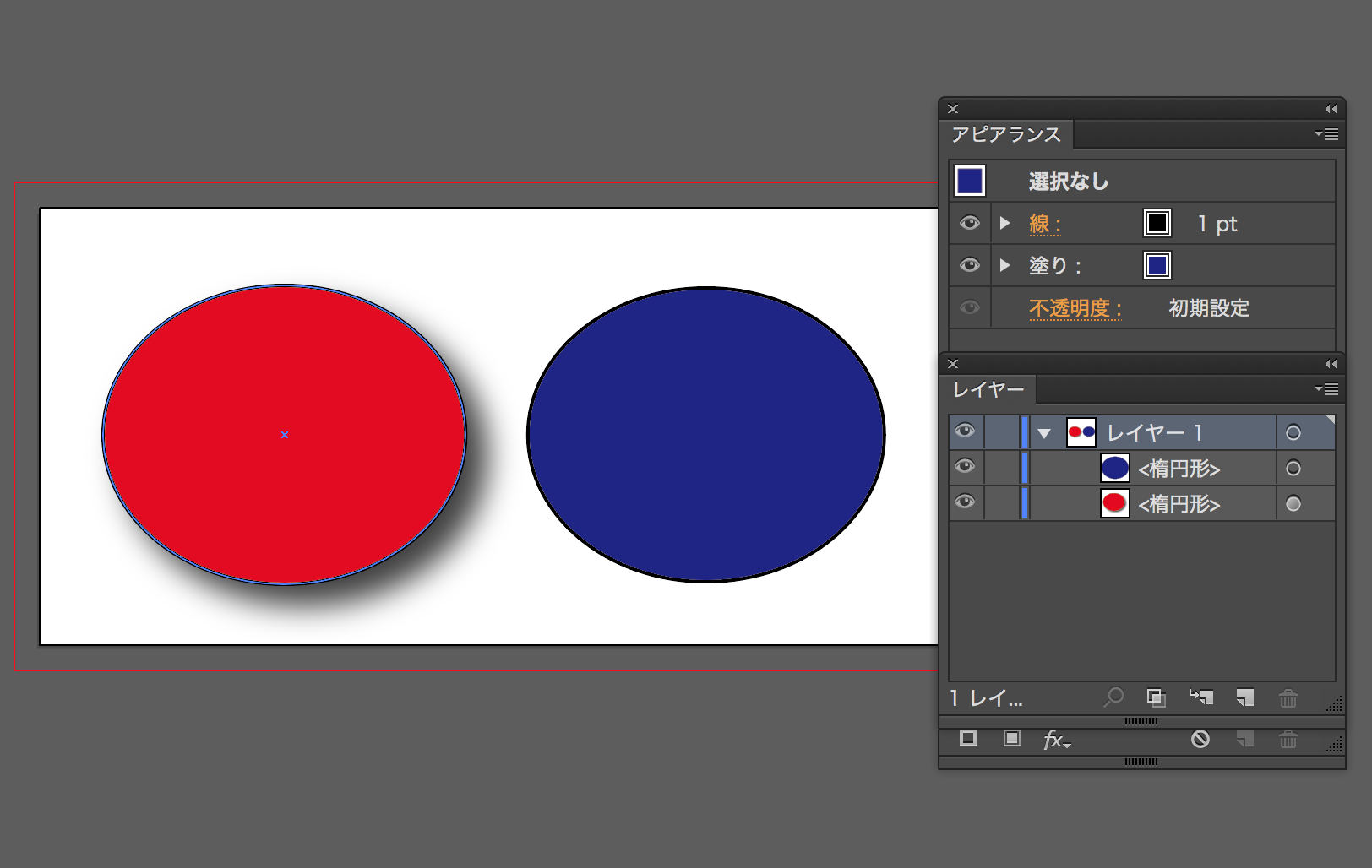
Illustratorにおける複合パスとは、複数の独立したサブパス(閉じた線や開いた線)を単一のオブジェクトとして定義する機能です。通常、複数の図形を描画するとそれぞれが独立したレイヤー要素として存在しますが、複合パスを適用すると、レイヤー上は完全に「1つのパス」として認識されます。
最大の視覚的特徴は、重なり合った領域が透明にくり抜かれる「穴抜き」効果です。外側の円と内側の円を選択して複合パスを作成すると、内側の円が透明な穴となり、背景がそのまま透けて見えるドーナツ形状が完成します。これは背景と同じ色を上に重ねているのではなく、データとして完全に「透明な穴」が開いている状態を意味します。
身近な例として挙げられるのが文字のアウトライン化です。「◎」「O」「A」「B」「日」のように内側に空間を持つ文字フォントをアウトライン化すると、Illustratorは自動的に複合パスを生成します。文字の外周パスと内側の穴パスが1つのオブジェクトとして結びついているからこそ、どんな背景の上に乗せても文字の穴が自然に抜けて見える設計になっています。
【決定的な違い】グループ化・パスファインダー・クリッピングマスクとの比較検証
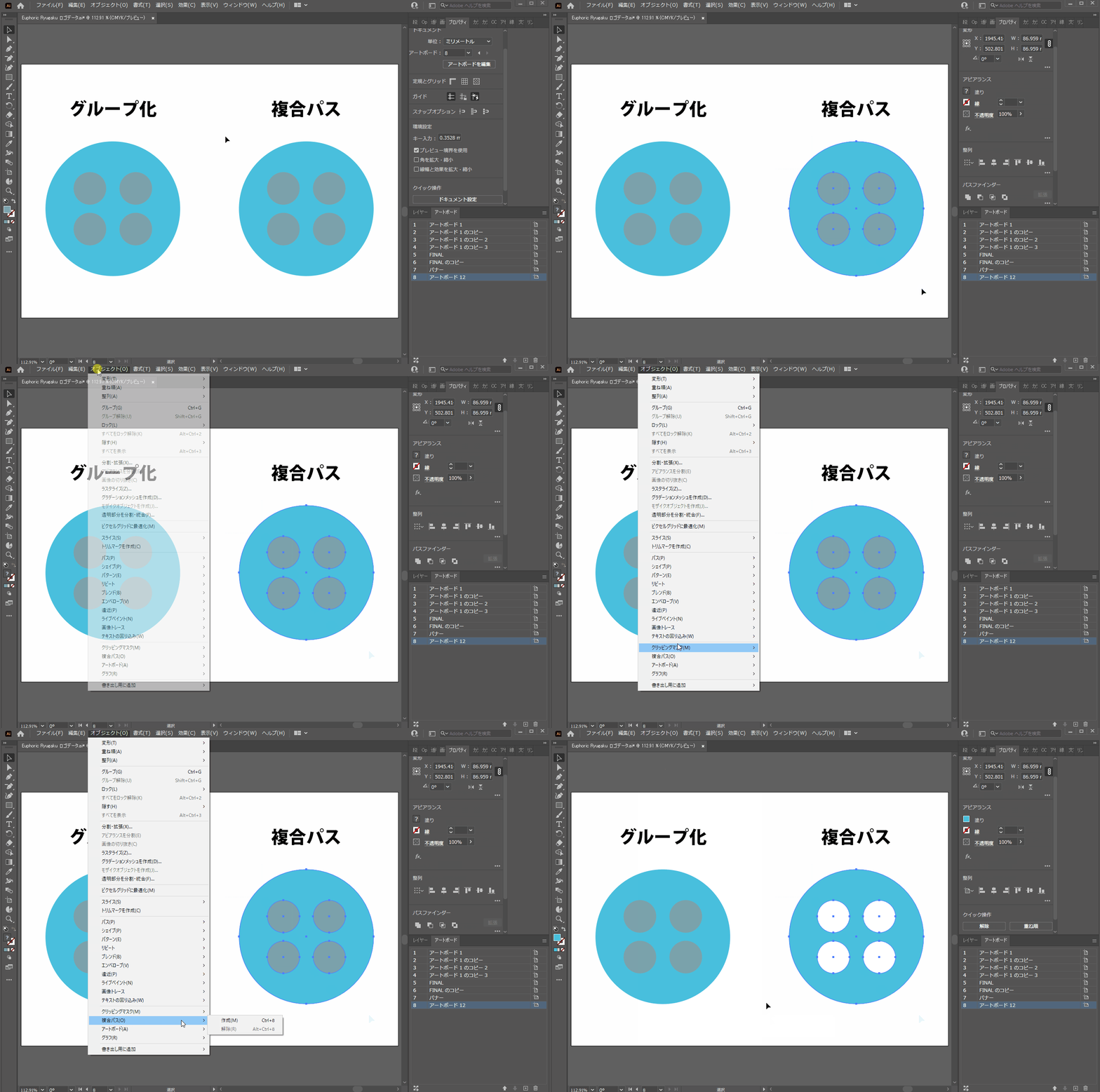
複合パスを理解する上で最も重要なのが、類似する他の機能との決定的な違いを明確に区別することです。デザイン現場で混同されやすい3大機能との差異を整理しました。
1. グループ化(Ctrl + G)との違い
グループ化は、複数のオブジェクトを「位置関係を保ったまま一括操作する」ための単なるコンテナ(束ねる箱)です。グループ内の各図形は個別の塗り・線・透明度を保持できます。一方、複合パスは複数の図形が物理的に「1つのオブジェクト」に融合します。そのため、個別に異なる色を持たせることはできず、全体で1つの塗り・線の設定を共有します。
2. パスファインダー「前面オブジェクトで型抜き」との違い
パスファインダーの型抜きを実行すると、上のオブジェクトを使って下のオブジェクトを物理的に切断・破壊し、不要なパスを消去します。対して複合パスは、元のパス情報を保持したまま重なり判定で穴を開けているため、ダイレクト選択ツール(白矢印)を使えば内側の穴の位置や形状を後から何度でも非破壊的に微調整できます。
3. クリッピングマスク(Ctrl + 7)や複合シェイプとの違い
クリッピングマスクは、最前面のパス形状で「背面のオブジェクトをのぞき窓のようにトリミング表示する」機能です。また、パスファインダーパネルの「複合シェイプ」はAltキーを押しながら型抜き等を行う非破壊編集機能ですが、複合パスよりもデータ構造が複雑になりがちです。複合パスは最も軽量かつシンプルに「穴あきベクター」を定義できるため、Web用SVGアイコンの書き出しやロゴ制作において圧倒的な互換性を誇ります。
【実践】Illustratorにおける複合パスの作り方と必須ショートカット
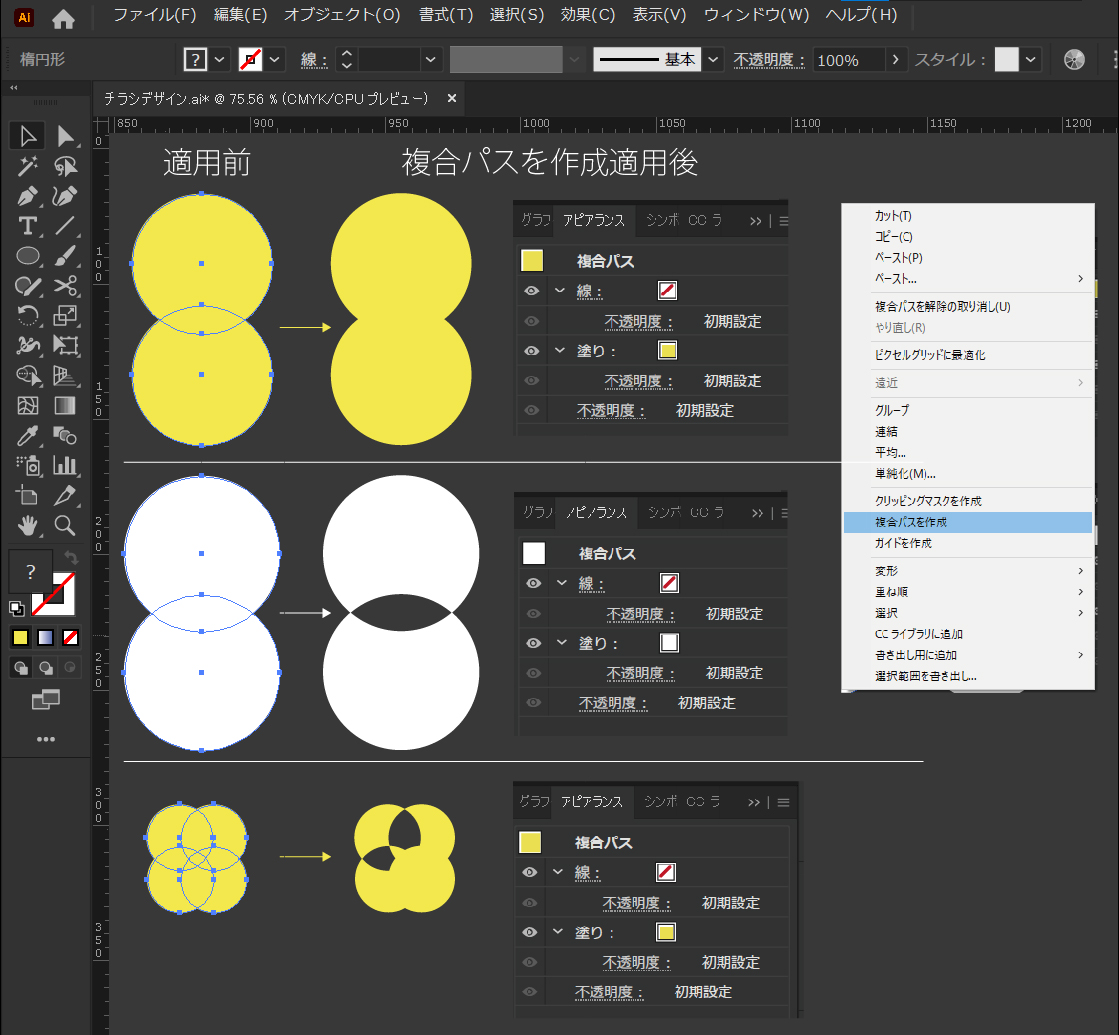
現場で日常的に使用するIllustratorでの複合パスの作成方法は極めてシンプルです。マウス操作とキーボードショートカットの両方を押さえておくと作業スピードが格段に向上します。
基本的な作成手順は以下の通りです。
1. 選択ツール(黒矢印)で、結合して穴あきにしたい2つ以上のオブジェクトを選択します。
2. 上部メニューから「オブジェクト」>「複合パス」>「作成」をクリックします。
実務でマウス操作を行っていては膨大な時間をロスしてしまいます。必ず覚えたいのが複合パス作成のショートカットキー(Windows:Ctrl + 8 / Mac:Cmd + 8)です。図形を選んで「Ctrl + 8」を押すだけで、一瞬にして穴抜き処理が完了します。
さらに、複合パスで一度抜いた穴の空き方を調整したい場合は、ダイレクト選択ツール(A)で内側のパスだけを選択して移動・拡大縮小が可能です。複数のパスが1つのオブジェクトとして扱われつつも、パス単体のベクター編集の自由度は損なわれません。
「色が勝手に変わる」のはなぜ?複合パス化で発生する色の変化と対処法
複合パスを作成した際、初心者が最も混乱するのが「選択していた図形の色が突然すべて同じ色に変わってしまう」という挙動です。例えば、青い四角形の上に赤い円を置き、両方を選んで「Ctrl + 8」を押すと、全体が青一色になってしまいます。
この現象が発生する理由は、複合パスが「全体で1つのアピアランス(塗りや線)しか持てない」という厳格な仕様に基づいているためです。複数オブジェクトから複合パスを作成する場合、Illustratorはレイヤー階層の最背面(一番下)にあるオブジェクトのカラー・線の属性を全体に継承させます。
意図したカラーを残したい場合は、残したい色を持つ図形をあらかじめ「最背面に移動(Ctrl + Shift + [ / Cmd + Shift + [)」してから複合パスを実行してください。また、それぞれのパーツに異なるグラデーションや異なるカラーを個別に塗りたい場合は、複合パスではなく「グループ化」や「ライブペイント」などの別アプローチを選択する必要があります。
複合パスの解除方法と「解除できない」トラブル時の原因究明
一度作成した複合パスを元の独立したオブジェクトに戻したい場合は、複合パスの解除を行います。オブジェクトを選択した状態で上部メニューの「オブジェクト」>「複合パス」>「解除」、またはショートカットキー「Ctrl + Alt + Shift + 8(MacはCmd + Option + Shift + 8)」を実行します。
しかし、制作現場では「複合パスの解除を押してもバラバラにならない」「解除メニューがグレーアウトして選択できない」というトラブルが頻発します。その主な原因と解決策は以下の通りです。
原因1:オブジェクトがグループ化の中に閉じ込められている
複合パスが含まれるレイヤー全体がグループ化されている場合、複合パス解除が正しく機能しないことがあります。一度「グループ解除(Ctrl + Shift + G)」を行ってから再度解除を試みてください。
原因2:アピアランスの分割やクリッピングマスクが干渉している
文字をアウトライン化した直後のデータや、クリッピングマスクがかかった複雑なベクター素材の場合、単純な複合パス解除だけでは独立した図形に分かれません。「オブジェクト」>「透明機能を分割」や「クリッピングマスク解除」を先に行う必要があります。
原因3:穴が抜けない・真っ黒に塗りつぶされる(ワインディングルールの不一致)
解除ではなく「穴が空くはずなのに塗りつぶされてしまう」という場合は、「属性」パネルを開き、「奇偶(偶数・奇数)フィルルール」または「ノンゼロワインディングフィルルール」の切り替えボタンをクリックしてください。パスの描画方向(時計回り・反時計回り)の不整合が解消され、正しく透明な穴抜きが復元されます。
【複合パスとは】に関するよくある質問(FAQ)
Q1:穴あき図形を作ったのに、中央の穴が透明にならず白くなってしまいます。なぜですか?
A1:内側のオブジェクトに「白の塗り」が適用されたままグループ化されているか、前面オブジェクトが重なっているだけの状態です。背景が透ける完全な穴にするには、両方のオブジェクトを選択して「Ctrl + 8(Cmd + 8)」で複合パス化してください。内側のオブジェクトが透明に抜けます。
Q2:文字をアウトライン化(Ctrl + Shift + O)すると、なぜ自動的に複合パスになるのですか?
A2:フォントの「O」や「P」などの穴あき形状をベクターとして正確に再現するためです。外側の輪郭線と内側の穴の輪郭線を複合パスとして1つに結びつけることで、文字本来の形状と透明な穴抜きを維持しています。
Q3:複合パスにしたオブジェクトを、後から一部の図形だけ削除することはできますか?
A3:可能です。全体を解除しなくても、ダイレクト選択ツール(白矢印)またはグループ選択ツールを使用して削除したい内側のサブパスをクリックし、Deleteキーを2回押すことで、特定の穴やパーツだけをピンポイントで削除できます。
まとめ:ベクターワークフローを洗練させる複合パスの使いこなし術
Illustratorにおける「複合パス」は、単なる穴あけツールにとどまらず、ベクターグラフィックの構造をシンプルかつ強固に整えるための基礎技術です。
グループ化との違い(複数属性の保持か、単一オブジェクトへの融合か)や、パスファインダーとの違い(破壊的切断か、非破壊な重なり穴抜きか)を理解して使い分けることで、データの修正作業は驚くほどスムーズになります。ショートカットキー「Ctrl + 8」と「属性パネルでのフィルルール切り替え」をマスターし、破綻のない美しいベクターデータ作成に役立ててください。 (出典: 複合 パス と は(Yahoo!ニュース))
情報を整理して届けることが得意なWebディレクター。ユーザー視点に立った記事作成を目指しています。
