Wi-Fiの5GHzと2.4GHzの違いとは?速度比較と快適設定法を徹底解説
自宅のインターネット環境で「高画質動画が途中で止まる」「オンライン会議の音声が途切れる」といったストレスを感じた経験はないでしょうか。Wi-Fiルーターの設定画面やスマホの接続先一覧(SSID)を見ると、普段何気なく目にしている「2.4GHz」と「5GHz」の選択肢。実は、この2つの周波数を正しく使い分けるだけで、通信速度や安定性は劇的に向上します。
一方で、モバイル通信の「5G」とWi-Fiの「5GHz」を同じものだと誤解していたり、スマート家電がうまく繋がらなかったりといったトラブルも後を絶ちません。それぞれの周波数帯が持つ決定的な特性の違いや電波の届く距離、電波干渉への耐性を把握し、自宅のネットワーク環境を最適化する実践的なノウハウを分かりやすく解説します。
📌 【この記事の重要ポイントまとめ】
- 要点1:5GHzは「超高速で電波干渉に強いが壁などの障害物に弱い」、2.4GHzは「壁を通り抜け遠くまで届くが家電の干渉を受けやすい」。
- 要点2:スマホの「5G(第5世代移動通信)」とWi-Fiの「5GHz(周波数帯)」は全くの別物であり、SSIDの識別(-a / -gなど)で簡単に見分けられる。
- 要点3:PCやオンラインゲームは5GHz、IoTスマート家電やルーターから離れた部屋は2.4GHzを割り当てるのが最も快適な接続設定。
【基礎知識】Wi-Fi周波数帯の違い|5GHzと2.4GHzの決定的な特徴とメリット・デメリット
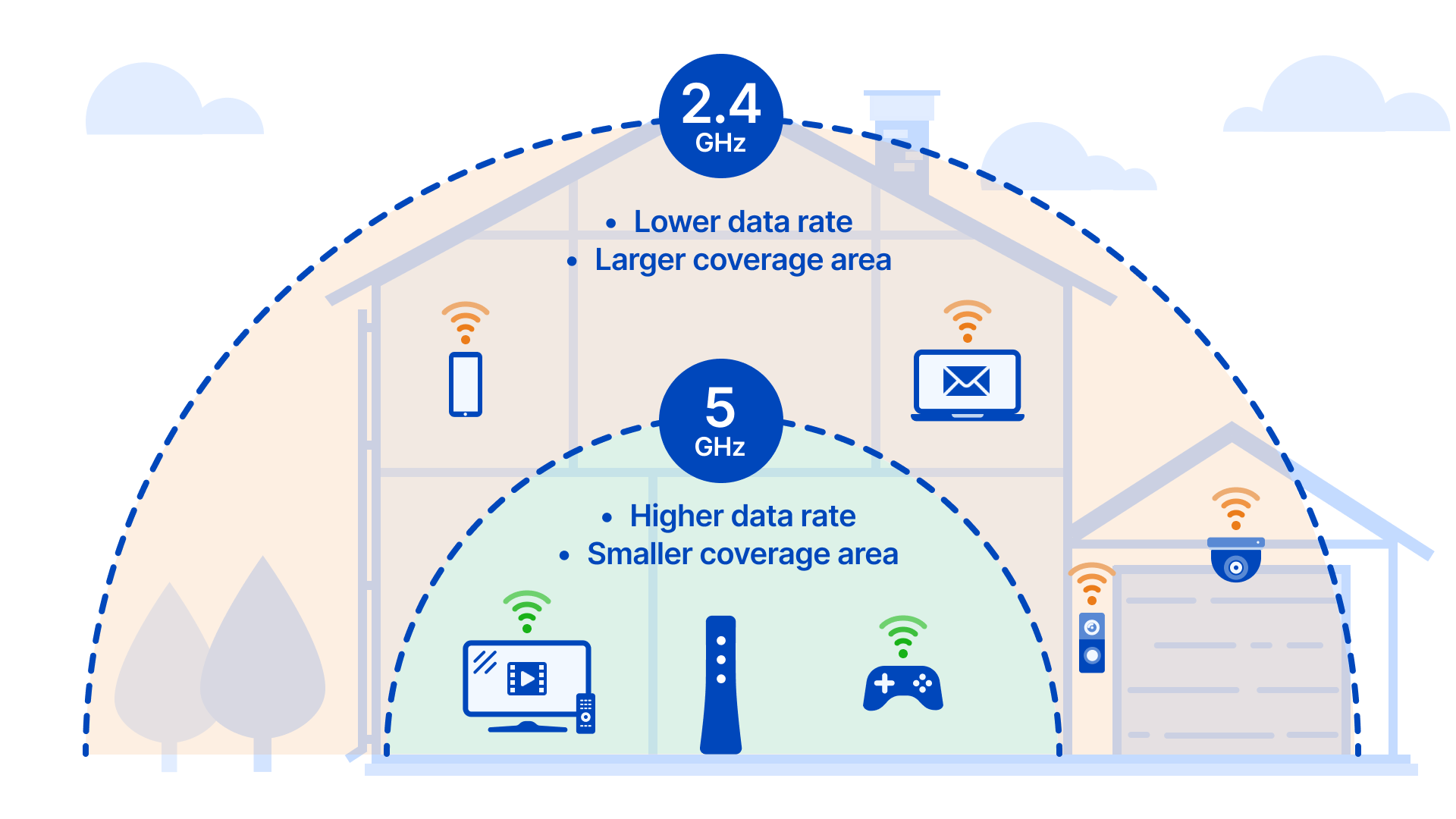
Wi-Fi通信で利用される主要な電波には、「2.4GHz帯」と「5GHz帯」という2つの周波数帯が存在します。同じWi-Fi電波でありながら、波の細かさや物理的な特性が大きく異なるため、通信速度や電波の届きやすさに明確な差が生まれます。
2.4GHz帯は、電波の波長が長く「障害物を回り込んで遠くまで届く」性質を持っています。壁やドア、家具などの障害物がある別の部屋や、1階から2階への通信でも電波強度が落ちにくい点が最大の強みです。ただし、利用できる通信帯域が狭いため、5GHzと2.4GHzの通信速度比較では最大速度で見劣りするほか、同じ周波数を使う家電製品が多いという弱点があります。
一方の5GHz帯は、Wi-Fi専用に開放された広大な帯域を持ち、「大容量データを一気に高速伝送できる」のが特徴です。動画配信や大容量ファイルの送受信でも極めてスムーズに処理できます。反面、波長が短いため直進性が強く、電波の届く距離と障害物の影響をダイレクトに受けやすいのがデメリットです。コンクリート壁や鉄扉を挟むと急激に電波強度が減衰するため、設置場所との位置関係が使い勝手を左右します。
「スマホの5G」と「Wi-Fiの5GHz」は何が違う?混同しやすい用語をスッキリ整理
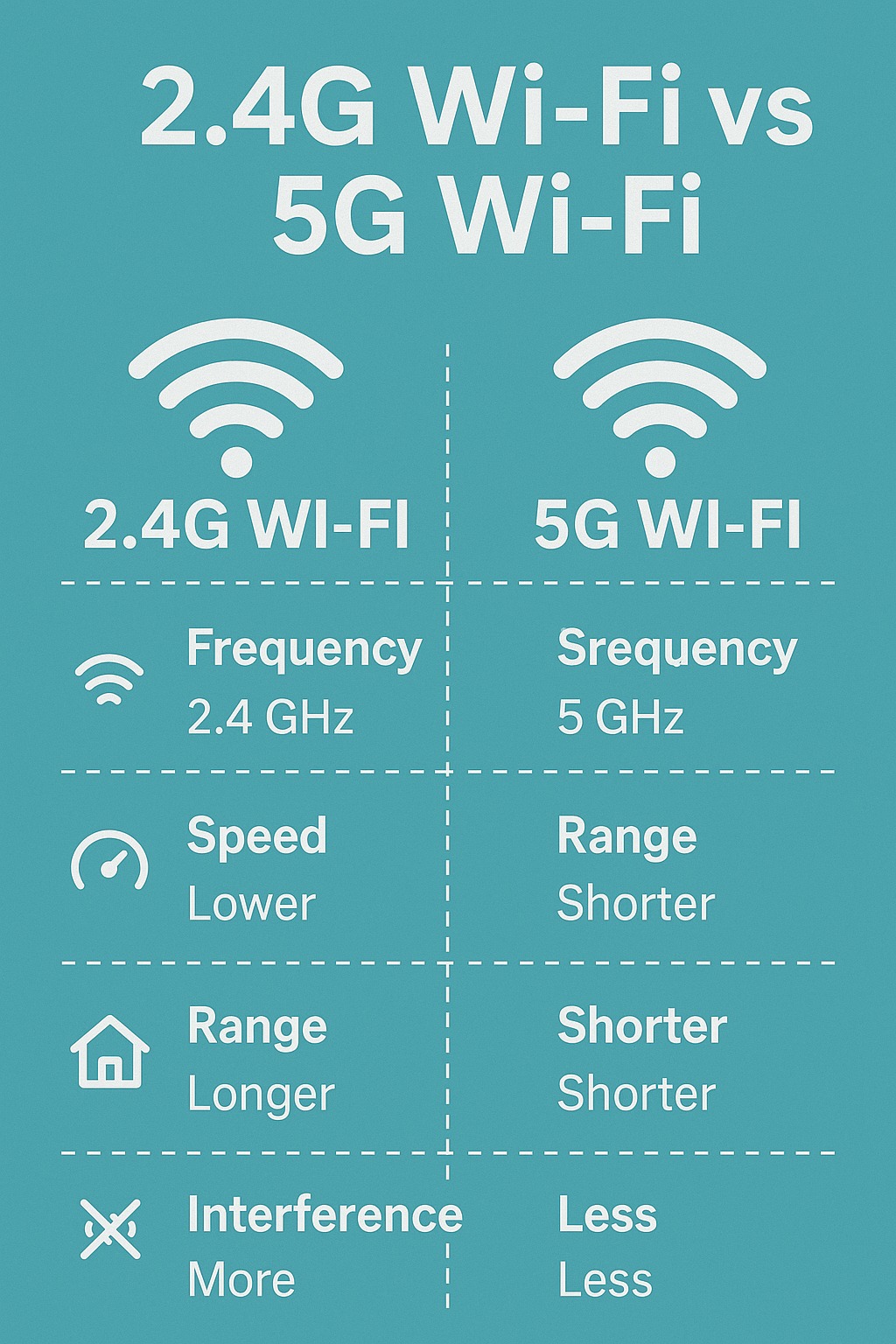
多くのユーザーがつまずきやすいのが、モバイル通信5GとWi-Fiの5GHzの違いです。どちらも「5G」と略されて呼ばれることがありますが、技術的な意味合いは根本から異なります。
スマートフォンのアンテナピクトに表示される「5G」は、第5世代移動通信システム(5th Generation)を指す言葉です。携帯電話キャリアの基地局と端末の間で通信を行うモバイルネットワークの世代規格であり、4G LTEの次世代技術として普及しました。
対して、自宅のWi-Fiルーターから飛んでいる「5GHz」は、電波の振動数(ギガヘルツ=周波数帯)を表しています。家庭内のWi-Fiルーターとスマートフォン、パソコンなどの間で無線通信を行うローカル規格の名称です。「モバイルの5G回線を契約していなくても、Wi-Fiの5GHz帯は使える」「スマホが4G契約でも自宅では5GHzのWi-Fiに接続できる」という関係性を把握しておくと混乱を防げます。
【原因と対策】電子レンジでWi-Fiが切れる?電波干渉と5GHzが繋がらないトラブル解決策
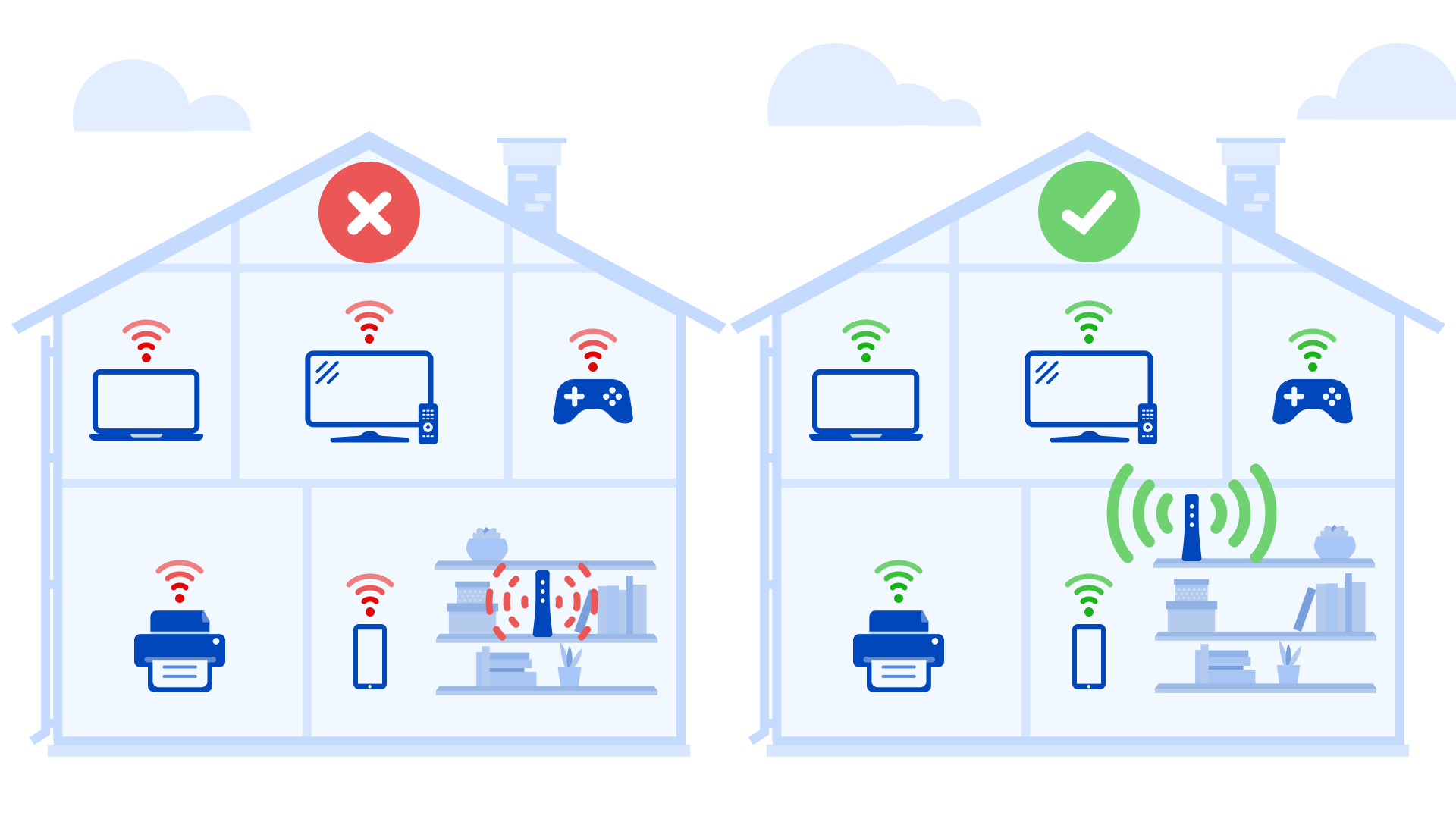
「電子レンジを動かした瞬間に動画が止まる」「Bluetoothイヤホンを使っているとWi-Fiが遅くなる」というトラブルは、2.4GHz帯特有の電子レンジによる電波干渉が原因です。電子レンジは食品内の水分をマイクロ波で振動させて加熱しますが、そのマイクロ波の周波数がまさに約2.4GHzです。内部から漏れ出た微弱な電波がWi-Fiの通信波と衝突し、強烈なノイズ(パケットロス)を引き起こします。同様に、Bluetoothやコードレス電話、一部のIH調理器も2.4GHz帯を使用しているため、干渉が頻発します。
この電波干渉を回避する最も確実な方法は、干渉のない5GHz帯へ切り替えることです。しかし、今度は5GHzが繋がらない原因と対処法に直面することがあります。5GHz帯で接続が切れる主な要因は以下の通りです。
ひとつは「物理的な距離と遮蔽物」です。ルーターから離れた部屋へ移動した際、5GHzの電波が壁に遮られて減衰し、通信が切断されます。もうひとつは「DFS(動的周波数選択)機能の作動」です。5GHz帯の一部チャンネル(W53/W56)は気象レーダーや航空レーダーでも使われており、ルーターがレーダー波を感知すると法律に基づき電波を一時停止してチャンネルを切り替えます。この瞬間に約1分間の通信切断が発生します。
レーダー干渉を受けないチャンネル(W52:36〜48ch)にルーター設定を固定するか、電波の届きにくい離れた部屋では一時的に2.4GHzへの切り替え方法(端末のWi-Fi設定から2.4GHz用のSSIDを選択し直す)を実行することで安定した通信を取り戻せます。
【見分け方】ルーターのSSID識別法と端末ごとの最適な使い分け術
自宅のルーターが発信している2つの周波数帯を使い分けるには、SSIDの識別と見分け方を把握しておく必要があります。ルーター本体の背面や側面に貼られたラベルシールを確認すると、多くの場合2つのネットワーク名(SSID)と暗号化キーが記載されています。
主要メーカーのSSID命名ルールは以下のパターンが一般的です。
【バッファロー(BUFFALO)】
・5GHz帯:Buffalo-A-XXXX / Buffalo-a-XXXX
・2.4GHz帯:Buffalo-G-XXXX / Buffalo-g-XXXX
【NEC(Aterm)】
・5GHz帯:aterm-XXXXXX-a
・2.4GHz帯:aterm-XXXXXX-g
【エレコム / アイ・オー・データ / TP-Linkなど】
・5GHz帯:エレコム等の名称_5G / ネットワーク名_5G
・2.4GHz帯:エレコム等の名称_2G / ネットワーク名_2.4G
末尾や途中に「A」または「5G」とあれば5GHz帯、「G」または「2G / 2.4G」とあれば2.4GHz帯です。この規則性を知っていれば、端末ごとの最適な接続先を迷わず振り分けられます。
応答速度(Ping値)の低さとデータ転送速度が勝敗を分けるオンラインゲーム向きの周波数帯は、間違いなく5GHz帯です。電波干渉を受けにくいため、フレームの飛びやラグを最小限に抑えられます。テレワークのビデオ会議や4K動画の視聴端末も5GHz帯への接続がベストです。
一方、スマートスピーカーやスマートプラグ、ロボット掃除機などのスマート家電の接続設定では注意が必要です。IoT家電の多くはコストや省電力性の観点から2.4GHz専用の無線チップを搭載しています。初期セットアップ時にスマホが5GHzに接続されているとペアリングに失敗するケースが多いため、設定時のみスマホを2.4GHzに接続してアプリ操作を行うのがスムーズな導入のポイントです。
【2026年最新】ネット環境が激変するWi-Fiルーターおすすめ設定とWi-Fi 6対応ルーターの選び方
通信環境を最大限に引き出すためには、ルーター側の機能設定を見直すことが欠かせません。まず試したいWi-Fiルーターおすすめ設定が「バンドステアリング(Band Steering)」機能の適切な管理です。
バンドステアリングは、2.4GHzと5GHzのSSIDを1つに統合し、電波状況に応じてルーター側が自動で最適な周波数へ誘導する機能です。便利な反面、ルーターから少し離れただけで勝手に遅い2.4GHzに固定されてしまったり、スマート家電の接続が不安定になったりするトラブルの引き金にもなります。通信の安定性を重視する場合は、あえてバンドステアリングを「無効(OFF)」にし、5GHzと2.4GHzのSSIDを手動で端末ごとに固定するのが確実です。
また、機材自体のアップデートを検討するなら、Wi-Fi 6対応ルーターの選び方を押さえておきましょう。Wi-Fi 6(IEEE 802.11ax)は、従来の5GHz帯だけでなく2.4GHz帯の通信速度も大幅に底上げする規格です。複数の端末が同時に通信しても順番待ちが発生しない「OFDMA(直交周波数分割多元接続)」技術や、スマホのバッテリー消費を抑える「TWT(ターゲットウェイクタイム)」を備えています。
製品選びでは、接続する端末台数に応じた「アンテナ数(ストリーム数:2×2以上、家族利用なら4×4推奨)」と、実効スループットを高める「10Gbps/2.5Gbps対応有線LANポートの有無」を確認するのが失敗しない基準です。さらに混雑のない6GHz帯を利用できるWi-Fi 6EやWi-Fi 7対応モデルも登場しており、用途と予算に合わせた選択が快適なデジタルライフを支えます。
【5GHz・2.4GHz・5G】に関するよくある質問(FAQ)
Q1:自宅のWi-Fiで普段使いするなら、スマホはどちらの周波数帯に接続すべきですか?
A1:基本的には通信速度が圧倒的に速く、家電ノイズの影響を受けない「5GHz(SSID末尾が -a や -5G)」への接続を推奨します。自室や寝室など、ルーターから離れて電波強度のアンテナピクトが減った場合のみ「2.4GHz(末尾が -g や -2G)」へ切り替えると快適さを維持できます。
Q2:スマート家電がWi-Fi設定アプリでエラーになり、接続できません。
A2:スマート家電製品のほとんどは「2.4GHz専用」です。設定を行うスマートフォンが5GHz帯に繋がっていると、アプリが家電を検出できない場合があります。スマホのWi-Fi接続先を一時的に2.4GHzのSSIDに変更してからセットアップをやり直してください。
Q3:ルーターの置き場所を変えるだけで電波の届きやすさは変わりますか?
A3:劇的に改善します。Wi-Fiルーターは電波を球体状に放射するため、「床から1〜2メートル程度の高さ」「部屋の見通しが良い中央付近」への配置が理想です。金属製ラックの中、テレビの裏、電子レンジの近く、水槽の周囲などは電波を著しく遮断・吸収するため避けてください。
まとめ:周波数帯の特性を理解してストレスのない通信環境を構築しよう
「5GHz」と「2.4GHz」にはそれぞれ明確な長所と短所があり、どちらか一方だけが優れているわけではありません。高速・低遅延でノイズに強い5GHzはPCやゲーム、動画鑑賞に割り当て、障害物に強く広範囲をカバーする2.4GHzはスマート家電や遠隔部屋のデバイスに割り当てるという明確な役割分担が通信環境を劇的に改善します。
SSIDの見分け方やルーターの設置位置、バンド設定の最適化を実践するだけで、回線契約そのものを変更しなくてもネットの体感速度は大きく向上します。自宅の接続状況を再確認し、機器に合わせた適切な周波数帯を選び分けて快適なデジタル空間を整えましょう。 (出典: 5g 24 ghz(Yahoo!ニュース))
最新のトレンドや話題のニュースをわかりやすく解説するWebライターです。読者の皆様に役立つ情報を日々お届けしています。
