IPhoneの目覚まし音量が勝手に小さくなる原因と絶対起きられる音量固定術
朝起きるためにセットしたはずのiPhoneのアラームが、「なぜか耳を澄まさないと聞こえないほど小さな音しか鳴っていなかった」「止めた覚えがないのに遅刻しそうになった」というトラブルを経験した人は少なくありません。毎日の起床をスマートフォンの目覚ましに頼っている人にとって、音量の予期せぬ変動は死活問題です。
実は、iPhoneの目覚まし音量が勝手に小さくなったり、意図せず大音量になってしまう現象には、Apple製品ならではの仕様や特定の機能が深く関係しています。手元の端末でわずか数タップの設定変更を行うだけで、毎朝確実に一定の音量でアラームを鳴らす環境が整います。
📌 【この記事の重要ポイントまとめ】
- 要点1:音が勝手に小さくなる最大の要因は、Face ID搭載機に標準搭載されている「画面注視認識機能」の自動減音にある。
- 要点2:目覚まし音量を固定するには、「設定」から「着信音と通知音」のサイドボタン連動をオフにするのが最も確実。
- 要点3:耳に優しい段階的なアラームを好む場合は、標準時計アプリではなく「ヘルスケア」の睡眠スケジュール機能が有効。
【原因究明】iPhoneの目覚まし音量が勝手に小さくなる決定的な理由
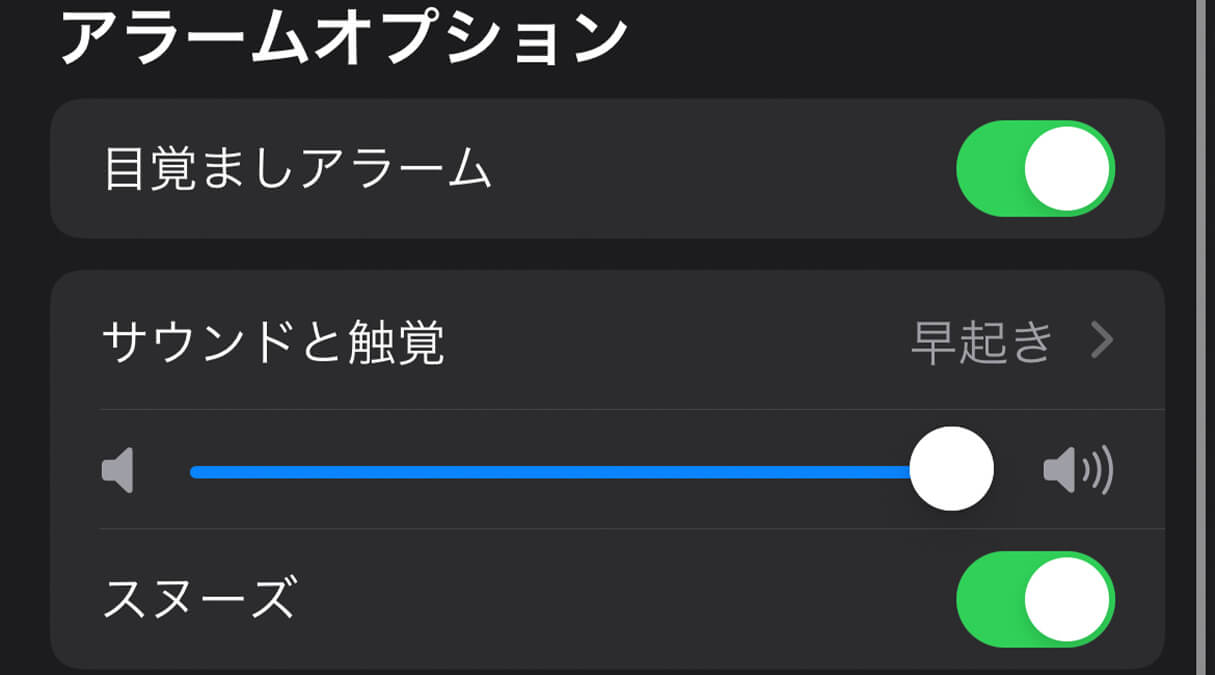
アラームが鳴った瞬間に音がスッと小さくなってしまう現象に悩まされているなら、まず疑うべきはiPhoneの「画面注視認識機能」です。この機能はFace ID(顔認証)対応のiPhoneに備わっており、ユーザーが画面を見ているかどうかをインカメラが常に検知しています。
本来は「画面を見ている間は通知音を下げて耳への刺激を減らす」という親切設計ですが、寝起きに顔をiPhoneへ向けたり、手元を手探りで動かした瞬間に「ユーザーがすでに起床して画面を見ている」と誤認識され、目覚まし音が最小レベルまで自動で絞られてしまいます。これが、ベッドの中で音が消えてしまう最大の原因です。
このトラブルを防ぐには、画面注視認識機能オフの設定を行います。
「設定」アプリを開き、「アクセシビリティ」>「Face IDと注視」へと進みます。その中にある「画面注視認識機能」のトグルスイッチをオフに切り替えるだけで、顔を画面に向けてもアラーム音量が勝手に下がらなくなります。
【基本設定】iPhoneアラーム音量を固定する方法|サイドボタン連動を解除
「普段の動画視聴や音楽再生の音量を下げたら、翌朝の目覚ましまで小さくなって起きられなかった」という失敗も頻発しています。この問題の根底にあるのは、本体側面にある音量調節ボタンの設定です。
初期状態のiPhoneでは、側面の物理ボタンを押すとアラームを含む「着信音と通知音の音量変更」まで一緒に動いてしまう仕様になっています。日中に音量を小さくしたまま就寝すると、目覚まし音量まで連動して下がってしまうわけです。
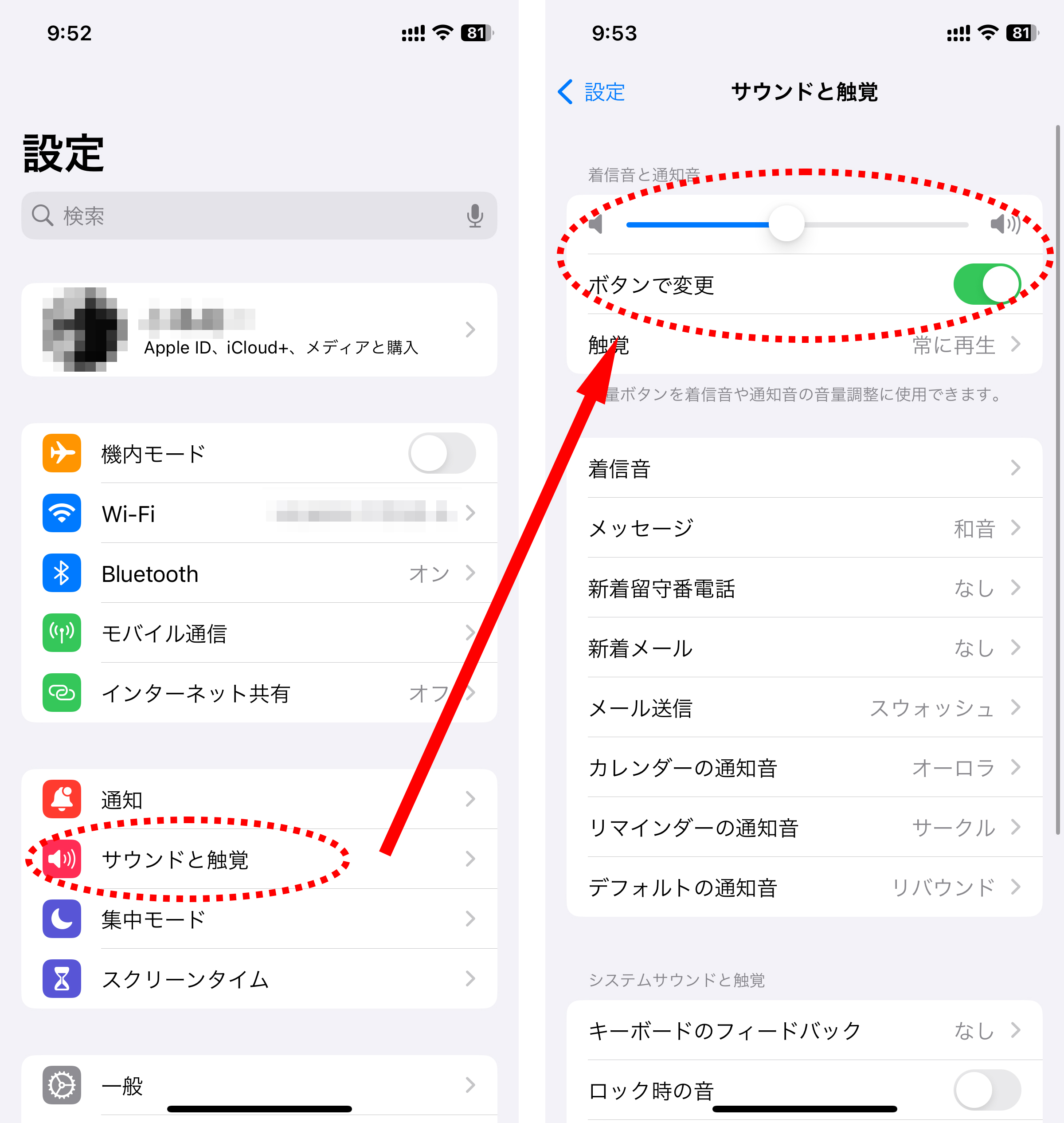
日常のボタン操作で目覚まし音量を狂わせないためには、サイドボタン音量連動解除が欠かせません。手順は次の通りです。
1. 「設定」アプリを開き、「サウンドと触覚」をタップします。
2. 「着信音と通知音」のスライダーを好みの目覚まし音量まで動かします。
3. そのすぐ下にある「ボタンで変更」をオフにします。
このボタンで変更オフ設定を完了させると、本体横のボタンを押しても変動するのは動画やゲームのメディア音量のみとなり、アラーム音量はスライダーで決めた大きさに完全に固定されます。これこそが、最も手堅いiPhoneアラーム音量固定方法です。
iPhoneアラーム音量だけ変える方法はある?メディア音量との関係を整理
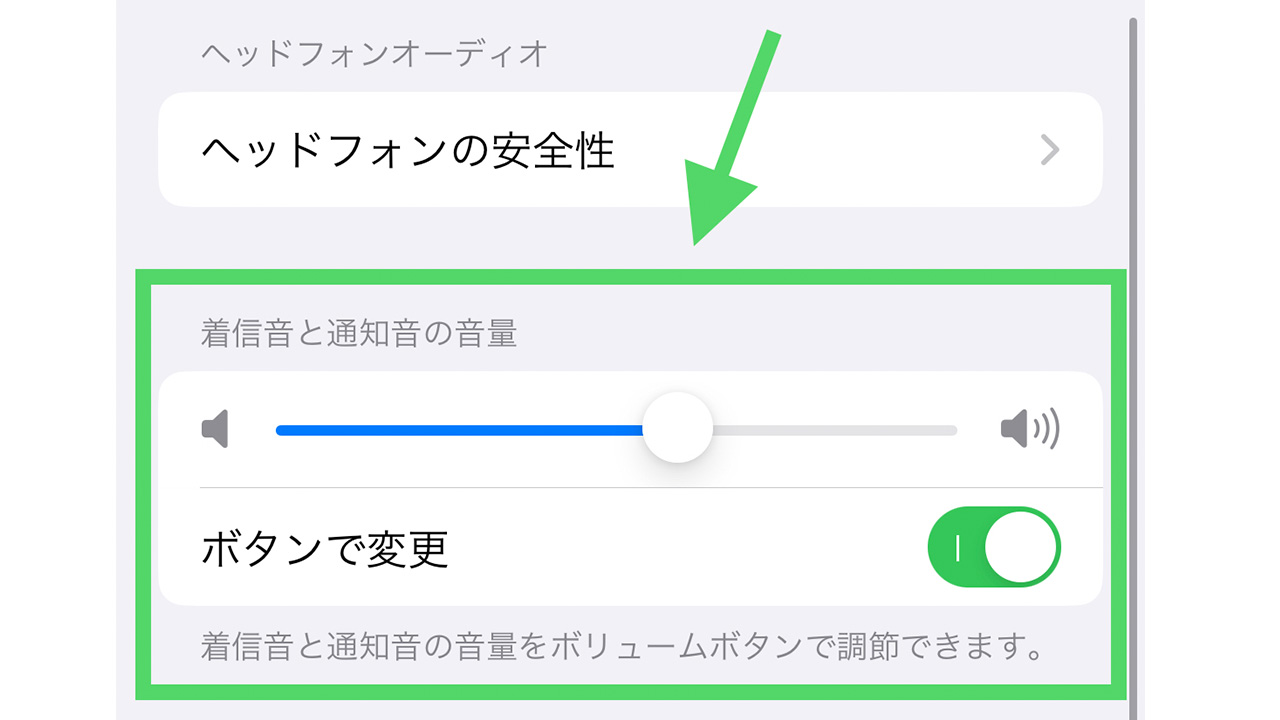
多くのユーザーが抱く疑問が、「電話の着信音は小さく、目覚ましアラームだけを爆音にしたい」という個別管理の可否です。結論から言うと、標準の時計アプリを使う限り、iPhoneアラーム音量だけ変える方法として着信音とアラーム音を完全に分離する独立スライダーは用意されていません。
iPhoneの音量システムは、大きく分けて以下の2系統で管理されています。
・メディア音量:YouTube、Apple Music、SNS動画、ゲームなどの音量(コントロールセンターやサイドボタンで調整)
・着信音と通知音:電話着信、LINE通知、標準時計アプリのアラーム(「設定」>「サウンドと触覚」で調整)
標準時計アプリのアラームは「着信音と通知音」のグループに属しているため、アラームを大きくすると電話の着信音も連動して大きくなります。もし「目覚ましだけを大音量にし、日中の着信通知は静かに保ちたい」という場合は、夜間に「集中モード」やおやすみモードを活用して着信音を消音するか、後述するヘルスケア機能のアラームを併用するのが賢い選択肢です。
「だんだん大きく鳴らしたい」ときはヘルスケア睡眠スケジュール音量を活用
突然の爆音で心臓に負担をかけたくない方や、徐々に音量が上がる心地よい目覚ましを求めている方には、標準時計アプリではなく「ヘルスケア」と連動したアラームが適しています。
iOSの標準時計アプリには「徐々に音量を上げる」機能がありませんが、「ヘルスケア」アプリ内の「睡眠」スケジュール機能でセットする目覚ましアラームは、独自の専用サウンドと緩やかな音量アップ仕様を持っています。
ヘルスケア睡眠スケジュール音量の設定手順はシンプルです。「時計」アプリの「アラーム」タブ最上部に表示される「睡眠|起床」の「変更」をタップするか、「ヘルスケア」アプリの「睡眠」項目から設定します。ここでは、通常の着信音量とは完全に独立した専用の音量スライダーを使ってアラーム音量を微調整できます。
鳥のさえずりや穏やかなメロディが小さな音から始まり、時間の経過とともにiPhone目覚まし音量だんだん大きくなるよう設計されているため、快適な起床体験を作りたい人に最適です。
【トラブル対策】アラームがまったく鳴らない原因と最新iOSの不具合確認
音量が小さいどころか「そもそもアラームが鳴らなかった」という場合、単純な設定ミスやシステムの一時的なトラブルが潜んでいます。代表的なiPhoneアラーム鳴らない原因をチェックしておきましょう。
見落としがちな盲点のひとつが、Bluetooth機器との接続です。ワイヤレスイヤホンを耳から外したままベッドサイドに置いて放置していると、アラーム音はiPhone本体のスピーカーから鳴るものの、一部の通知音や連動アプリの音がイヤホン側に流れてしまい、聞こえにくくなるケースがあります。
また、アラーム音の設定自体が「なし(バイブレーションのみ)」になっていないかも確認が必要です。時計アプリのアラーム編集画面で「サウンド」が「なし」に設定されていると、指定時刻になっても振動しか発生しません。
過去には特定のバージョンでアラームが意図通りに作動しないといったiOS最新アラーム不具合が報告された事例もあります。OS起因のバグが疑われる場合は、端末の再起動を試すとともに、「設定」>「一般」>「ソフトウェアアップデート」から最新の安定版iOSへ更新を行ってください。
【アイフォン 目覚まし 音量】に関するよくある質問(FAQ)
Q1:マナースイッチ(消音モード)にしていても目覚ましアラームは鳴りますか?
A1:鳴ります。iPhone本体の側面にある着信/消音スイッチやアクションボタンで消音モード(マナーモード)にしていても、標準時計アプリのアラーム音はスピーカーから通常通り設定音量で鳴り響きます。ただし、サードパーティ製のアラームアプリの中には消音モード時に音が鳴らないものもあるため注意してください。
Q2:好きな曲をアラームにしたところ、標準のアラーム音より小さく聞こえます。なぜですか?
A2:楽曲データ自体の録音レベル(音圧)が原因です。標準のアラーム音は目覚まし用に音圧が高く調整されていますが、音楽配信サービスの楽曲は曲ごとに音量の基準が異なります。「設定」>「ミュージック」>「音量を自動調整」をオンにすることで、曲ごとの音量差をある程度緩和できます。
Q3:アラームのスヌーズ音量だけを徐々に大きくすることはできますか?
A3:標準時計アプリのスヌーズ機能では、スヌーズごとの音量変化を設定することはできません。一定間隔で音量を上げたい場合は、5分後や10分後に別のアラームを異なる音量設定で個別作成するか、段階的な音量増加に対応した外部アラームアプリの導入を検討してください。
まとめ:設定を見直して朝の目覚ましトラブルをゼロにしよう
iPhoneのアラームトラブルは、ハードウェアの故障ではなく設定の仕様によるものが大半を占めています。「画面注視認識機能」のオフと「着信音と通知音のボタン変更」オフという2つの基本設定を見直すだけで、音が勝手に小さくなるリスクは劇的に低減します。
生活リズムや起床時の好みに応じて、確実な大音量が必要なら「時計」アプリの音量固定、穏やかな目覚めを求めるなら「ヘルスケア」の睡眠スケジュールと、使い分けるのが賢明です。手元の端末設定を今一度確認し、安心して朝を迎えられる環境を整えておきましょう。 (出典: アイフォン 目覚まし 音量(Yahoo!ニュース))
毎日更新されるトレンド情報を分析・発信中。役立つ裏技やおすすめ情報を分かりやすく紹介します。
