PCの背景を動かす2026年最新手順!無料アプリと重い噂の真相
PC作業の没入感を高めるカスタマイズとして、デスクトップの背景を動画やインタラクティブなアニメーションで動かすスタイルが定着しました。以前はハイスペックなゲーミングPC特有の楽しみ方と見なされていましたが、軽量化ツールの進化により、一般的なノートPCやオフィス用マシンでも手軽に導入できる環境が整っています。
一方で、導入を検討する際に「動作が重くなって仕事やゲームに支障が出ないか」「ノートPCのバッテリーが激減するのではないか」といった懸念を抱く方も少なくありません。本稿では、主要ツールの実機検証結果を踏まえ、定番ソフトの比較から完全無料アプリの設定手順、負荷を最小限に抑える軽量化テクニックまでを詳しく解説します。
📌 【この記事の重要ポイントまとめ】
- 要点1:PCの背景は、Steamで圧倒的人気の「Wallpaper Engine」や完全無料の「Lively Wallpaper」を使えば数分で動かせる。
- 要点2:「動作が重い・バッテリーを消費する」という噂は、全画面アプリ起動時の自動一時停止やフレームレート調整でほぼ解決できる。
- 要点3:Windows11だけでなくMacでも手軽に設定可能であり、お気に入りのアニメ動画や時計表示を取り入れた自作背景も簡単に作成できる。
【噂の真相】PCの背景を動かすと重くなる?バッテリー消費と動作負荷を検証
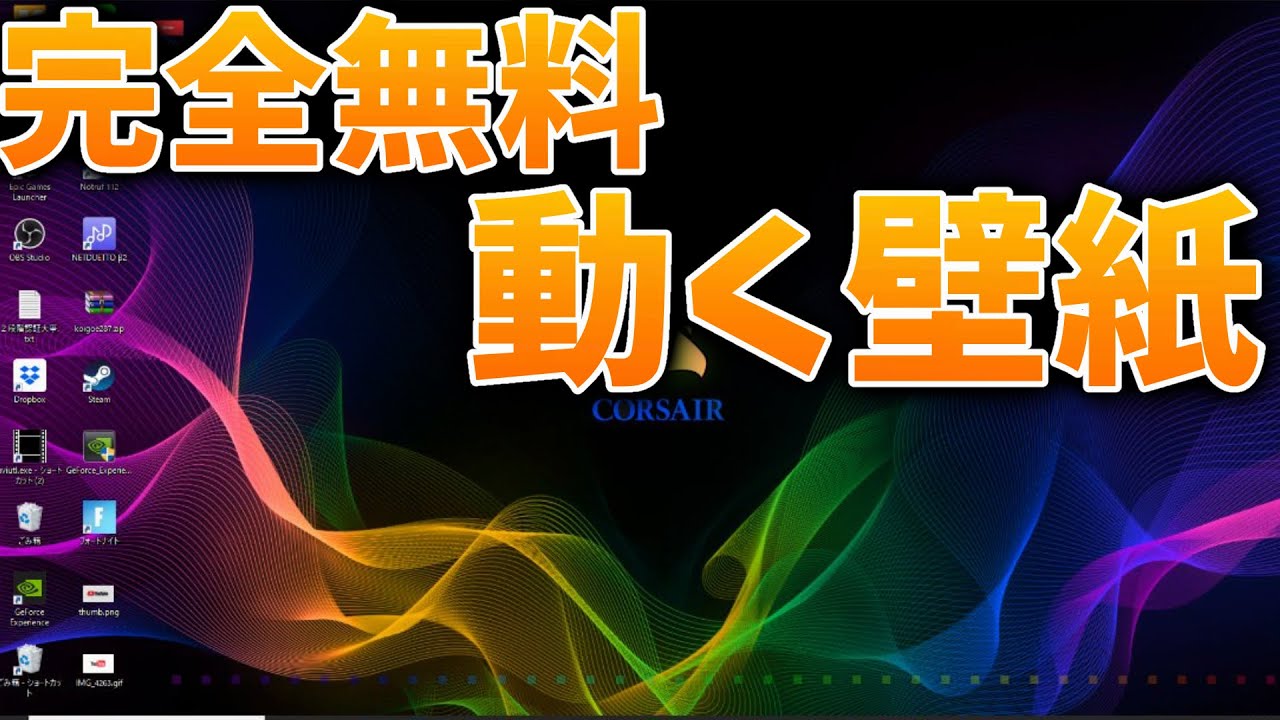
デスクトップの背景を動かすにあたって最も多くのユーザーが気にするのが、「PCの動作が重くなるのではないか」という疑問です。結論から言うと、適切な初期設定を行っていれば、作業やゲームプレイに体感できるほどの悪影響が出るケースはほとんどありません。
動画や3Dアニメーションを背景で再生する場合、CPUや内蔵GPUのリソースを数パーセントから十数パーセント消費します。しかし、現在の主要な壁紙アプリには「ほかのウィンドウを全画面で開いているときやゲーム起動中は、背景の描画を自動で完全停止する」という省電力機能が標準搭載されています。ブラウザやOfficeソフトで作業している最中やフルスクリーンのゲーム中は負荷がゼロになるため、処理落ちを心配する必要はありません。
ただし、PC動く壁紙のバッテリー消費への影響には注意が必要です。ACアダプターを外したノートPC環境では、背景が動き続けることで通常時よりも稼働時間が約10〜20%程度短縮される傾向があります。外出先でバッテリーを長持ちさせたい場合は、バッテリー駆動時に自動で静止画へ切り替える設定を有効化しておくのが鉄則です。
【定番比較】Steamで圧倒的人気の「Wallpaper Engine」評判と使い方
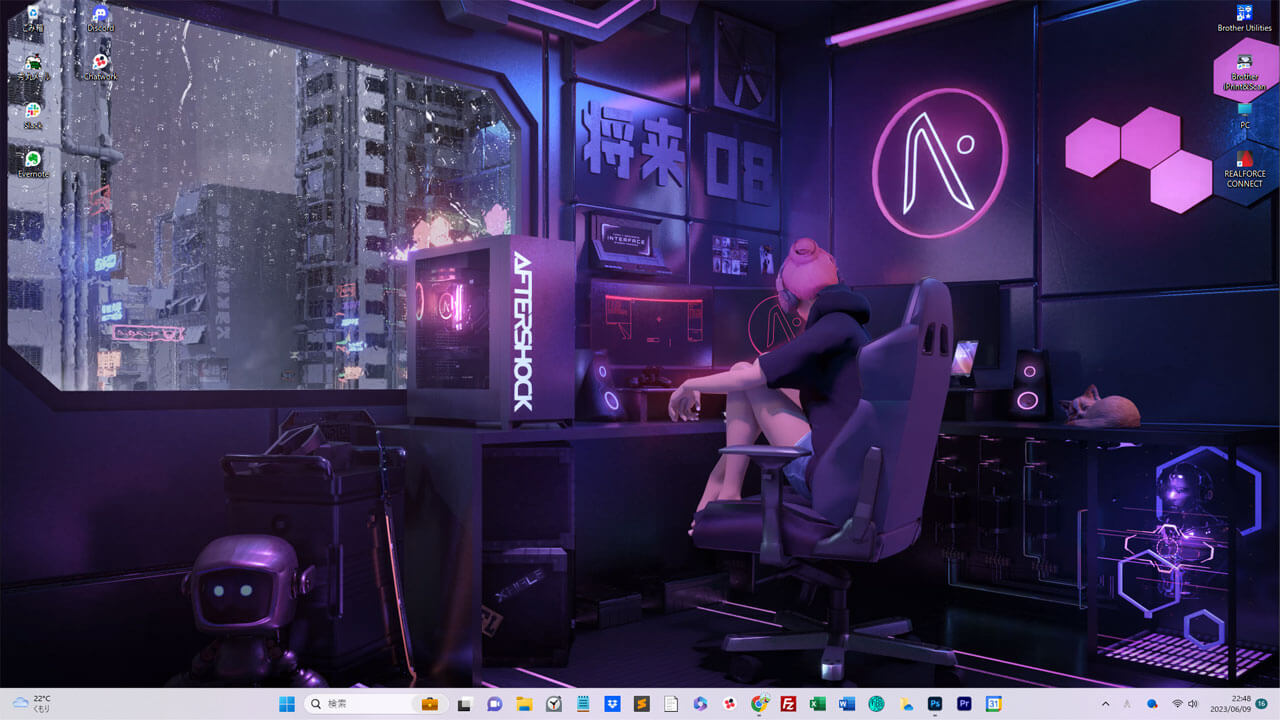
動く壁紙ソフトの決定版として世界中で支持されているのが、PCゲームプラットフォームのSteamで配信されている「Wallpaper Engine」です。買い切り数百円(約500円前後)という手頃な価格設定でありながら、圧倒的な機能性とコミュニティ規模を誇ります。
Steamコミュニティでの評判は極めて高く、数十万件以上のレビューで「圧倒的に好評」を獲得し続けています。最大の魅力は「Steam Workshop」に投稿された膨大な作品ライブラリです。世界中のクリエイターが作成した数百点を超えるアニメーション、美麗な風景動画、音楽のリズムに合わせて動くオーディオビジュアライザーなどが、クリックひとつで即座に適用できます。
基本的な使い方は非常にシンプルです。Steamからソフトをインストールして起動したら、「参照」タブから好みの壁紙を選んで「適用」を押すだけで、一瞬でデスクトップが鮮やかに動き出します。フレームレート(FPS)の上限を30fpsに抑えたり、マルチモニターごとに異なる動画を割り当てたりと、細かなカスタマイズ性も群を抜いています。
【完全無料】Windows11で使える「Lively Wallpaper」設定方法とおすすめアプリ

「まずは費用をかけずに無料で試したい」というWindows11ユーザーには、オープンソースで開発されている「Lively Wallpaper」が最適です。Microsoft Storeまたは公式サイト(GitHub)から安全にダウンロードでき、広告や機能制限も一切ありません。
Lively Wallpaperの設定手順は以下の通りです。
1. Microsoft Storeを開き、「Lively Wallpaper」を検索してインストールする。
2. アプリを起動し、初期ライブラリに用意されているサンプル壁紙(波紋、宇宙、マトリックス風コードなど)をクリックして動作を確認する。
3. 手持ちの動画(MP4やWebM)やGIFアニメを設定したい場合は、画面上部の「壁紙を追加」にファイルをドラッグ&ドロップする。
4. YouTubeのURLを直接貼り付けて、お気に入りの配信映像やBGM動画を背景化する。
Windows11デスクトップの動く壁紙として非常に安定しており、メモリ消費量も控えめです。設定メニューの「パフォーマンス」項目から、全画面アプリ実行時の挙動を「一時停止」にしておくことで、無料ソフトとは思えないほど軽快に動作します。
【Macユーザー必見】macOS標準機能と無料アプリで動く壁紙を設定する手順
Mac環境においても、背景を動かすカスタマイズは高い人気を集めています。macOS Sonoma以降を搭載したMacであれば、OS標準のスクリーンセーバーをそのまま動く壁紙としてシームレスに連動させる機能が備わっています。
標準機能を使う手順は、「システム設定」>「壁紙」を開き、「風景」「都市景観」「水中」などのカテゴリから動く壁紙(地球や大自然の空撮映像など)を選択するだけです。画面ロック解除時には美麗なスローモーション動画がゆっくりと流れ、一定時間後に美しい静止画へと落ち着く洗練された演出が楽しめます。
さらに自由度の高い動画やWebウィジェットを背景に設定したい場合は、オープンソースの無料アプリ「Plash」や、Mac App Storeで入手できる「iWallpaper」の活用が適しています。Apple Silicon(M1〜M4チップ)を搭載したMacであればハードウェアデコードが強力に働くため、バッテリー駆動時でも電力消費を最小限に抑えながら滑らかな映像を描画できます。
【自分好みにカスタム】推しのアニメ動画や時計を表示する自作背景の作り方
既製の壁紙に満足できない場合は、お気に入りの推しキャラクターや自分で撮影した風景を使って、オリジナルの動く背景を自作するのがおすすめです。専門的な動画編集スキルがなくても、短いループ動画さえあれば手軽に作成できます。
自作背景を作成する際のポイントは以下の3点です。
・ループの継ぎ目を自然にする:
動画編集ソフトやGIF作成ツールを使い、3秒〜10秒程度の短いクリップの前後をクロスフェードさせることで、ループ再生時の違和感をなくします。
・ファイルサイズと解像度の最適化:
4K動画をそのまま使うとグラフィックボードへの負荷が高まるため、モニターの解像度に合わせてフルHD(1920×1080)、ビットレートを5〜8Mbps程度に圧縮したMP4形式にするのがベストです。
・デスクトップ背景への動画・時計表示:
Wallpaper Engineのエディタ機能や「Rainmeter」という無料のデスクトップカスタマイズソフトを併用すれば、背景動画の上にスタイリッシュなデジタル時計やカレンダー、システムモニター(CPU使用率メーターなど)を重ねて表示させることができます。
【2026年最新手順】失敗しないPC動く壁紙の導入ステップと軽量化対策
快適なデスク環境を維持しながら動く背景を楽しむためには、導入時の軽量化チューニングが欠かせません。PCの動く背景が重いと感じたときに実践すべき具体的な対策をまとめました。
まずはフレームレートの見直しです。初期設定が60fpsになっている場合、30fpsに制限するだけでGPU使用率が約半分に激減します。デスクトップの背景として眺める分には30fpsでも十分に滑らかであり、視覚的なクオリティを損なわずに省電力化が可能です。
また、スタートアップ設定も見逃せません。PC起動と同時に壁紙ソフトを立ち上げる設定にする際、起動の優先度を「高」ではなく「通常」または「遅延起動」に設定しておくことで、Windowsの立ち上がり速度に悪影響を与えるのを防げます。デュアルモニター環境では、メイン画面のみ動画にしてサブ画面は静止画にするなど、描画負荷を分散させる工夫も効果的です。
【pc 背景 動く】に関するよくある質問(FAQ)
Q1:動く壁紙を導入するとPCゲームプレイ時のフレームレート(fps)は低下しますか?
A1:Wallpaper EngineやLively Wallpaperなどの主要アプリを使用し、「他のアプリケーションが全画面表示されている時は一時停止」という設定を有効にしていれば、ゲーム起動中は背景の描画が完全にストップするため、ゲームのfpsが落ちる心配はありません。
Q2:完全無料でウイルスやセキュリティ上の危険がないおすすめアプリはどれですか?
A2:Microsoft Storeで公式配信されており、ソースコードがGitHub上で一般公開されている「Lively Wallpaper」が最も安全でおすすめです。出所不明な海外のフリーソフトやクラック版アプリはマルウェア混入のリスクが高いため絶対に避けてください。
Q3:低スペックなノートPCでも動く壁紙を使えますか?
A3:Intel Core i3相当以上のCPUや内蔵グラフィックスを搭載していれば動作自体は可能です。ただし、動作の重さを防ぐために「解像度を720p〜1080pに抑える」「フレームレートを24〜30fpsに制限する」「Web型などのインタラクティブ壁紙ではなく軽量な動画ファイルを選ぶ」といった軽量化設定を徹底してください。
まとめ:快適な動く背景でデスクワークの没入感を高めよう
デスクトップの背景を動かすカスタマイズは、日々のPC作業のモチベーションを高め、デスク周りのおしゃれ度を一段引き上げてくれる実用的なエンタメ要素です。
有料で圧倒的な素材数と機能を誇る「Wallpaper Engine」を選ぶか、完全無料で手軽に試せる「Lively Wallpaper」を選ぶかは、個人の用途次第です。どちらのツールを選んでも、一時停止機能やフレームレート調整といった軽量化設定を正しく施せば、マシンのパフォーマンスを犠牲にすることなく快適に運用できます。自身のPC環境やお気に入りのデザインに合わせて、理想の動くデスクトップ空間を作り上げてみてください。 (出典: pc 背景 動く(Yahoo!ニュース))
最新のトレンドや話題のニュースをわかりやすく解説するWebライターです。読者の皆様に役立つ情報を日々お届けしています。
