【2026最新】Google壁紙の変え方!好きな推し画像やGIFも簡単設定
毎日の仕事や学習、情報収集で開かない日はないGoogleの検索ブラウザ。デフォルトの無機質な白い画面のまま使っていませんか。パソコンやスマートフォンで利用するGoogle Chromeは、自分のお気に入りの写真や推しの画像、さらには動くGIFアニメーションを使って、トップ画面を華やかにカスタマイズできます。
2026年現在、ブラウザのパーソナライズ機能はさらに進化し、わずか数回のクリックで自分だけの快適な作業空間を作れるようになりました。今回は、初心者でも迷わない最新の設定手順から、スマホやGoogle Pixelでの壁紙変更、元に戻せなくなったときの確実なリカバリー方法まで、分かりやすく解剖してお届けします。
📌 【この記事の重要ポイントまとめ】
- 要点1:PC版Chromeは右下の「Chromeをカスタマイズ」から、保存した推し写真やGIF動画を瞬時にGoogle壁紙へ設定可能
- 要点2:Google検索画面のダークモード(黒背景)化やショートカットの整理を組み合わせることで、作業効率と視認性が劇的に向上
- 要点3:背景が変わらない・元に戻したいトラブルも、テーマのリセット機能や拡張機能の見直しで即座に解決できる
【PC編】わずか3ステップ!Google背景変更の基本手順と好きな画像の追加法

パソコン版のGoogle Chromeにおいて、新規タブを開いた際の背景を変更する手順は極めてシンプルです。特別なソフトウェアや複雑な知識は一切必要ありません。
まずはブラウザを起動し、新しいタブ(Ctrl+T または Command+T)を開きます。画面右下に表示されている「Chromeをカスタマイズ」(または鉛筆マークのアイコン)をクリックしてください。画面右側にカスタマイズパネルが展開されます。
パネル内の「テーマを変更」を選択すると、Googleが公式に用意した美しい風景写真やアートコレクションが表示されます。ここで「画像をアップロード」をクリックすれば、パソコン内に保存してある好きな写真やイラストをそのままGoogle壁紙に設定できます。家族の写真、旅行の思い出、お気に入りのアニメや推しのアイドル画像など、アスペクト比16:9(1920×1080ピクセル以上)の高解像度画像を用意すると、画面いっぱいに美しくフィットします。
さらに、同パネル内ではChromeカスタマイズ ショートカットの表示設定も可能です。「よくアクセスするサイト」を表示するか、自分好みの「カスタムショートカット」に固定するか、あるいは背景画像を際立たせるためにアイコンを完全に非表示にするかを選べます。
【動く背景】Googleトップ画面をGIF動画でアレンジする魅惑のカスタマイズ術
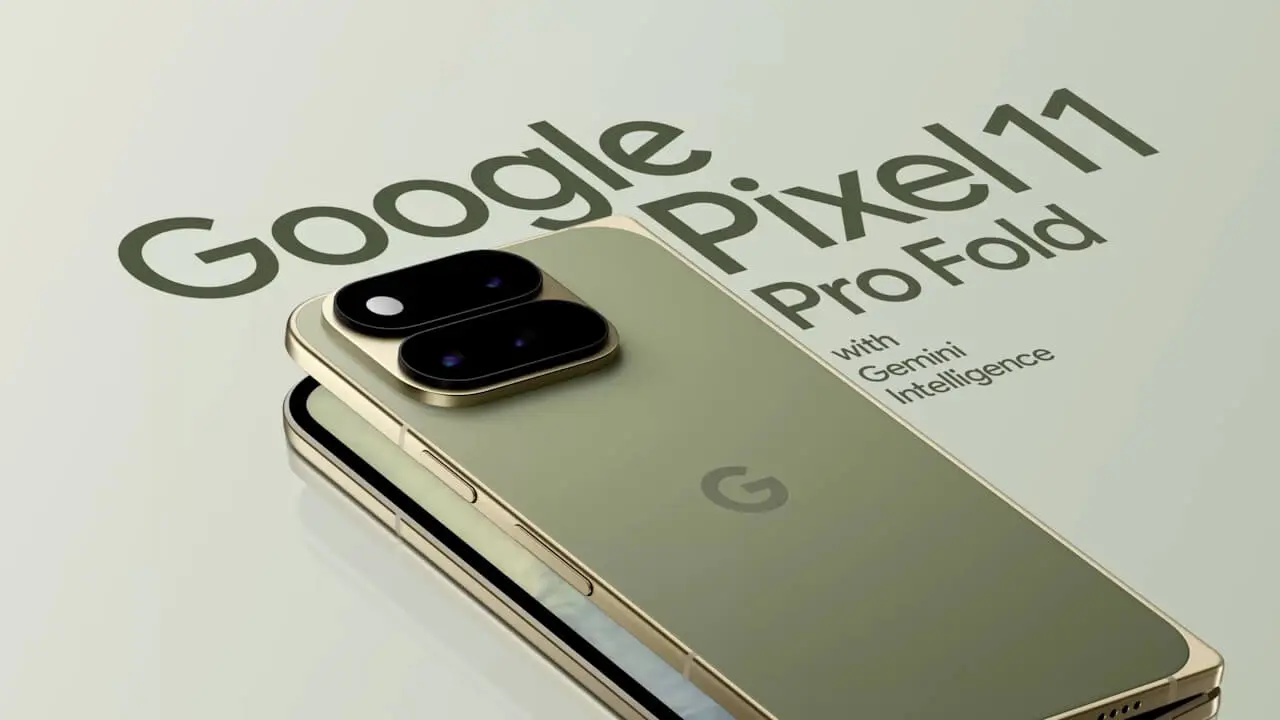
静止画だけでなく、Googleの新しいタブを開くたびにキャラクターが動いたり、雨が降るエフェクトが流れたりする「動く壁紙」も簡単に作成できます。これにはアニメーションGIFファイルを利用します。
設定方法は静止画とまったく同じです。まず、Web上でお気に入りのGIFアニメーションを入手するか、動画からGIF作成ツールを用いてアニメーション画像(拡張子が.gifのファイル)をPCへ保存します。その後、「Chromeをカスタマイズ」の「画像をアップロード」からそのGIFファイルを選択するだけです。
容量が大きすぎるGIFファイルはブラウザの起動速度に影響を与える恐れがあるため、ファイルサイズは10MB以内に抑えるのが快適に動作させるポイントです。ループ再生が滑らかなシネマグラフやドット絵のアニメーションを設定すると、ブラウザを開くたびに心地よい動きが楽しめます。
【スマホ・Pixel編】Chrome背景変え方とGoogle Pixel壁紙設定の最新事情
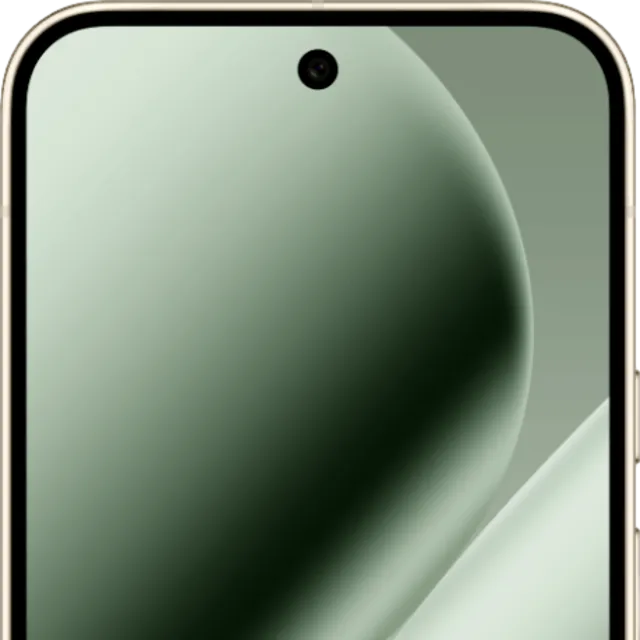
スマートフォン版のGoogle Chromeアプリ(iOS/Android)は、PC版とは仕様が異なります。スマホ版Chromeの新規タブ画面自体にユーザー任意の画像を直接敷き詰める機能は標準搭載されていませんが、デバイス全体の連携やホーム画面との統一によって洗練されたデザインを実現できます。
特にGoogle Pixel 壁紙設定においては、Androidの「壁紙とスタイル」メニューを活用することで、Chromeを含むGoogle検索ウィジェットやシステムUI全体のカラーテーマを連動させることが可能です。
Google Pixelや最新Android端末では、ホーム画面の何もない場所を長押しし、「壁紙とスタイル」をタップします。好きな写真を選択すると、マテリアルデザイン(Material You)が画像内の主要なカラーパレットを自動抽出し、Chromeのツールバーや検索バーの色合いを自動調整してくれます。また、Google Pixel限定の「絵文字壁紙」や「シネマティック壁紙(写真を3D立体化する機能)」を組み合わせれば、スマホ全体で統一感のあるモダンなGoogle体験が完成します。
【夜間作業も快適】Google検索画面の背景を「黒(ダークモード)」にする設定手順
「眩しい白い画面が苦手」「夜間に検索することが多く目が疲れる」という方には、検索画面のダークモード化がおすすめです。Google検索画面の背景を黒基調に変えることで、有機ELディスプレイの省電力化と眼精疲労の軽減を同時に実現できます。
設定方法は簡単です。Googleの検索結果画面の右上にある「歯車アイコン(クイック設定)」をクリックします。表示されたメニュー内にある「デザイン」の項目から「ダークモード」を選択するだけです。「デバイスのデフォルト」にしておけば、OS側の夜間モード切り替えに自動連動します。
さらにPC版Chromeのツールバーやタブの色も黒で統一したい場合は、「Chromeをカスタマイズ」パネルからカラーパレットの黒またはダークグレーを選択すると、ブラウザ全体が引き締まったダークインターフェースに仕上がります。
【厳選】ブラウザが一新するおすすめChromeテーマ&公式コレクション
自分で用意した画像以外にも、プロのアーティストが制作したハイクオリティなデザインをワンクリックで導入できるのがChromeテーマの魅力です。
Chromeウェブストアの「テーマ」セクションにアクセスすると、Google公式が提供する「Just Black」や「Classic Blue」といったミニマルな配色テーマから、自然風景、現代アート、人気ゲームとの公式コラボテーマまで数千種類が無料配布されています。
2026年現在のおすすめは、時間帯によって色調が緩やかに変化する動的テーマや、視認性に優れたコントラスト設計のミニマルテーマです。お気に入りのテーマを見つけたら、「Chromeに追加」をクリックするだけで、ブラウザの枠組みから新規タブの背景までが一瞬で統一感のあるデザインへ生まれ変わります。
【トラブル解決】Google壁紙が変わらない・元に戻せない時の対処法
「設定を変更したのに壁紙が変わらない」「一度設定した画像をデフォルトの真っ白な画面に戻したい」というトラブルに直面した場合も、慌てる必要はありません。以下の手順で確実に復旧・修正が可能です。
1. 元のデフォルト状態に戻したい場合
新しいタブを開き、右下の「Chromeをカスタマイズ」をクリックします。「テーマを変更」を選択し、一覧の左上にある「クラシックChrome」(または「デフォルトに戻す」ボタン)をクリックしてください。これで初期状態の真っ白なGoogle画面へ即座にリセットされます。
2. 壁紙が変更できない・反映されない場合
壁紙が変わらない主な原因には、以下のようなケースが考えられます。
- 新規タブ拡張機能の競合:過去にインストールした「タブ拡張機能(Momentumなど)」が有効になっていると、Chrome標準の背景設定が上書きされてしまいます。「chrome://extensions」から不要な拡張機能を一度オフにしてください。
- 学校や会社の管理アカウント(Google Workspace):組織によってブラウザのカスタマイズ機能がポリシー制限されている場合があります。個人のGoogleアカウントへ切り替えてお試しください。
- ブラウザキャッシュの蓄積:画像の読み込みエラーが発生している場合、Chromeの「閲覧履歴データの消去」からキャッシュされた画像とファイルをクリアし、ブラウザを再起動することで改善します。
【Google壁紙の変え方】に関するよくある質問(FAQ)
Q1:スマホのSafariやChromeの検索トップに好きな写真を背景設定できますか?
A1:iPhoneのSafariであれば、新規タブの「編集」から背景画像を自由に設定できます。一方、スマホ版Chromeアプリは現在のところ背景写真の直接変更に対応していないため、デバイス本体の壁紙設定やダークモード設定を活用して画面全体のトーンを整えるのがベストな方法です。
Q2:推しの写真やイラストを設定すると、画質が荒くなってしまいます。
A2:使用しているディスプレイの解像度に対して元画像のピクセル数が足りていないことが原因です。一般的なノートPCやモニターなら横1920×縦1080ピクセル以上、4Kディスプレイをご利用の場合は3840×2160ピクセルの画像を用意すると、滲みのないクリアな画質で表示されます。
Q3:Googleのトップ画面(google.com)自体のロゴや背景を変えることはできますか?
A3:Chromeの「新しいタブ」画面ではなく、Webページとしての「google.com」背景を変更したい場合は、Chromeウェブストアで配布されているサードパーティ製の拡張機能(Stylusなど)を使ってカスタムCSSを適用する必要があります。手軽に楽しみたい場合は、Chrome標準の「新しいタブ」の背景カスタマイズをおすすめします。
まとめ:毎日の検索環境を自分好みにアップデートしよう
毎日何度も目にするGoogleの検索画面だからこそ、お気に入りの風景や推しの写真、落ち着くカラーリングにカスタマイズする効果は絶大です。ふとした瞬間に気分がリフレッシュされ、PC作業や調べもののモチベーション向上にもつながります。
設定にかかる時間はわずか数十秒。気分や季節に合わせて壁紙を着せ替えながら、あなただけの心地よいデジタル空間を作ってみてください。 (出典: google 壁紙 変え 方(Yahoo!ニュース))
情報を整理して届けることが得意なWebディレクター。ユーザー視点に立った記事作成を目指しています。
