Appleアカウントのアドレス変更でデータ消滅?最新手順と注意点
スマートフォンの乗り換えやキャリアの変更、あるいはセキュリティ強化や連絡先の整理を目的に、Appleアカウント(旧Apple ID)に登録している主要メールアドレスの変更を検討する場面は少なくありません。
一方で、ネット上では「アドレスを変更するとiCloudの写真や購入したアプリが消えてしまうのではないか」「変更手続き中に確認コードが届かず、ログインできなくなったらどうしよう」といった懸念の声も多く聞かれます。2026年現在の最新システム仕様を踏まえ、データ保持の仕組みやiPhone上での確実な変更手順、つまずきやすいエラーの回避策を詳しくまとめました。
📌 【この記事の重要ポイントまとめ】
- 要点1:主要メールアドレスを変更しても、アカウント内部の識別番号は維持されるため、iCloudの写真・購入履歴・サブスクリプションなどのデータは一切消えない。
- 要点2:「変更できない」「確認コードが届かない」原因の多くは、迷惑メールフィルターの誤作動、別アカウントやエイリアスでのアドレス重複、キャリア解約後の手続き遅れにある。
- 要点3:MNPや格安SIMへの移行時は、キャリア解約前にGmailやiCloudメールへ変更を済ませ、2ファクタ認証用の「信頼できる電話番号」を最新化しておくことが鉄則。
Apple IDのアドレス変更でデータは消える?写真や購入履歴の真相
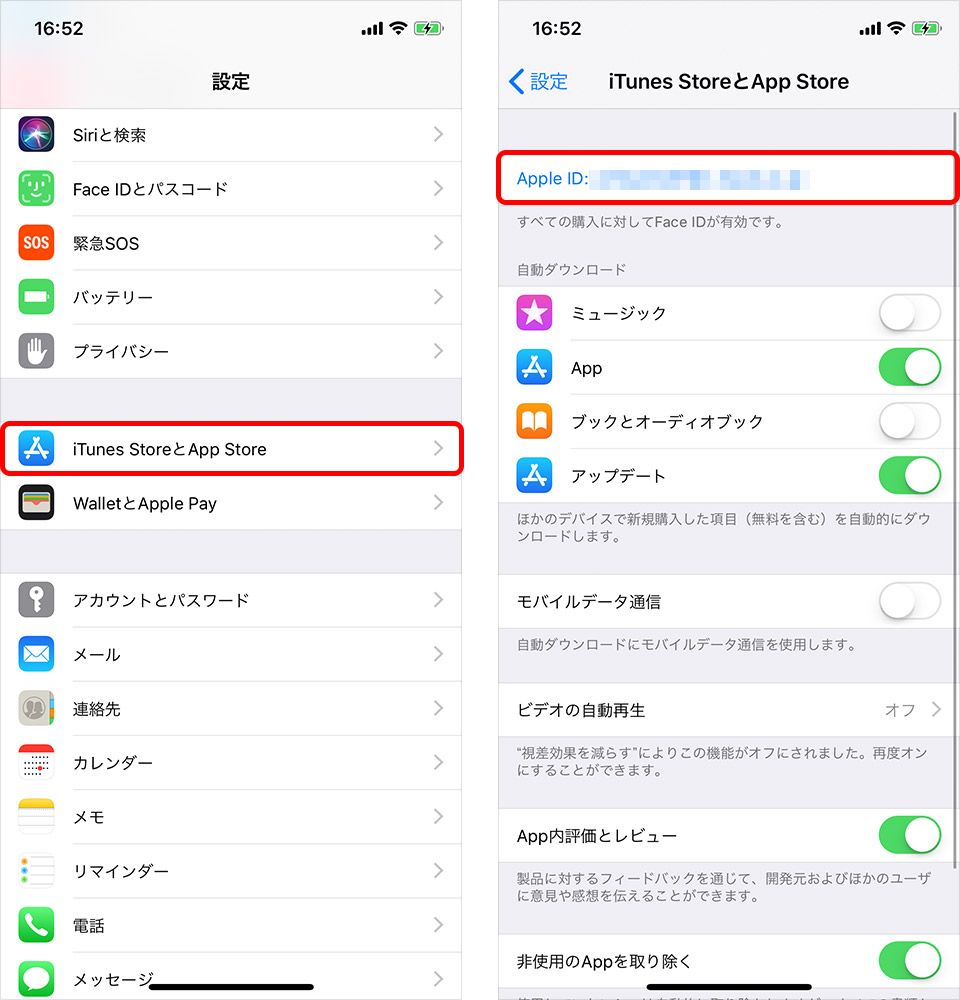
結論から言えば、正しく主要メールアドレスの変更手続きを行えば、既存のデータが消えることは一切ありません。Appleアカウントに紐づくデータは、メールアドレスそのものではなく、システム内部の一意なアカウント識別子(UID)によって管理されているためです。
アドレスを変更しても、以下のデータやサービスはそのまま引き継がれます。
- iCloud関連:iCloud写真、iCloud Drive内の書類、バックアップ、連絡先、メモ、カレンダー
- 購入・契約情報:App Storeで購入した有料アプリ、課金履歴、Apple Musicなどのサブスクリプション契約、映画やブックのライブラリ
- 連携機能:Apple Payに登録したカード情報、キーチェーンに保存された各種パスワード、「探す」ネットワークの設定
注意しなければならないのは、「アドレスの変更」ではなく誤って「新規に別のAppleアカウントを作成してしまう」ケースです。新しいアカウントを別個に作ってしまうと、以前のアカウントで購入したコンテンツやiCloudストレージの内容を統合・移行することはできません。データを守るためには、必ず既存アカウントの設定画面からメールアドレスを書き換える操作を行いましょう。
【2026年最新】iPhoneから直接変更!主要メールアドレスの変更手順

現在、Appleアカウントの主要メールアドレスは、iPhoneの設定アプリから数ステップで簡単に変更可能です。Webブラウザ(appleid.apple.com)を開かずに端末単体で完結します。
具体的な変更手順は以下の通りです。
- iPhoneの「設定」アプリを開き、最上段に表示されている「自分のユーザー名」をタップします。
- 「サインインとセキュリティ」を選択します。
- 画面上部の「メールと電話番号」欄にある「編集」をタップします。
- 現在登録されている主要メールアドレスの横にある赤いマイナスアイコン(削除)をタップし、案内表示に従って「別のアドレスを選択」または「追加」へ進みます。
- 新しくAppleアカウントのサインイン用として使いたい新しいメールアドレスを入力します。
- 入力した新アドレス宛てに送信される6桁の確認コードを確認し、画面に入力すれば変更完了です。
画面の指示に従って認証を完了すると、その瞬間から新しいメールアドレスがサインインIDおよび主要連絡先として機能します。
「確認コードが届かない」「変更できない」トラブルの決定的な原因と対処法

アドレス変更時に最も頻発するトラブルが、「確認コードが届かない」あるいは「このメールアドレスは利用できませんと表示されて変更できない」という現象です。これらのエラーには明確な原因が存在します。
1. 確認コードが届かない主な要因
新しく指定したメールアドレスの迷惑メールフィルターが作動し、Appleからの自動送信メール(appleid@id.apple.com)が迷惑メールフォルダやゴミ箱へ自動振り分けされているケースが大半です。特に携帯キャリアメールや一部の独自ドメインメールでは、PC発信メールの一括拒否設定が初期状態で有効になっていることがあるため、受信許可リストに「apple.com」ドメインを追加設定する必要があります。
2. 「すでに使用されている」と警告が出て変更できない場合
入力したアドレスが、過去に作成した別のAppleアカウント、あるいは家族のアカウントの「通知用メールアドレス」「修復用メールアドレス」「iMessage / FaceTimeの連絡先」として登録されていると重複エラーになります。一度その別アカウント側へサインインして該当アドレスの登録を解除するか、完全に独立した別のアドレスを用意しなければ登録できません。
3. アカウント作成直後のiCloudメール指定による制限
末尾が「@icloud.com」のアドレスを新規作成してすぐ主要アドレスへ設定しようとすると、セキュリティ仕様により作成から最大30日間は変更対象として指定できない制限がかかる場合があります。この場合は日数を置くか、別のフリーメール(GmailやOutlookなど)を一時的に利用してください。
キャリアメールから変更する際の注意点|解約前の手続きが必須な理由
携帯キャリア各社(ドコモ、au、ソフトバンクなど)のメールアドレス(@docomo.ne.jp、@ezweb.ne.jp、@softbank.ne.jp等)をAppleアカウントに設定している場合は、格安SIMへの乗り換えや解約のタイミングに細心の注意を払わなければなりません。
キャリアを解約すると、原則としてそのキャリアメールは即時使えなくなります(有料の持ち運びサービス未利用の場合)。もしキャリアメールが使えなくなった後にAppleアカウントのパスワード再設定やセキュリティ認証が必要になった場合、確認コードを受信できずにアカウントから締め出される致命的なリスクが生じます。
そのため、携帯電話会社の乗り換え手続きやMNP転出を行う前に、必ずGmailなどの永続的に利用可能なアドレスへ主要メールアドレスを変更しておくことが、トラブルを防ぐ鉄則です。
@icloud.comへの変更ルールと2ファクタ認証の安全な見直し方
Appleアカウントの主要アドレスをサードパーティ製メール(GmailやYahoo!メールなど)から公式の「@icloud.com」アドレスへ変更する場合、独自のルールが存在します。
一度サードパーティ製アドレスから「@icloud.com」アドレスへ主要設定を移行すると、再度サードパーティ製アドレス(Gmailなど)へ戻すことができなくなるケースがあります(同一アカウント内でエイリアスとしてすでに紐づいているiCloudアドレスに切り替えた場合など)。将来的に他社メールアドレスへ再度変更する可能性がある場合は、あらかじめGmail等のフリーメールを主要アドレスに指定しておく運用が無難です。
また、アドレス変更のタイミングに合わせて、「2ファクタ認証(2FA)」の設定状況も再確認しておきましょう。
「サインインとセキュリティ」内の「2ファクタ認証」項目を開き、「信頼できる電話番号」に現在利用中の電話番号が正しく登録されているか確認します。スマートフォンの故障や電話番号の変更に備え、家族の端末や予備の電話番号を「追加の信頼できる電話番号」として1つ登録しておくと、万一のサインイン不能トラブルを確実に回避できます。
Apple公式サポート推奨|変更前後のサインアウトと端末同期の注意点
アドレスの変更手続き自体はiPhone1台で完了しますが、複数台のApple製品(iPad、Mac、Apple Watchなど)を併用している場合は、変更前後の取り扱いに注意が必要です。
以前のシステムでは「変更前に全端末からサインアウトする」ことが強く推奨されていましたが、現在のOS環境では主要アドレスを変更すると、同一アカウントでログインしている他の端末側へも自動的に再認証の通知が届く仕様に改良されています。
ただし、同期の遅延やキャッシュの不整合を防ぐため、以下のポイントを押さえておくと安心です。
- 他の端末に表示される再ログイン要求:iPadやMacの画面に「Appleアカウントのパスワードを入力してください」とポップアップが出たら、新アドレスと既存パスワードを入力して再認証を完了させます。
- メッセージ・FaceTimeの再確認:アドレス変更後、「設定」>「メッセージ」および「FaceTime」の「着信/発信元」リストを開き、新アドレスにチェックが入っているか確認します。
- メディアと購入項目の再同期:App Storeのアプリ更新が一時的に止まった場合は、App Storeアプリ内のプロフィールアイコンから一度サインアウトし、新しいアドレスでサインインし直すことで正常に復旧します。
【Appleアカウントのアドレス変更】に関するよくある質問(FAQ)
Q1:Appleアカウントのメールアドレスを変更したら、LINEやゲームアプリのデータは消えますか?
A1:消えません。LINEやゲームアプリのデータは各アプリのサーバーまたは各社のアカウントに紐づいて管理されています。ただし、ゲームの引き継ぎ設定で「Appleでサインイン」を利用している場合、念のためゲーム固有の引き継ぎコードや連携パスワードを事前に発行・控えておくとより確実です。
Q2:使わなくなった古いメールアドレス宛てにAppleから通知が届くことはなくなりますか?
A2:主要メールアドレスを変更し、古いアドレスを連絡先リストから完全に削除(またはサインイン用エイリアスから除外)すれば、以降はその古いアドレス宛てに領収書やセキュリティ通知が送信されることはなくなります。
Q3:パスワードを忘れてサインインできない状態でもアドレス変更はできますか?
A3:サインインできない状態ではアドレス変更は行えません。まずは「パスワードをお忘れですか?」からパスワードのリセットおよびアカウント復旧を行い、正常にサインインできる状態に戻してからアドレス変更手続きを進めてください。
まとめ:正しい手順を把握して安全・確実にアドレスを変更しよう
Appleアカウントのメールアドレス変更は、正しい手順さえ踏めば大切な写真やアプリデータを失うことなく、短時間で安全に完了できるメンテナンス作業です。
特にキャリアの乗り換えや端末の新調を予定している方は、解約によって認証コードが受け取れなくなる前に、早めに手続きを済ませておくことが最大の防衛策となります。登録情報の見直しと2ファクタ認証の確認をセットで行い、快適で安全なApple環境を維持しましょう。 (出典: apple アカウント アドレス 変更(Yahoo!ニュース))
Webメディアの編集およびコンテンツ作成に従事。正確で質の高い情報発信を心掛けています。
