【2026最新】デスクトップのアイコン追加手順と消えた時の復元裏ワザ
日々のデスクワークにおいて、頻繁に利用するアプリやファイルへ瞬時にアクセスできる環境は、作業スピードを左右する大きな要素です。Windows 10からWindows 11への移行が定着した現在でも、アップデートやUIの刷新に伴い「以前のような手順でアイコンが置けなくなった」「気づいたらデスクトップから消えていた」と戸惑うユーザーは少なくありません。
デスクトップに必要な導線を整えることは、単なる初期設定にとどまらず、画面の乱雑さを防ぎながら業務効率を高めるための基本スキルです。本稿では、アプリ、ファイル、Webサイトのショートカットを一瞬で作成する実践的な手順から、突然アイコンが見当たらなくなったときのトラブルシューティングまでを体系的に解説します。
📌 【この記事の重要ポイントまとめ】
- 要点1:Windows 11および10ではスタートメニューやエクスプローラーからのドラッグ&ドロップで即座にアイコンを追加できる
- 要点2:ごみ箱や「PC」などのシステムアイコンはテーマ設定内の専用メニューから簡単に再表示が可能である
- 要点3:万が一アイコンがすべて消えた場合でも右クリックメニューの表示設定やエクスプローラー再起動で確実に復元できる
【基本編】Windows 11・10でアプリアイコンをデスクトップに追加する手順

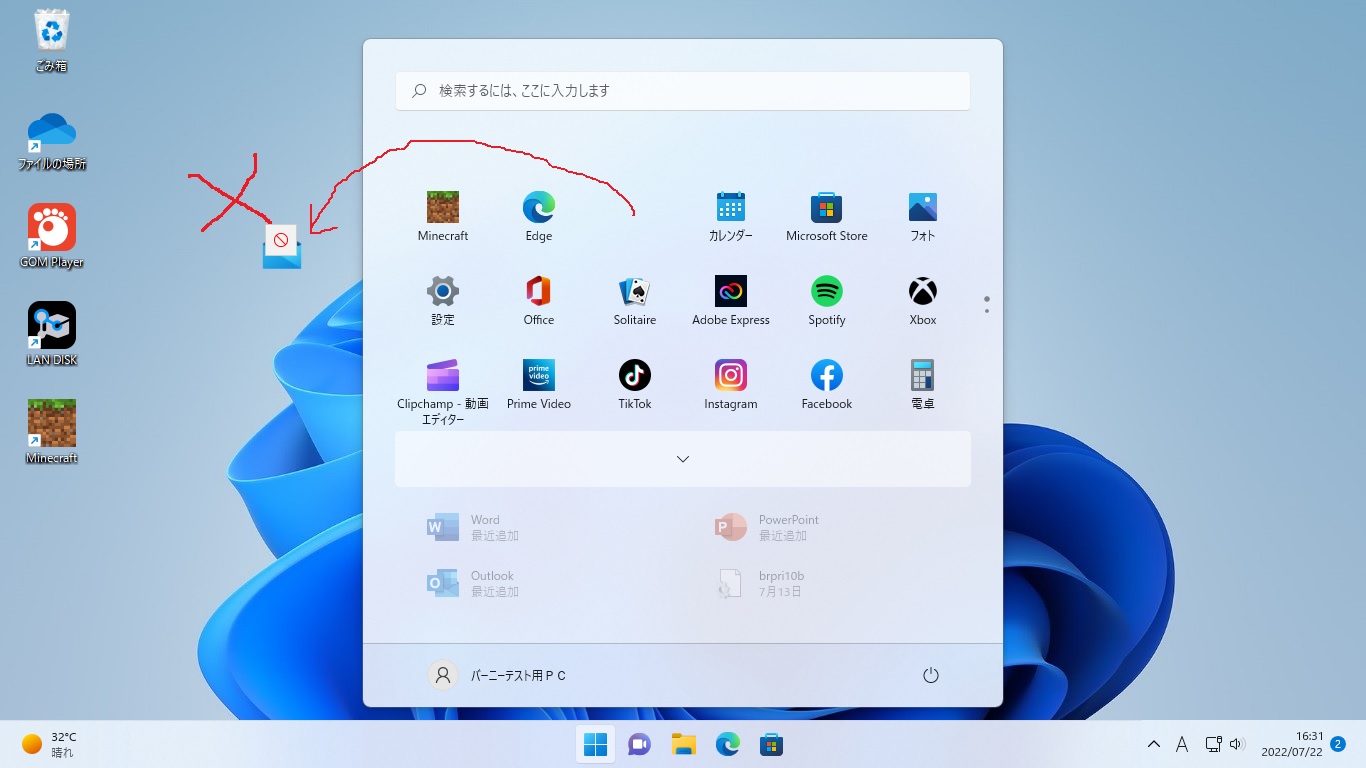
パソコンのデスクトップにアプリのアイコンを配置する作業は、OSのバージョンによってメニュー構造が若干異なるものの、基本原理は極めてシンプルです。Windows11デスクトップアイコン追加を行う場合、画面下の「スタート」ボタンをクリックし、画面右上の「すべてのアプリ」を開きます。そこから配置したいアプリをデスクトップ上の空いているスペースへ直接ドラッグ&ドロップするだけで、一瞬にしてショートカットが生成されます。
一方、従来のWindows10ショートカット作成方法も同様のドラッグ操作が有効ですが、タイル画面から直接引っ張る直感的な操作が特徴でした。もしドラッグ操作で禁止マークが表示されて配置できない場合は、スタートメニュー内のアプリ名を右クリックし、「詳細」>「ファイルの場所を開く」を選択します。表示されたエクスプローラー内の実行ファイルを右クリックして「送る」>「デスクトップ(ショートカットを作成)」を選ぶ手順を踏めば、どのような環境でも確実にパソコン画面アプリアイコン出し方を完結できます。
【応用編】エクスプローラーのファイルやWebサイトを瞬時に配置する裏ワザ

日常業務で頻繁に開く見積書や管理台帳、毎朝チェックする社内ポータルサイトなども、ワンクリックで開けるようにデスクトップへ集約しておくと便利です。エクスプローラーファイルデスクトップ配置を素早く行う際は、対象のファイルやフォルダーを選択した状態で、「Altキー」を押しながらデスクトップへドラッグするテクニックが役立ちます。この操作により、元のファイルを移動させることなく、純粋なショートカットのみを瞬時に作成できます。
日々のリサーチやクラウドツールへのアクセスを早めるWebサイトショートカット作成手順も非常に手軽です。Google ChromeやMicrosoft Edgeなどのブラウザで目的のページを開き、アドレスバー左端にある「鍵マーク(あるいは情報アイコン)」をデスクトップへドラッグするだけで、直接そのURLを開くリンクアイコンが完成します。ブラウザのメニューから「保存して共有」>「ショートカットを作成」を選ぶと、アプリのように単独ウィンドウで立ち上がるアイコンを作成することも可能です。
【システム設定】消えた「ごみ箱」や「PC」アイコンを再表示させる方法
初期状態のクリーンインストール直後や大型アップデート後などに、「ごみ箱」や「PC(マイコンピュータ)」のアイコンが見当たらず困惑するケースがあります。これらは通常のアプリショートカットとは異なり、Windowsのシステム管理下に置かれているため、専用のメニューから設定を有効化する必要があります。
システムアイコンを呼び出すには、デスクトップの何もない場所で右クリックして「個人用設定」を開き、「テーマ」を選択します。画面内にあるデスクトップアイコンの設定表示をクリックすると、設定ウィンドウが立ち上がります。ここで「ごみ箱」「コンピューター」「ユーザーのファイル」などの必要な項目にチェックを入れて「適用」を押すだけで、正しいごみ箱アイコン表示方法としてデスクトップ上に復帰させることができます。
【トラブル解決】デスクトップのアイコンが消えた時の復元手順と作成エラー対策
「朝パソコンを起動したら、デスクトップ上のアイコンがすべて消滅していた」というトラブルは、実は設定の誤操作が原因の大半を占めています。まずはデスクトップ上で右クリックし、「表示」>「デスクトップ アイコンの表示」にチェックが入っているかを確認してください。このチェックが外れていると、存在するすべてのアイコンが一時的に非表示化されます。チェックを入れ直すだけで、迅速なデスクトップアイコン消えた復元が完了します。
それでもアイコンが表示されない、あるいは新規のショートカット作成できない理由と対処法としては、以下の要因が考えられます。
第一に、Windowsエクスプローラーのプロセスが一時的にフリーズしているケースです。「Ctrl + Shift + Esc」でタスクマネージャーを起動し、「Windows エクスプローラー」を右クリックして「再起動」を実行することで画面描画が正常化します。第二に、OneDriveなどのクラウドストレージ同期エラーにより、デスクトップフォルダーのアクセス権が一時的に制限されているケースです。同期ステータスを確認し、同期を再開または一時停止することで保存制限を解除できます。
【作業効率化】サイズ調整とグリッド配置でデスクトップの視認性を極める
アイコンの数が増えてくると、目的のファイルを探すだけで無駄な時間が発生してしまいます。快適なワークスペースを維持するためには、配置のカスタマイズが欠かせません。もっとも手軽なデスクトップアイコンサイズ変更テクニックは、「Ctrlキー」を押しながらマウスのスクロールホイールを上下に回転させる方法です。無段階でアイコンの拡大・縮小ができるため、ディスプレイの解像度に合わせて最適な視認性を瞬時に確保できます。
さらにデスクトップ作業効率化を推進するなら、右クリックメニューの「表示」から「アイコンを等間隔に整列」を有効にしつつ、「アイコンの自動整列」はオフにしておく設定がおすすめです。画面の左側に日常ツール、右側に作業中の一時ファイルを配置するなど、自分専用のゾーン分けルールを敷くことで、直感的に迷わないスマートな作業領域を維持できます。これらを網羅した2026年最新Windows設定手順まとめを活用し、ストレスのないPC環境を構築しましょう。
【パソコン デスクトップ アイコン 追加】に関するよくある質問(FAQ)
Q1:ショートカットアイコンの左下にある「矢印マーク」を消すことはできますか?
A1:Windowsの標準機能では矢印マークを単体で非表示にするトグルはありません。レジストリの編集や専用のカスタマイズツールを用いることで非表示化は可能ですが、誤ったレジストリ変更はシステム不安定化の原因となるため、公式な標準設定のまま利用することが推奨されます。
Q2:デスクトップ上のショートカットを削除すると、元のファイルやアプリ本体も消えてしまいますか?
A2:ショートカットを削除しても、元の本体ファイルやインストールされたアプリ自体が削除されることはありません。ショートカットはあくまで本体へアクセスするための「案内板」です。ただし、本体ファイルを直接デスクトップへ保存していた場合はデータごと削除されるため、プロパティ等でリンク先(ショートカット)か本体データかを確認してから整理してください。
Q3:特定のWebサイトショートカットを好きなアイコン画像に変更できますか?
A3:変更可能です。作成したWebショートカットを右クリックして「プロパティ」を開き、「Web ドキュメント」または「ショートカット」タブ内にある「アイコンの変更」をクリックします。Windowsに用意されたシステムアイコンや、自身で用意した「.ico」形式の画像ファイルを指定することで自由に変更できます。
まとめ:快適なデスクトップ環境でPC作業の生産性を最大化する
デスクトップへのアイコン追加やレイアウトの最適化は、PC作業における基礎でありながら、日々の生産性に直結する重要なアプローチです。Windows 11および10の仕様を正しく理解していれば、アプリやファイルの配置はほんの数秒で完了し、万が一の表示トラブルにも焦らず対処できます。
散らかりがちな画面を定期的に見直し、本当によく使うツールだけを厳選して配置することが、集中力を途切れさせないための第一歩となります。本稿で紹介したショートカット作成テクニックや表示復元の手順を活かし、いつでも快適に操作できる自分だけのワークスペースを整えてください。 (出典: パソコン デスクトップ アイコン 追加(Yahoo!ニュース))
SEOライティングとマーケティング戦略の専門家。分かりやすい解説記事で定評があります。
